» Dostępne tylko w licencji KOMPLET lub wyższej. « |
|---|
Na karcie Magazyny » Inwentaryzacje znajdziesz przegląd wszystkich inwentaryzacji (w toku i zakończonych) posortowanych według daty. Przez inwentaryzację rozumiemy ustalenie aktualnego stanu magazynowego (ilości w magazynie) dla każdego produktu.
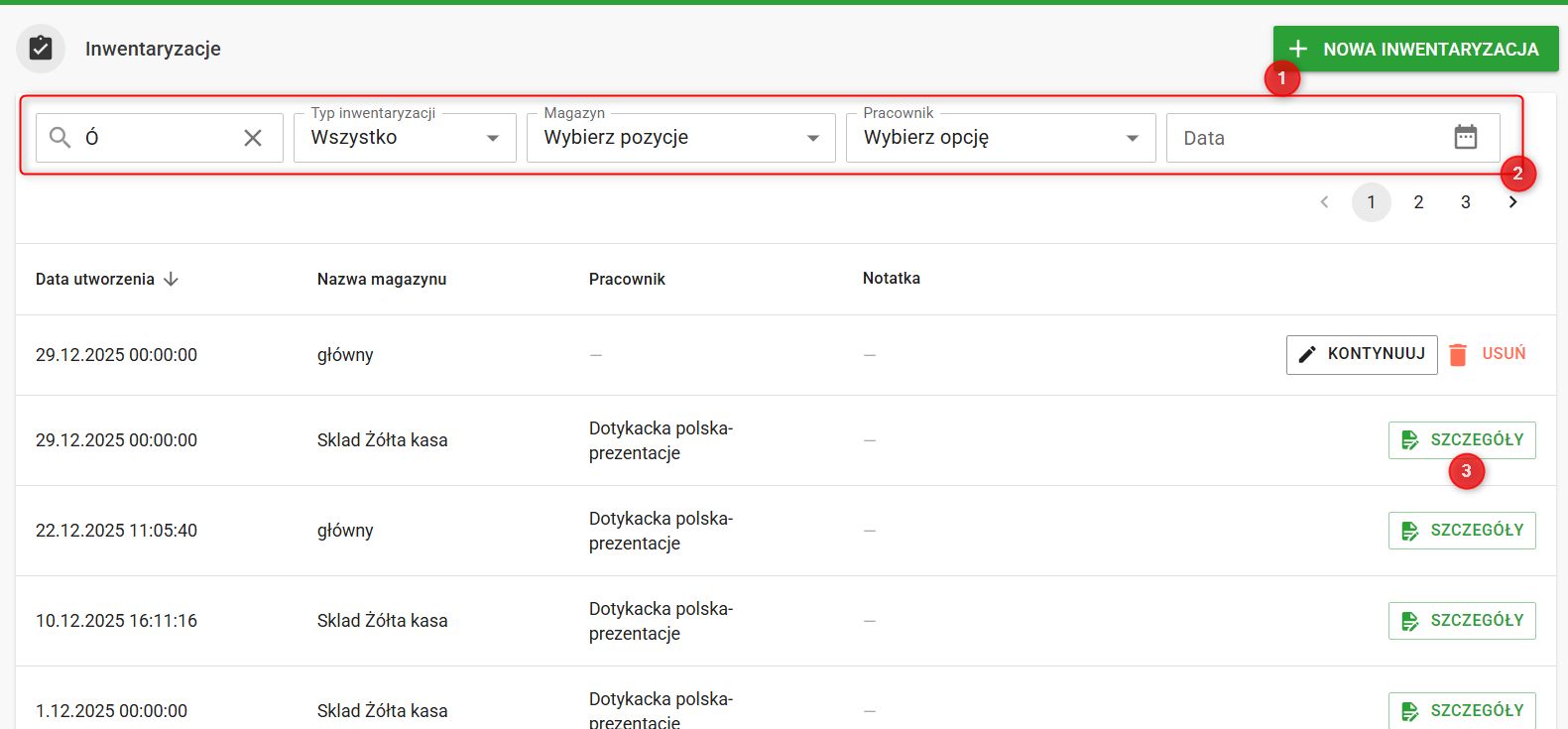
Kliknij  , aby rozpocząć nową inwentaryzację. Za pomocą menu
  możesz zawęzić przegląd zakończonych lub trwających inwentaryzacji tylko do wybranych parametrów. Dla zakończonej inwentaryzacji użyj przycisku SZCZEGÓŁY
  , aby wyświetlić jej szczegóły, tzn. raport z inwentaryzacji, łącznie z pierwotną ilością towaru przed inwentaryzacją. Niezakończoną inwentaryzację otworzysz przyciskiem KONUTYNUUJ i możesz ją dokończyć. Oczywiście można ją także usunąć.
|
Inwentaryzację możesz przeprowadzić także bezpośrednio w Dotykačka – w aplikacji Magazyn. Więcej informacji znajdziesz w rozdziale Inwentaryzacja. |

Możliwości inwentaryzacji
|
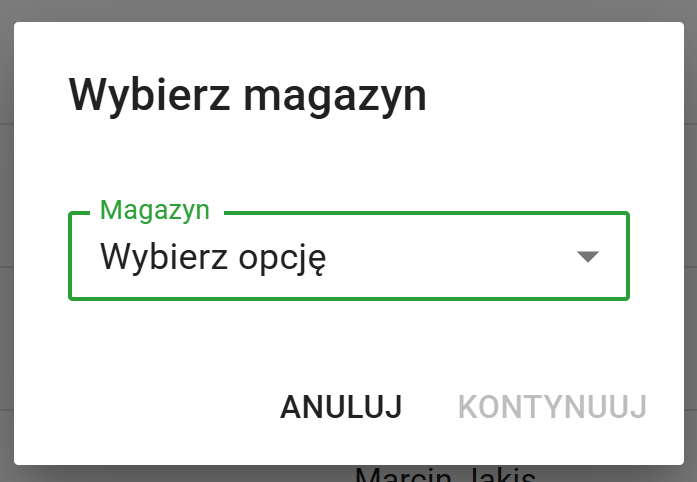
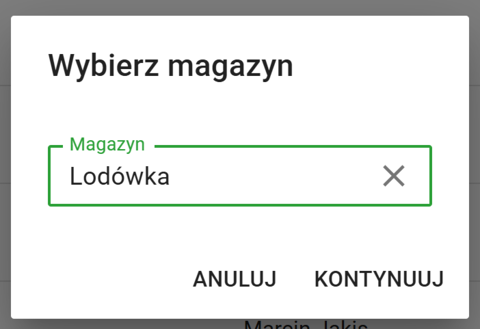
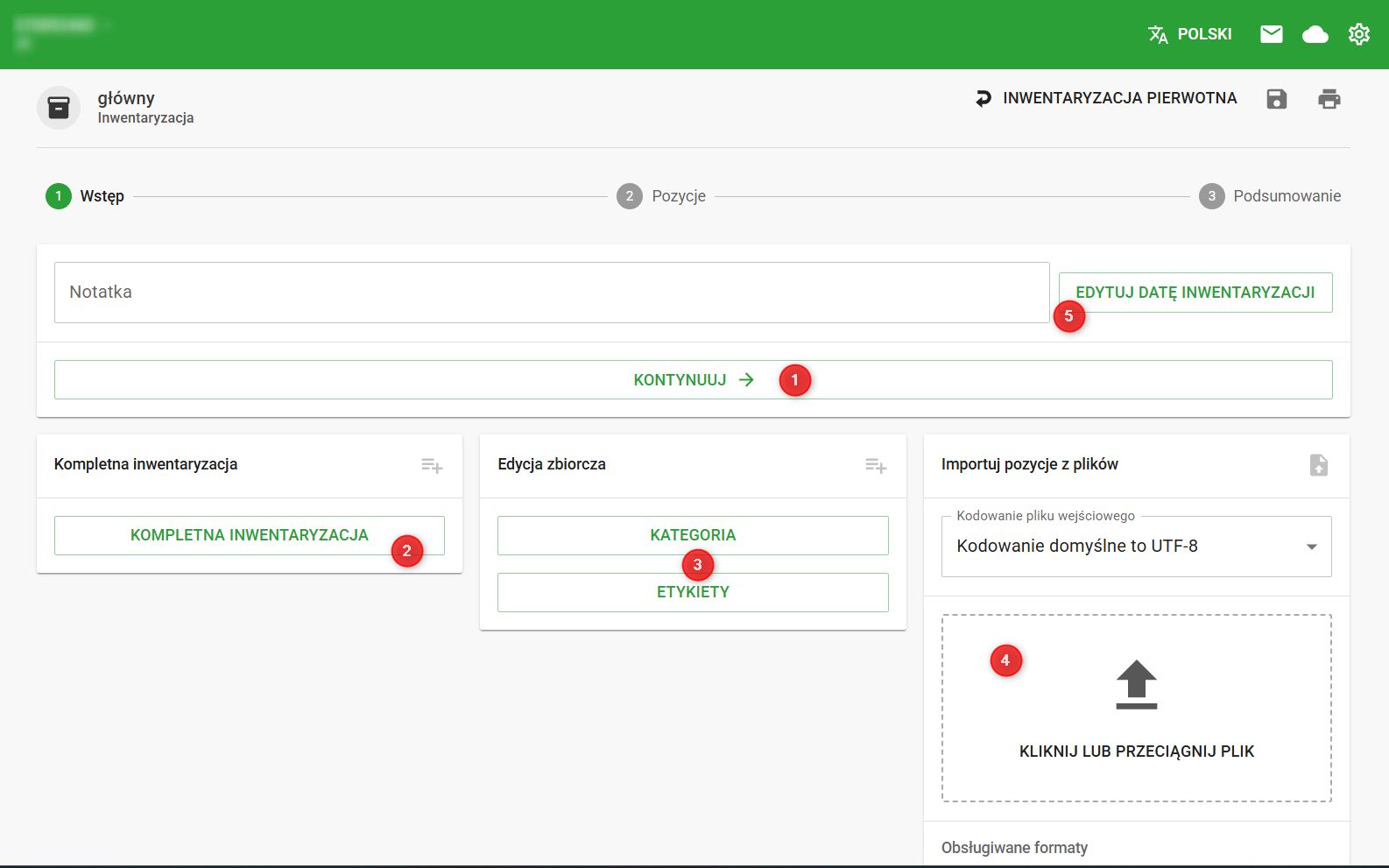
Na karcie Inwenaryzacje użyj przycisku + NOWA INWENTARYZACJA, aby rozpocząć nową inwentaryzację. Zostanie wyświetlona strona do wykonywania inwentaryzacji. Jeżeli posiadasz kilka magazynów, zostaniesz poproszony o wybór magazynu w którym chcesz przeprowadzić inwentaryzację. Następnie kliknij KONTYNUUJ.
Masz tu 4 możliwości jej przeprowadzenia: 1.Inwentaryzacja tylko wybranych produktów 2.Pełna inwentaryzacja wszystkich produktów 3.Częściowa inwentaryzacja produktów w wybranych kategoriach lub z wybranymi etykietami |

|
Inwentaryzację tylko wybranych produktów możesz rozpocząć, klikając przycisk KONTYNUUJ Aby rozpocząć pełną ręczną inwentaryzację, kliknij przycisk KOMPLETNA INWENTARYZACJA Jeśli chcesz przeprowadzić inwentaryzację tylko dla produktów w wybranych kategoriach lub z określonymi etykietami, użyj przycisków
Możesz również zaimportować inwentaryzację, importując plik .csv z informacją o stanie magazynowym każdego produktu. Aby wybrać plik do importu, kliknij Inwentaryzację można również przeprowadzić wstecznie. Wystarczy przed uruchomieniem konkretnej inwentaryzacji wybrać datę |

 lub przeciągnij go tutaj z eksploratora plików. Aby pobrać przykładowy plik, do którego możesz dopisać własne produkty, kliknij ikonę strzałki pod
  . Inwentaryzacja wsteczna jest jednak możliwa tylko dla produktów, dla których nie istnieje nowsza inwentaryzacja niż data, która została ustwiona.
Przeprowadzamy inwentaryzację…
|
Po uruchomieniu wybranej inwentaryzacji zostanie otwarta strona z przeglądem wszystkich lub tylko wybranych produktów, albo pusta strona – w zależności od tego, czy w poprzednim kroku została wybrana inwentaryzacja pełna lub częściowa. W przeglądzie zobaczysz aktualną ilość magazynową dla każdego produktu. Dla każdego produktu wprowadzaj nową ilość w polu Produkty możesz dodawać do inwentaryzacji, wpisując ich nazwę, kod EAN / PLU lub korzystając z ikony czytnika skanera Na stronie z przeglądem produktów znajdziesz również pole wyszukiwania. Możesz wyszukiwać produkty w inwentaryzacji po nazwie, kodzie EAN i PLU lub zewnętrznych identyfikatorach. Zmiany w inwentaryzacji są zapisywane w czasie rzeczywistym, co sygnalizuje ikona dyskietki, która pojawia się w nagłówku. W nagłówku znajdziesz też przycisk Kliknięcie ikony menu
Klikając na grot strzałki Na tym etapie możesz użyć ikony drukarki |


 , aby zapisać listę towarów do pliku .pdf inwentaryzacji bez wypełnionych ilości i np. przekazać ją pracownikom do ręcznego wpisania stanów. Inwentaryzację możesz dokończyć później. Aktualny stan możesz zapisać przyciskiem z ikoną dyskietki, który jednocześnie zamyka inwentaryzację. Niezakończona inwentaryzacja jest widoczna na stronie inwentaryzacji w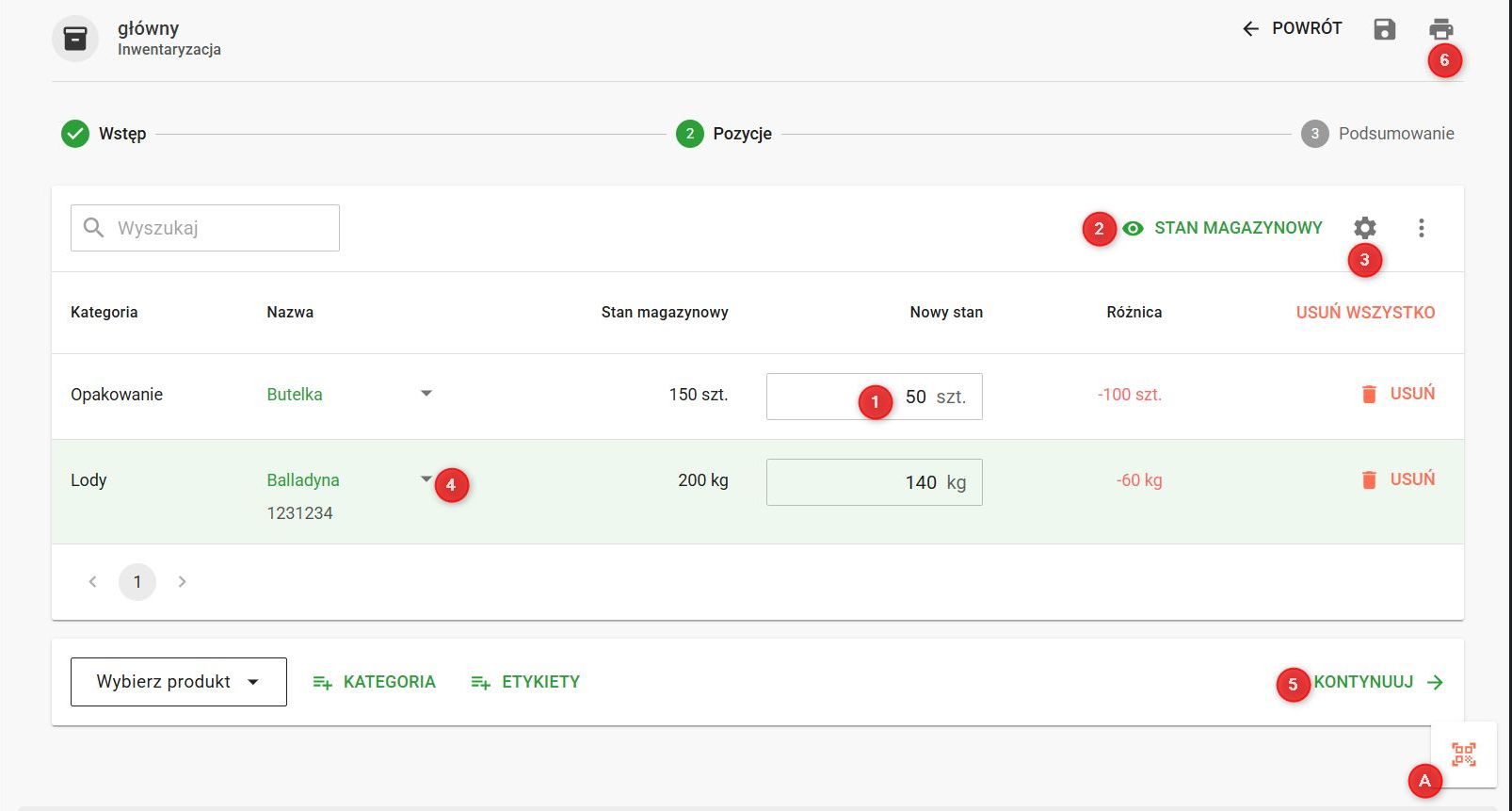
|
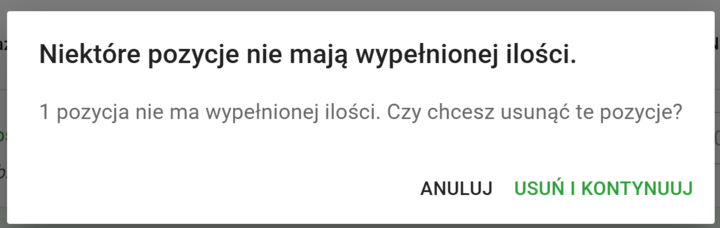
Jeśli potrzebujesz dodać więcej produktów do inwentaryzacji, skorzystaj z opcji w dolnej części strony. Po uzupełnieniu ilości dla wszystkich produktów kliknij przycisk KONTYNUUJ
|
|
W przypadku inwentaryzacji zawierającej powyżej 1000 produtów nie można jej zapisać do pliku .pdf. |
|
W kolejnym kroku zapisz nowy stan magazynowy, używając przycisku DOKOŃCZ Jeśli produkt znajduje się na otwartym (zaparkowanym) rachunku, obok niego pojawi się ikona |

 – inwentaryzacja zostanie zakończona. Jeśli chcesz dokończyć ją później, zapisz aktualny stan przyciskiem z ikoną dyskietki w nagłówku
  , który również zamyka inwentaryzację. Zakończona inwentaryzacja jest widoczna na stronie z
  , która po najechaniu pokaże aktualną liczbę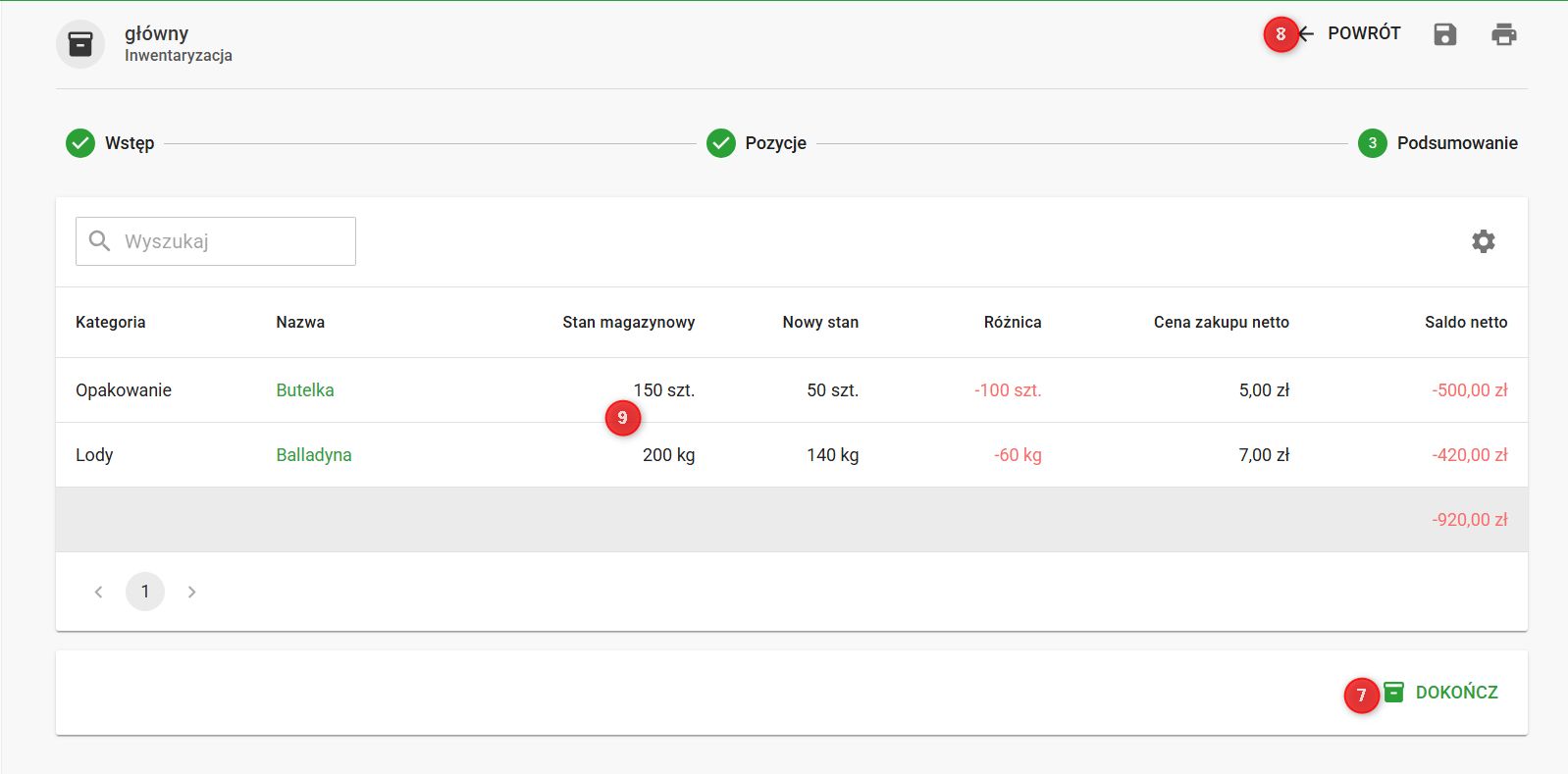
|
Rozbudowana inwentaryzacja Błąd przy otwieraniu lub wykonywaniu |
Dodawanie kolejnych produktów do trwającej inwentaryzacji
Na dole ekranu trwającej inwentaryzacji znajdziesz opcje dodawania kolejnych produktów. Produkty można dodać, wyszukując je po nazwie i kodzie EAN/PLU lub zewnętrznych identyfikatorach. Możesz też dodać wszystkie produkty z wybranej kategorii albo wszystkie produkty z konkretną etykietą.
Za pomocą przycisku w prawym dolnym rogu strony możesz dodać produkt do inwentaryzacji skanując kod kreskowy czytnikiem, o ile dany produkt istnieje w systemie i posiada kod EAN lub PLU. Liczba skanowań kodu odpowiada liczbie sztuk dodanych do inwentaryzacji.

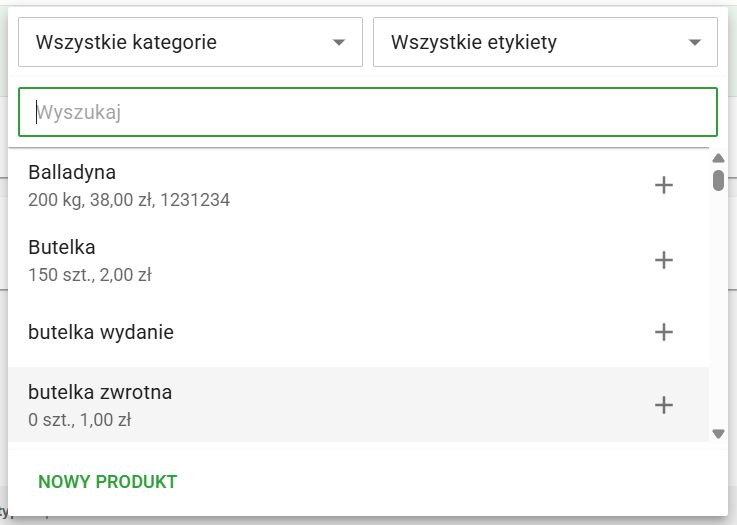
Kliknij menu Wybierz produkt w sekcji , aby otworzyć okno wyszukiwania i ręcznego dodawania produktów. Kliknij bezpośrednio znaleziony produkt, aby dodać go do inwentaryzacji i zamknąć okno. Aby dodać więcej produktów, wyszukaj je, a następnie użyj przycisku + przy każdym z nich – okno pozostanie otwarte i możesz dodać wiele produktów naraz. Okno pamięta ostatnio wprowadzone dane oraz wybraną kategorię lub etykietę.