» Dostępne tylko w licencji KOMPLET lub wyższej. « |
|---|
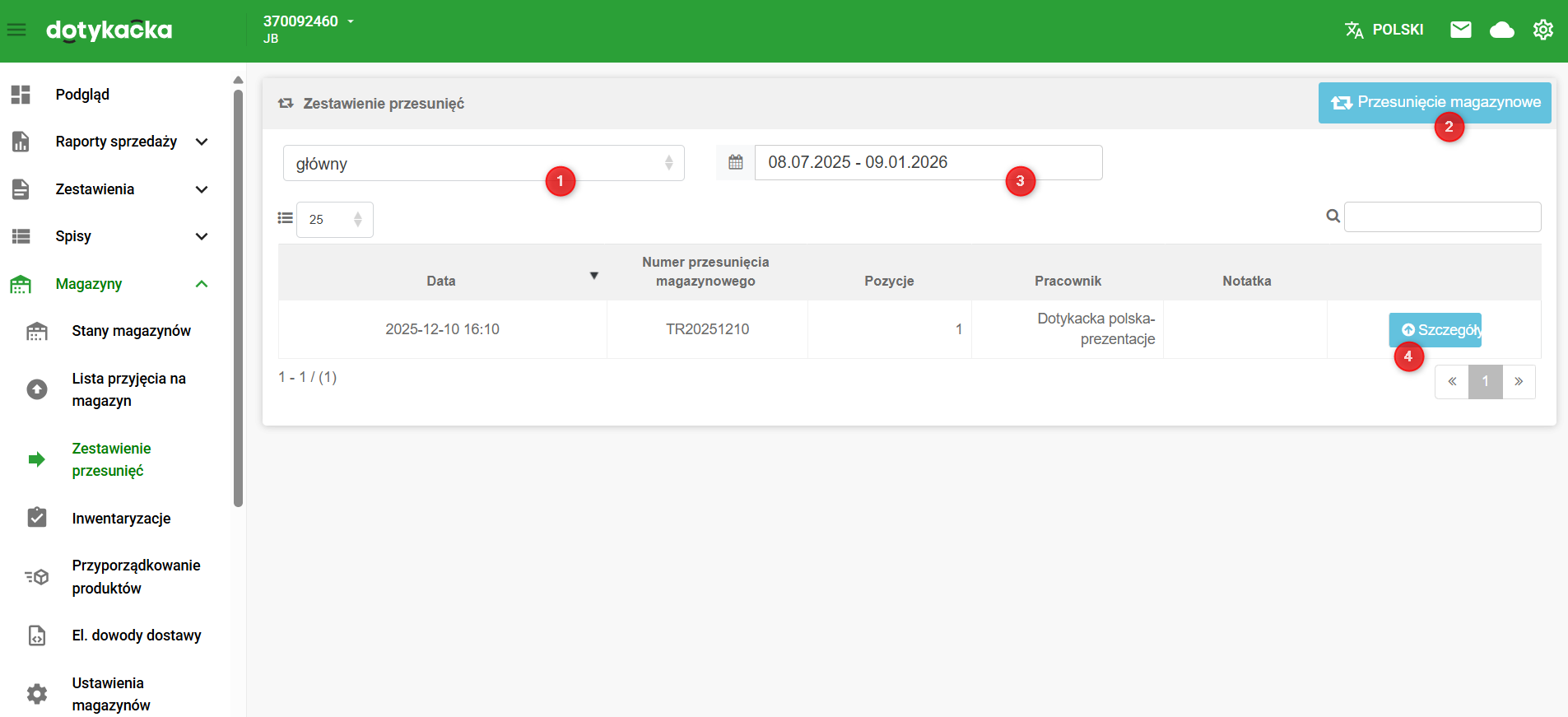
W sekcji Magazyny » Zestawienie przesunięć znajduje się przegląd wszystkich przesunięć magazynowych, domyślnie posortowanych według daty. W menu rozwijanym  wybierz magazyn, z którego chcesz wykonywać przesunięcia, aby wyświetlić wyłącznie przesunięcia wykonane z tego konkretnego magazynu. Produkty mogą być następnie przesuwane przyciskiem
  . W polu
  możesz ustawić zakres dat, aby ograniczyć zestawienie tylko do wybranego okresu. Przyciskiem
  wyświetlisz szczegóły wcześniejszych przesunięć magazynowych. W szczegółach przesunięcia można wyeksportować wyświetlane dane do arkusza Excel lub pliku .csv albo .pdf.
Jak przenieść produkty do innego magazynu?
|
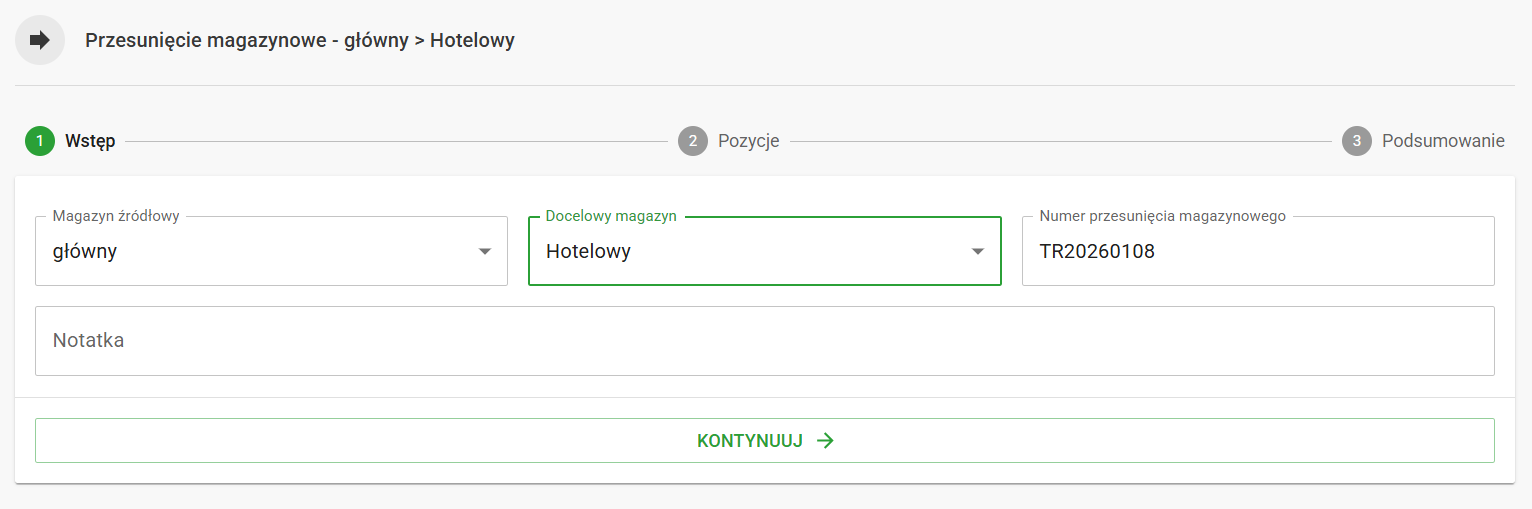
W sekcji Magazyny » Zestawienie przesunięć kliknij przycisk Przesunięcie magazynowe i wybierz magazyn źródłowy oraz docelowy dla przesunięcia. Jeśli na poprzedniej stronie w zestawieniu wybrałaś konkretny magazyn, tutaj zostanie on już ustawiony jako magazyn źródłowy. Numer przesunięcia (TR+rok+miesiąc+dzień) zostanie wygenerowany automatycznie, ale można go zmienić. Jeśli w ciągu jednego dnia wykonujesz kilka przesunięć, numer przesunięcia ułatwi orientację w dokumentach. Następnie dotknij przycisku KONTYNUUJ, aby przejść do kolejnego kroku. |

|
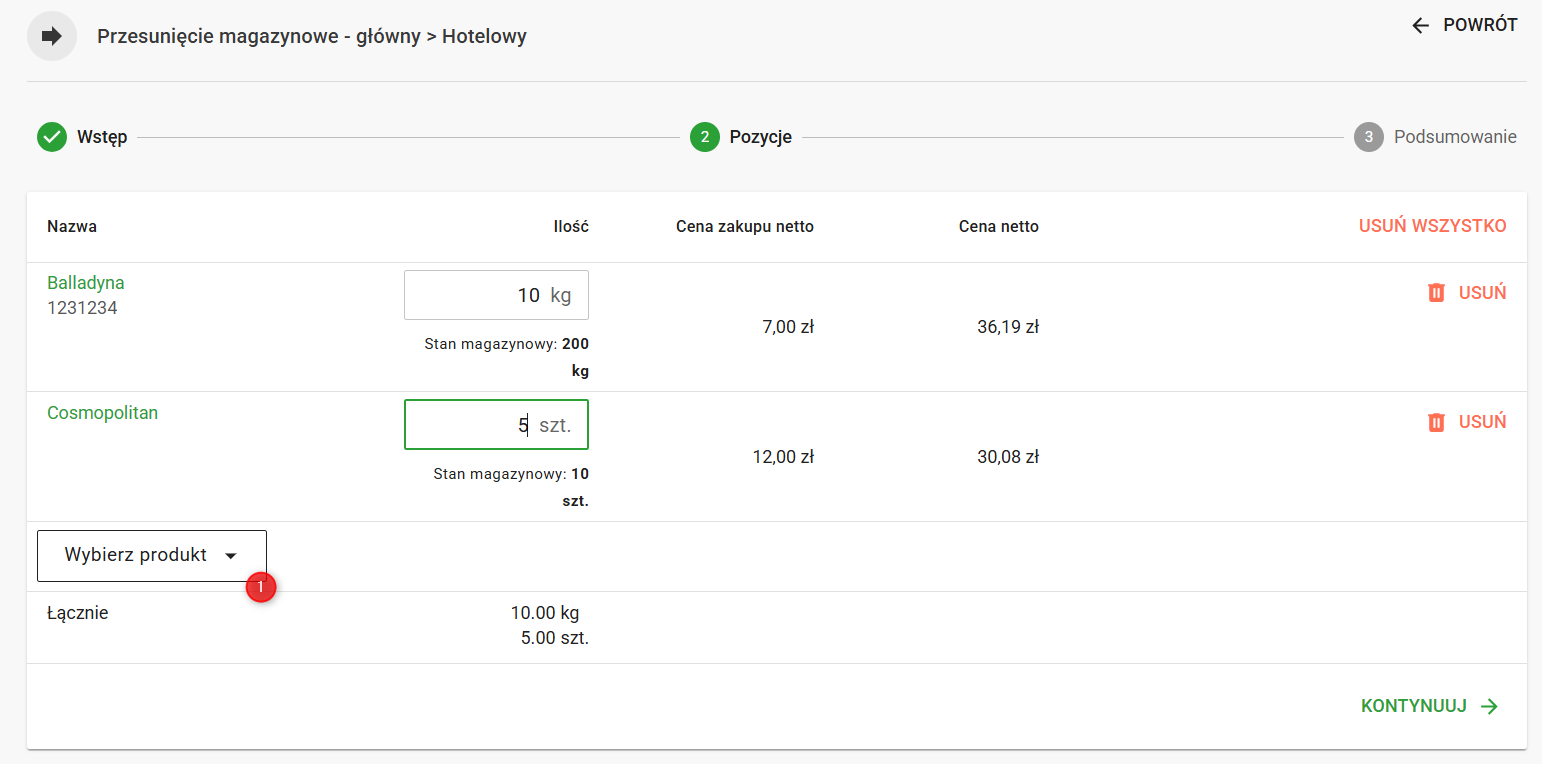
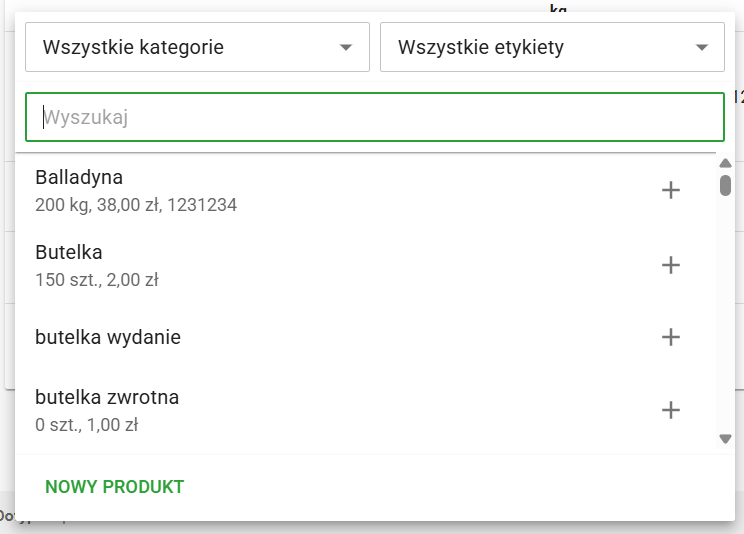
Kliknij w menu Wybierz produkt Wyświetlane i wyszukiwane produkty możesz zawęzić do wybranej kategorii lub etykiety w nagłówku okna. Możesz również wyszukiwać po kodach EAN i PLU oraz oznaczeniach zewnętrznych (ExternalID), albo po prostu utworzyć nowy produkt. Okno zapamiętuje ostatni wpis oraz wybraną kategorię lub etykietę. Po dodaniu produktów wpisz ilości przeznaczone do przesunięcia. Do poruszania się między polami / produktami używaj klawisza TAB. Następnie dotknij przycisku KONTYNUUJ, aby przejść do kolejnego kroku. |

|
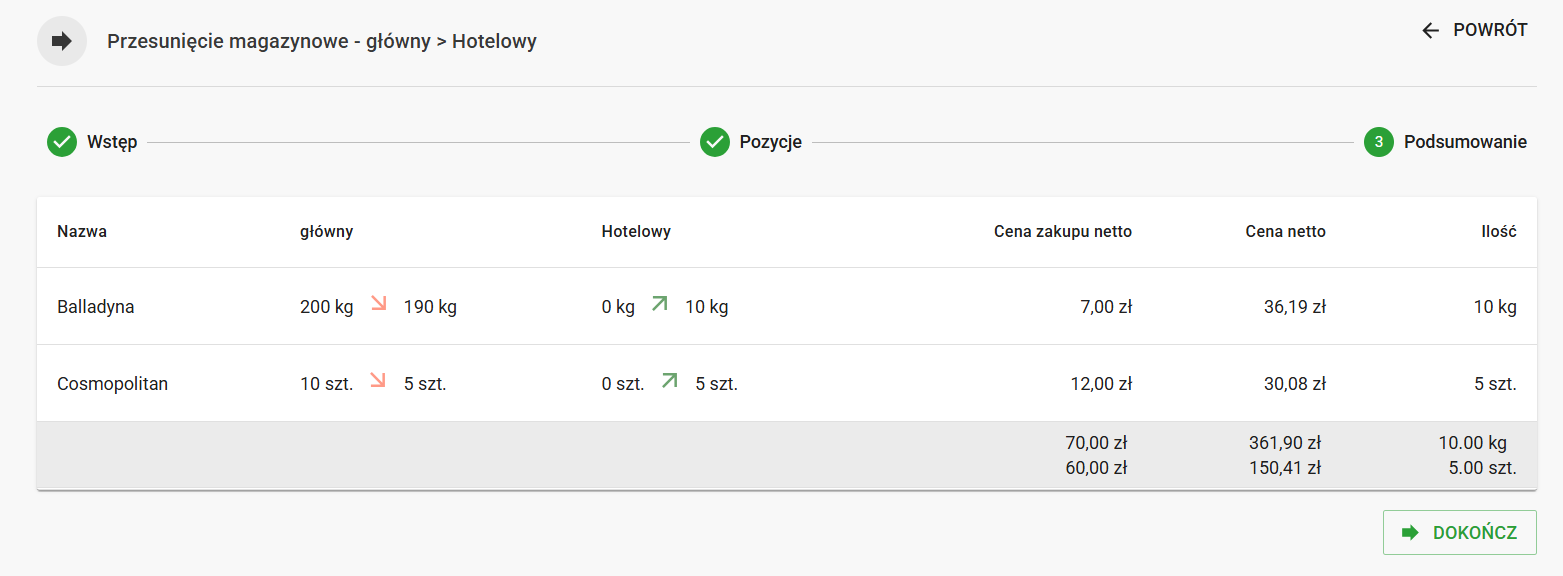
Zostanie wyświetlone podsumowanie przesuwanych produktów oraz ich pierwotnych i nowych stanów magazynowych w wybranych magazynach. Zakończ przesunięcie, klikając DOKOŃCZ. |

|
Wiele przesunięć magazynowych do tego samego magazynu docelowego i z tym samym numerem przesunięcia jest zawsze łączonych w jedno zestawienie. Przesunięcia możesz wykonywać także bezpośrednio na stronie z listą produktów. Odpowiednią procedurę znajdziesz w tym rozdziale. |

