W Chmurze Dotykačka możesz filtrować wiele informacji według wybranego przedziału czasowego. Służy do tego pole kalendarza w nagłówku każdej strony z danymi, które można w ten sposób filtrować. W kalendarzu możesz wybrać jeden z predefiniowanych zakresów. Kliknięcie takiego zakresu automatycznie ustawi kalendarz na wybrany okres. Dodatkowo, używając przycisków w nagłówku, możesz od razu ograniczyć wyświetlane rekordy do ostatniego dnia, tygodnia, miesiąca lub roku.
W zależności od tego, w której części Chmury Dotykačka się znajdujesz, dostępne są dwa typy kalendarzy. Praca z nimi nieco się różni i jest opisana poniżej.
Kalendarz
Ten kalendarz jest używany w raportach Obroty oraz Wystawione dokumenty. Wykorzystywany jest również w ogólnych raportach danych, a także w zarządzaniu rezerwacjami.
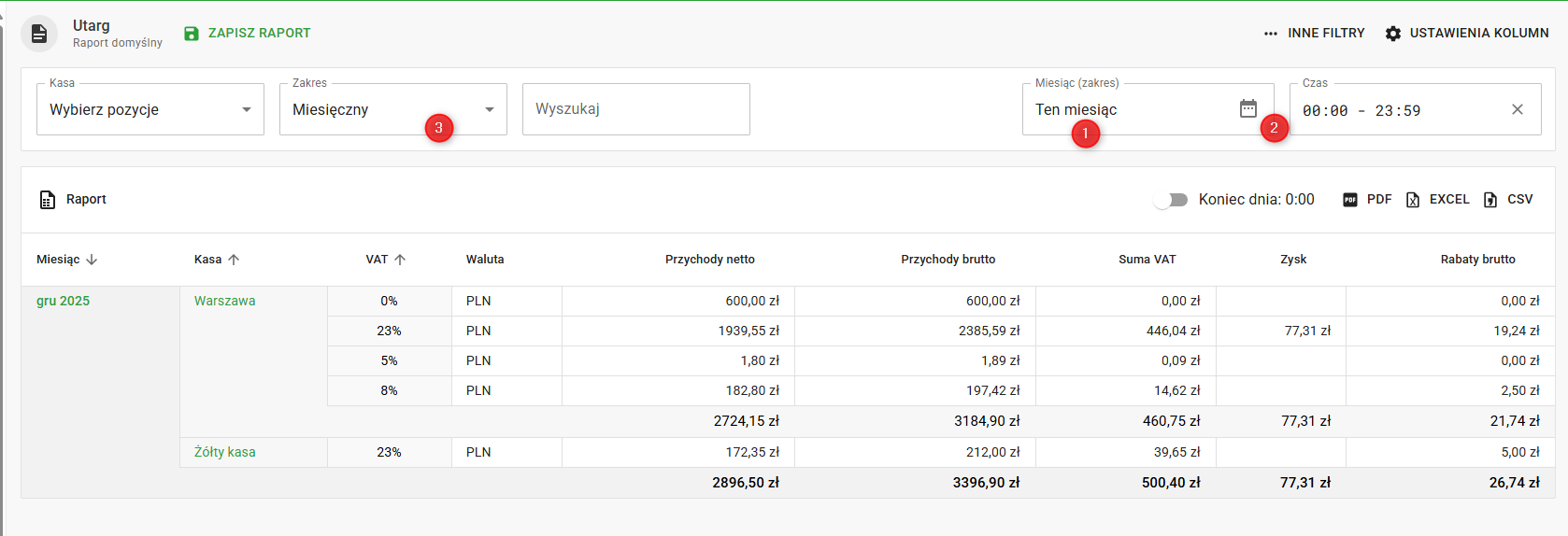
Klikając w sekcji  (patrz obrazek powyżej), możesz wprowadzić zakres od–do, zawsze zgodnie z okresem wybranym w sekcji
  . Jeśli więc ustawiono tutaj zakres MIESIĘCZNY, w sekcji wpisujesz zakres miesięcy w formacie mm.rrrr. Gdy wybierzesz zakres DZIENNY, w sekcji będzie można wprowadzić zakres określony przez dwie daty – dd.mm.rrrr.
Kliknij ikonę kalendarza  , aby otworzyć czytelny kalendarz z szybkimi opcjami:
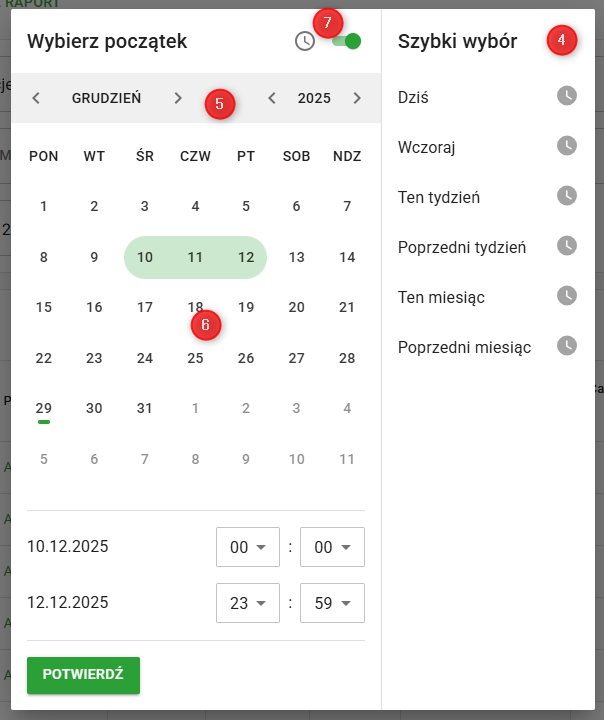
Kliknij jedną z opcji pod  , aby ustawić najczęściej używany przedział czasu. Następnie możesz skorzystać z kalendarza, aby wybrać własny interwał. Najpierw wybierz miesiąc i rok
  , a potem zaznacz konkretny dzień początkowy
  . Jeśli miesiąc i rok się zgadzają, możesz od razu wskazać dzień początkowy. Wybrany dzień początkowy zostanie wyróżniony. Następnie w ten sam sposób wybierz dzień końcowy. Cały interwał zostanie oznaczony w kalendarzu, a wyświetlane daty będą odpowiadać temu zakresowi.
Jeśli chcesz dodatkowo ograniczyć ustawiony przedział czasowy według godziny, włącz przełącznik  i na dole kalendarza określ godziny od–do.
|
•Na podstawie aktualnej daty w kalendarzu automatycznie wyświetli się odpowiedni okres, jeśli został wcześniej ustawiony. Przykładowo, jeśli w szybkich opcjach ustawisz zakres Ten miesiąc, to w kolejnym miesiącu zostaną pokazane daty bieżącego miesiąca, a nie poprzedniego. •Jeżeli wyświetlany jest duży zakres dat, kolejne pozycje są ładowane automatycznie podczas przewijania myszą, więc nie ma klasycznego stronicowania. |

Oryginalna wersja kalendarza
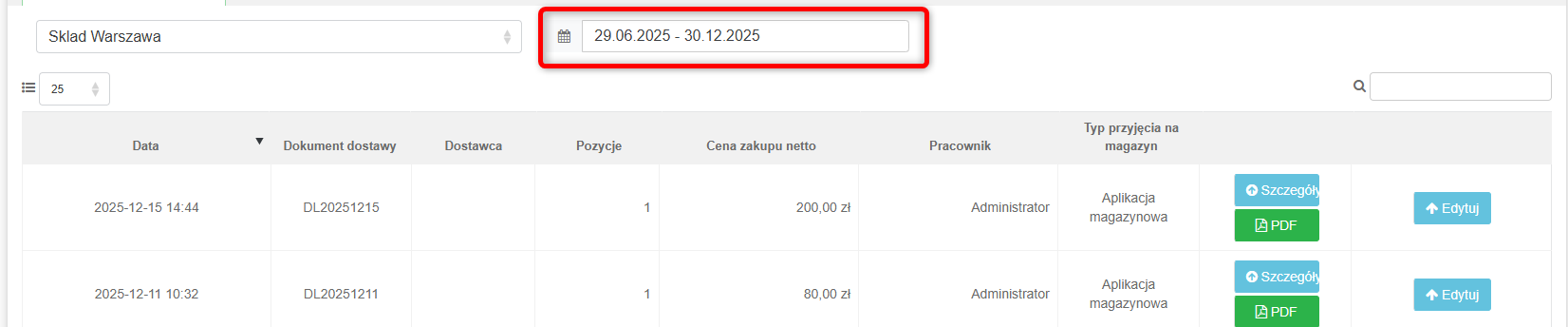
Ten kalendarz jest używany w zakładce Magazyny.
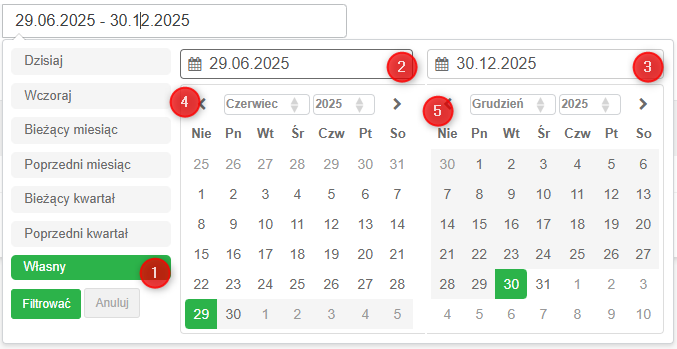
Jeśli chcesz ustawić własny zakres dat, wybierz Kalendarz i dotknij odpowiednio miesiąca po lewej i prawej stronie, aby zaznaczyć początek oraz koniec okresu, dla którego chcesz wyświetlić dane. Daty możesz również wpisać bezpośrednio w pola oraz , używając formatu mm/dd/yyyy. Klikając ikony i przewijasz kalendarz o miesiąc w przód lub w tył. Na końcu potwierdź wybrany zakres, klikając Filtrować  .
.
|
Jeżeli potrzebujesz ustawić jako zakres czasowy tylko jeden dzień, stuknij dwukrotnie wybrany dzień w lewym lub prawym miesiącu. Poprawność ustawienia możesz rozpoznać po kształcie zielonego kwadratu w kalendarzu. Jeśli jest zaokrąglony, wszystko zostało wpisane prawidłowo i kalendarz pozwoli zapisać wybór przyciskiem Filtrować. |
