Podgląd to pierwsza strona, która otwiera się po zalogowaniu do Chmury Dotykačka. Udostępnia podstawowe informacje oraz czytelny podgląd kas i ich stanu pracy. Tylko jeśli masz utworzonych kilka chmur (lokalizacji), przed wyświetleniem strony Podgląd pojawi się wybór poszczególnych chmur. Część informacji na stronie Przegląd można filtrować według wybranej waluty. Ma to znaczenie, gdy sprzedajesz produkty zarówno w PLN, jak i np. w EUR.
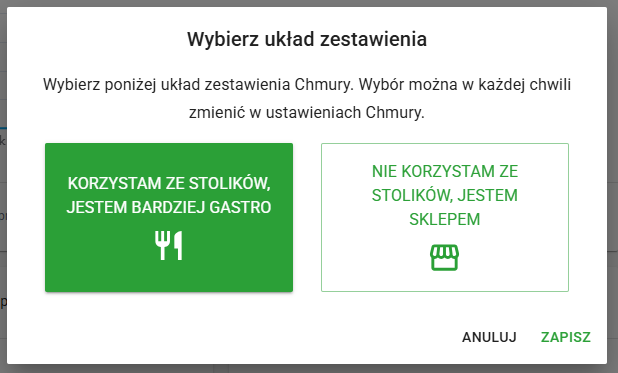
Po pierwszym zalogowaniu do Chmury Dotykačka pojawi się okno dialogowe pozwalające wybrać sposób prezentacji informacji w zależności od profilu działalności (Gastro – pub, restauracja, bar / Sklep – sklep, kiosk, salon kosmetyczny). W przypadku wybranego profilu sklepu np. obłożenie stolików nie jest wyświetlane w przeglądzie. Kolejność poszczególnych elementów informacyjnych będzie też nieco inna niż w przykładzie poniżej, który pokazuje układ dla profilu Gastro. To ustawienie możesz w każdej chwili zmienić w Ustawieniach chmury.
|
Kliknięcie przycisku SZCZEGÓŁY w wybranych elementach informacyjnych w przeglądzie otwiera powiązane zestawienie danych lub okno typu pop-up z możliwością przeglądania do 500 ostatnich rekordów. Ponowne kliknięcie przycisku SZCZEGÓŁY w tym oknie otwiera odpowiednie zestawienie danych. |

Informacje i elementy w górnej części
|
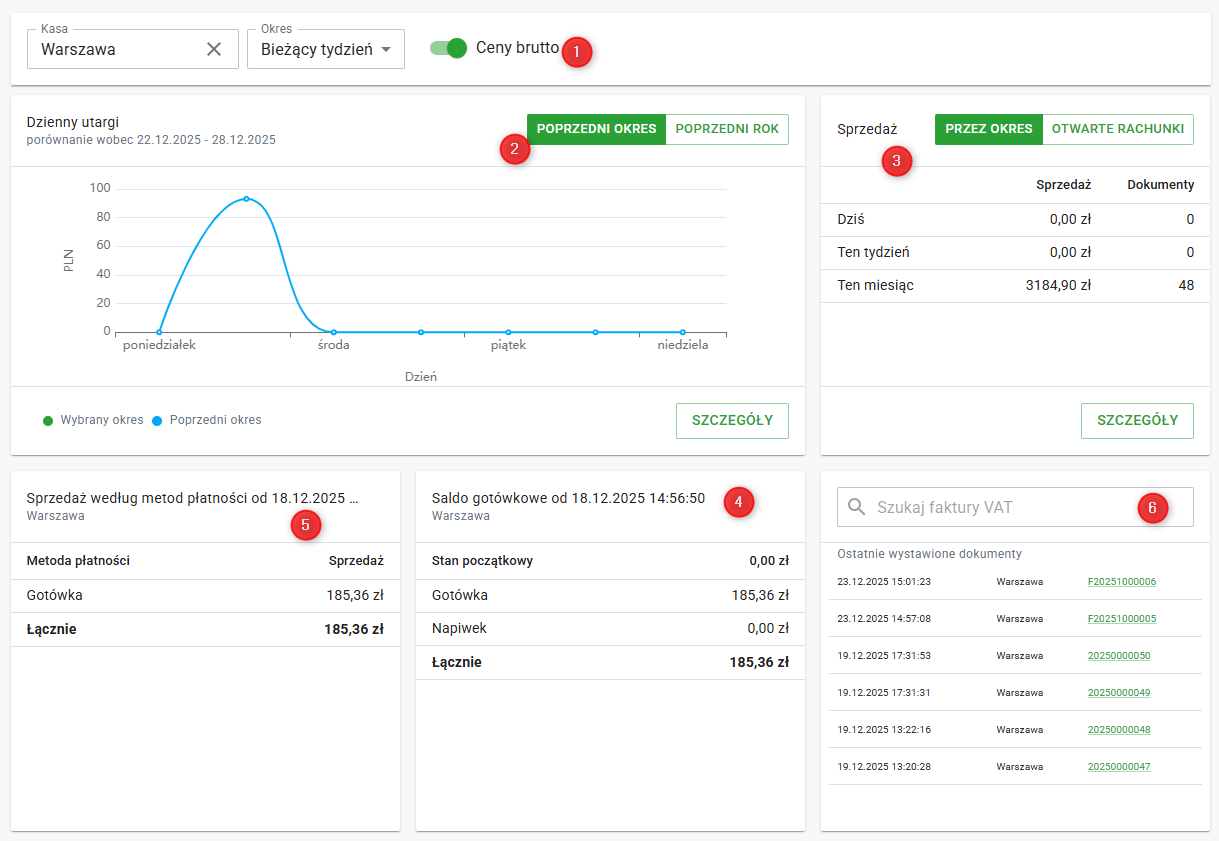
Po wybraniu konkretnych kas wyświetlane są tylko dane z tych kas (bez wyboru wyświetlane są dane ze wszystkich kas). To samo dotyczy wybranego okresu. Opcja DZIŚ pokazuje dzisiejsze dane i wpływa na informacje prezentowane we wszystkich częściach podglądu. |
|
Porównanie wysokości sprzedaży dla aktualnie ustawionego okresu w panelu |
|
Suma sprzedaży za dany okres wraz z liczbą wystawionych paragonów. |
|
Aktualna wartość salda gotówkowego. |
|
Wartość salda w wybranej kasie od ostatniego otwarcia, czyli suma wszystkich zarejestrowanych transakcji. Aby zobaczyć te informacje, musisz wybrać konkretną kasę w górnym panelu |
|
Ostatnio wystawione paragony z możliwością wyszukiwania według numeru dokumentu. |


|
Jeśli ustawisz własną godzinę zakończenia dnia, dane będą wyświetlane zgodnie z tym ustawionym przedziałem. Na przykład, jeśli ustawisz koniec dnia na 2:00, dane będą odzwierciedlać „dzień” w przedziale od 2:00 do 2:00 dnia następnego. Jest to przydatne np. dla lokali, które pracują po północy. |
Informacje w środkowej części
|
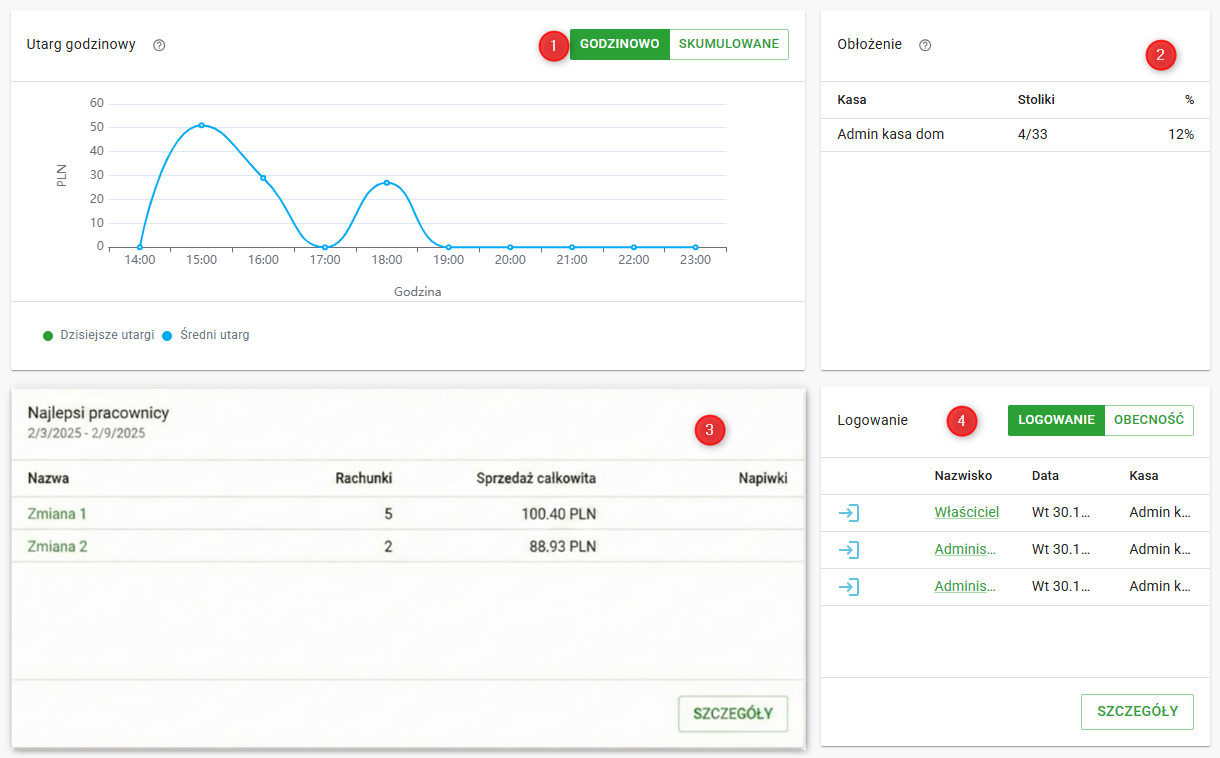
Przeciętna godzinowa sprzedaż wyliczona na podstawie sprzedaży tego samego dnia tygodnia z ostatnich 4 tygodni. Wykres skumulowany pokazuje sprzedaż narastająco – kolejne wartości sprzedaży są dodawane do poprzednich, dzięki czemu w ostatniej godzinie dnia wykres prezentuje łączną dzienną sprzedaż kasy. |
|
Aktualne obłożenie stołów dla każdej kasy – liczba stolików / liczba stolików zajętych + łączny procent obłożenia. Jeśli w kasie nie jest aktywna mapa stołów, to zestawienie nie jest wyświetlane. |
|
Ranking pracowników według łącznej wartości sprzedaży. |
|
Informacje o zarejestrowanych pracownikach lub aktualnej obecności pracowników wraz z liczbą przepracowanych godzin w miesiącu. Jeśli nie korzystasz z systemu rejestracji czasu pracy, wyświetlane są tylko informacje o logowaniu. |
|
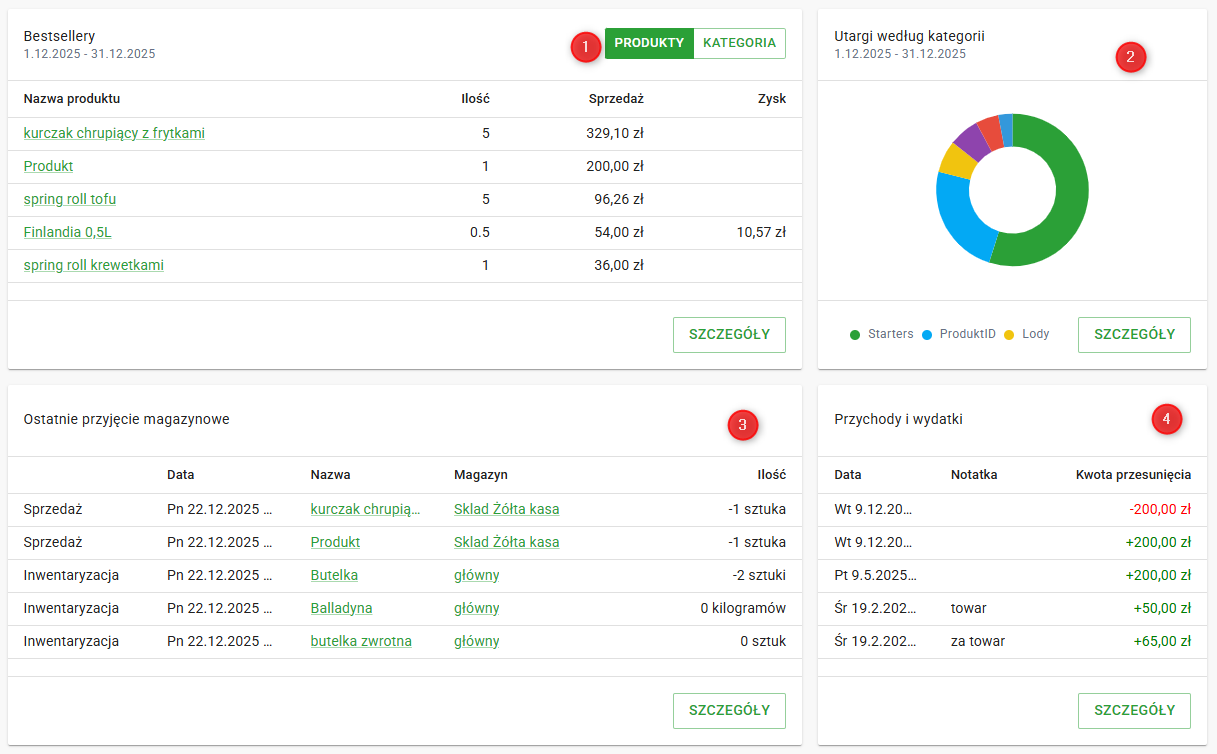
Produkty i kategorie posortowane według sprzedaży, zysku i marży. |
|
Udział sprzedaży według wszystkich kategorii. |
|
Przegląd ostatnich ruchów magazynowych. |
|
Przegląd wpłat i wypłat gotówki. |
Informacje w dolnej części
|
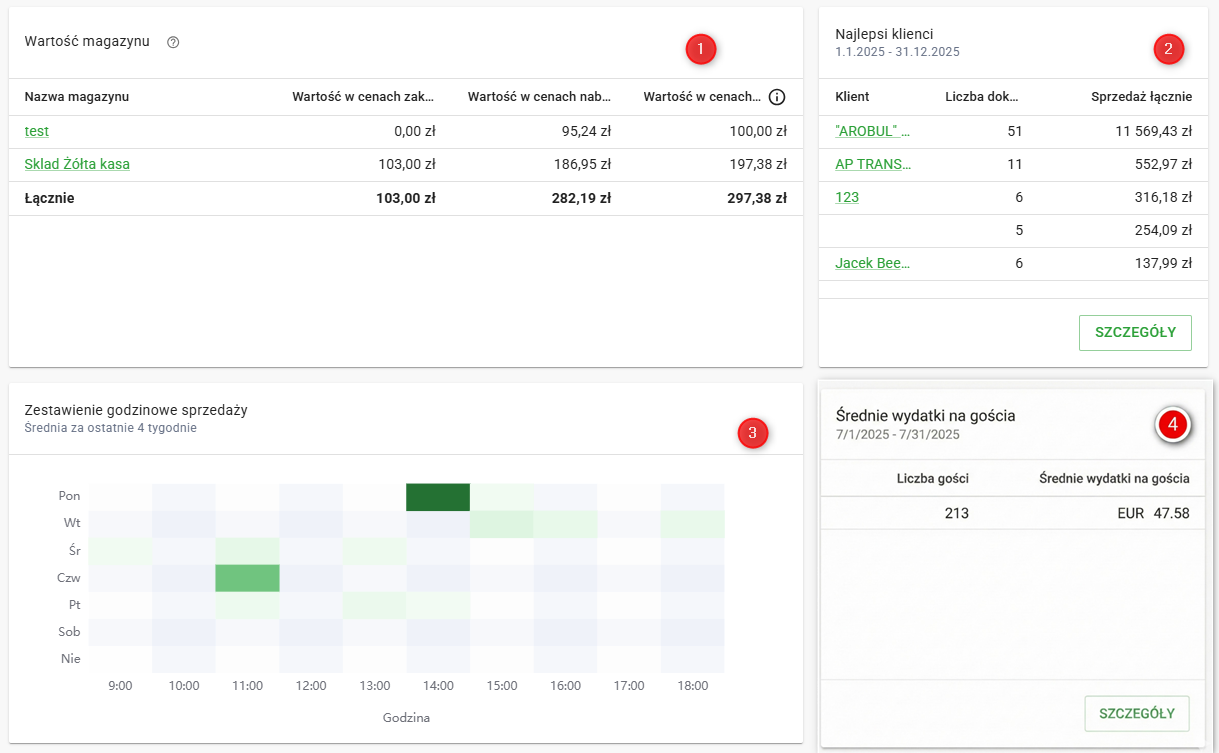
Aktualna wartość każdego magazynu (łączna wartość wszystkich produktów magazynowych w danym magazynie) oraz aktualna łączna wartość wszystkich magazynów (łączna wartość wszystkich produktów magazynowych). W zestawieniu uwzględniane są produkty, które nie są oznaczone jako usunięte, mają aktywne rozliczanie ze stanu magazynu oraz dodatnią ilość w magazynie. |
|
Ranking klientów o najwyższych wydatkach. |
|
Przegląd sprzedaży według dni i godzin w formie mapy cieplnej. Im ciemniejszy kolor, tym większa sprzedaż w danym czasie. |
|
Średnie wydatki na gościa. Dane oparte są na średniej sprzedaży dokonanej przez personel obsługi na określoną liczbę gości . |
|
Ostatnio wystawione dokumenty z możliwością wyszukiwania na podstawie numeru paragonu |
|
Po kliknięciu pozycji w rankingach (produkty, pracownicy, klienci...) przejdziesz bezpośrednio do strony danego rekordu i będziesz mógł go edytować. |

Elementy nawigacyjne na stronie
|
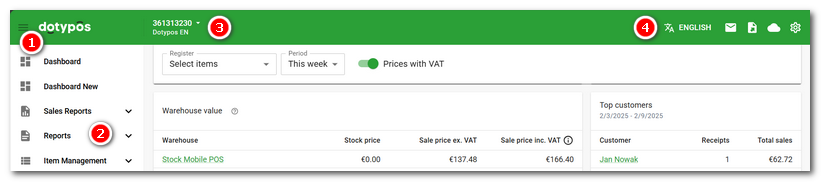
Ukrywanie / pokazywanie panelu boczny |
|
|
|
|
|
Menu szybkie – Ustawienia języka / Wiadomości / Generowanie raportów i przeglądów / Ustawienia chmury / Opcje chmury / Ustawienia użytkownika / Wylogowanie |
