Użytkownicy mogą logować się w trybie standardowym, wpisując PIN do swojego konta, lub logować się / wylogowywać za pomocą czytnika chipów. W tym drugim przypadku użytkownik jest logowany lub wylogowywany po odczytaniu chipa przez czytnik. Podłączenie czytnika chipów opisano w tym rozdziale.
Jeśli użytkownik wylogowujący się z Dotykačka ma otwarte zamówienia, zostaną one automatycznie zaparkowane podczas wylogowania. Jeżeli jakiś użytkownik jest zalogowany w Dotykačka za pomocą chipa i inny użytkownik zaloguje się swoim chipem, poprzednio zalogowany użytkownik zostanie automatycznie wylogowany.
|
W zależności od posiadanej licencji Dotykačka możesz mieć do dyspozycji prosty system rejestracji czasu pracy. System ten jest dostępny z poziomu okna logowania. Więcej informacji o systemie rejestracji czasu pracy znajdziesz w rozdziale Rejestracja czasu pracy. |

Jak zmienić zalogowanego użytkownika?
|
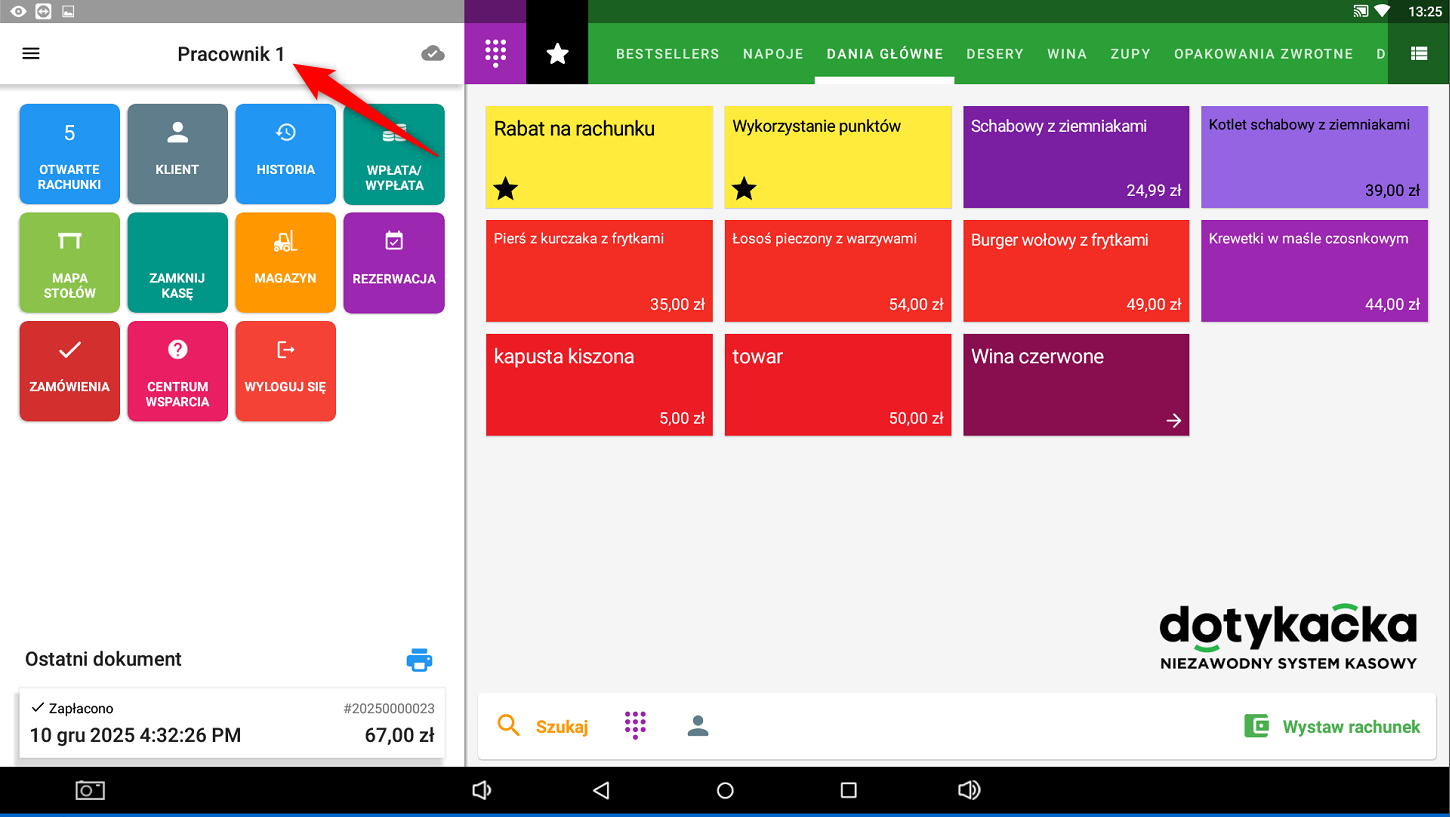
Aby zmienić użytkownika zalogowanego w Dotykačka, kliknij przycisk WYLOGUJ w kafelkowym menu na ekranie głównym Dotykačka. |


|
W wyświetlonym oknie logowania wpisz PIN swojego konta w sekcji |

 i potwierdź go, klikając przycisk
  . Możesz też dotknąć nazwy konta na liście użytkowników
  . W ten sposób zalogujesz się na wybrane konto. Na liście użytkowników wyświetlane są jednak tylko konta bez ochrony PIN-em. W górnej części okna
  możesz przełączać się między oknem logowania a modułem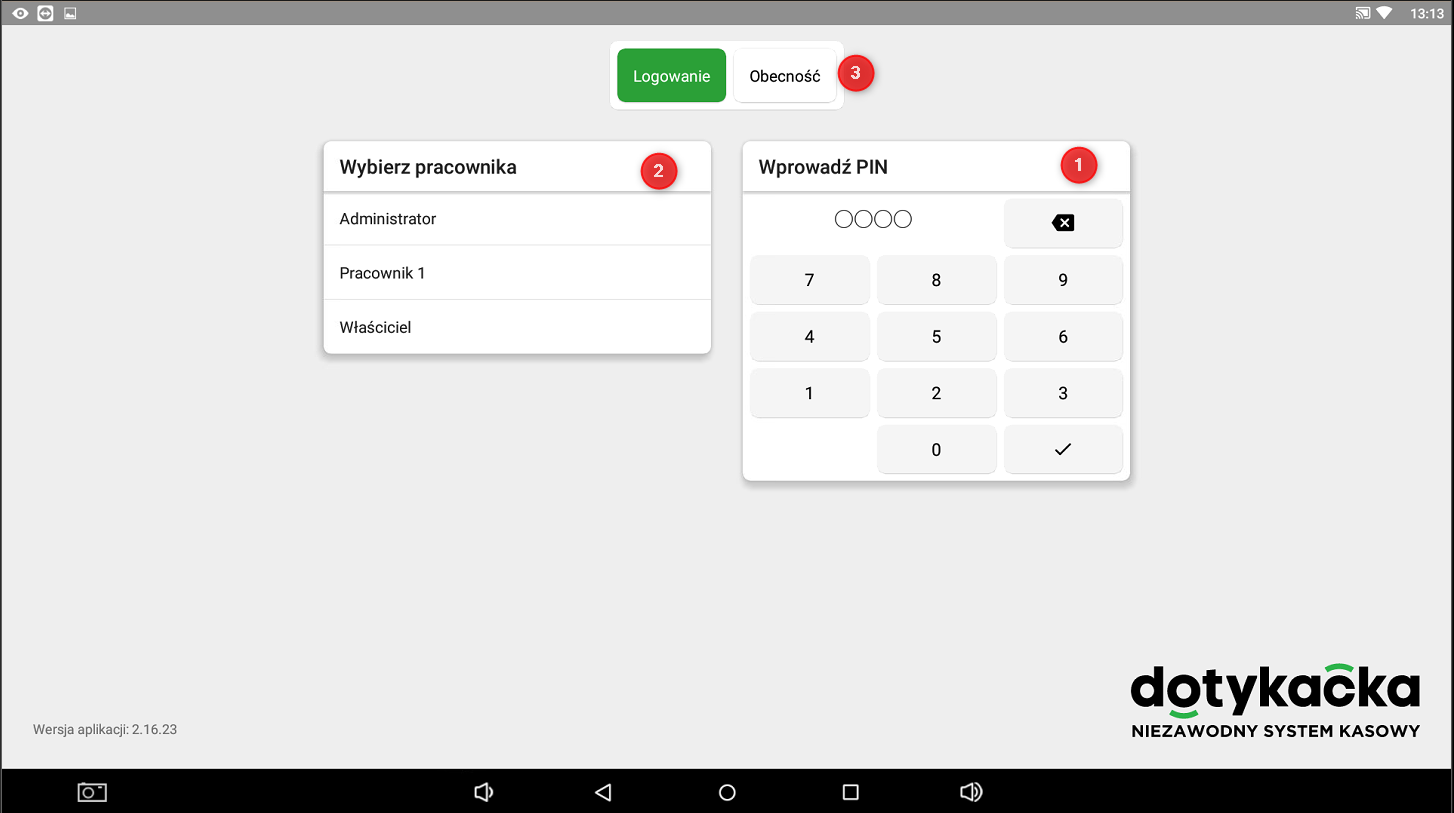
|
Jeśli zapomniałeś PIN-u i nie możesz się zalogować, postępuj zgodnie z instrukcjami opisanymi w tym artykule. |

Jak używać czytnika do logowania pracownika
Najpierw wprowadź kod numeryczny do utworzonego konta pracownika. Kod ten jest zapisywany w każdym chipie. Aby go zapisać, wystarczy edytować konto pracownika i wczytać chip. Po wykonaniu tej operacji pracownik może logować się za pomocą chipa. Do logowania możesz także używać kart z kodem kreskowym w połączeniu z czytnikami kodów kreskowych. W takim przypadku kod numeryczny jest reprezentowany przez kod kreskowy na karcie.
1. Utworzenie kodu i przypisanie go do pracownika
|
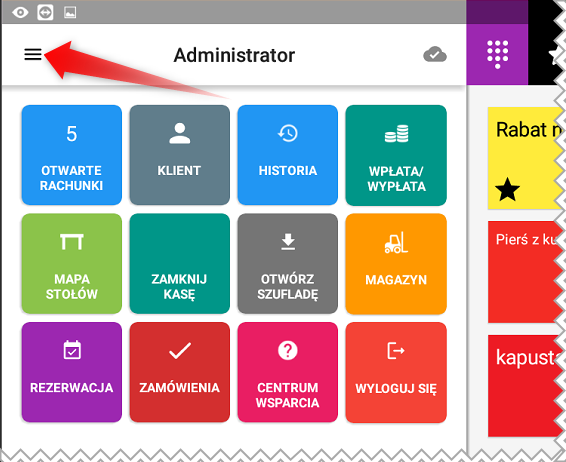
Kliknij ikonę z trzema poziomymi liniami, aby wyświetlić menu boczne. |
|
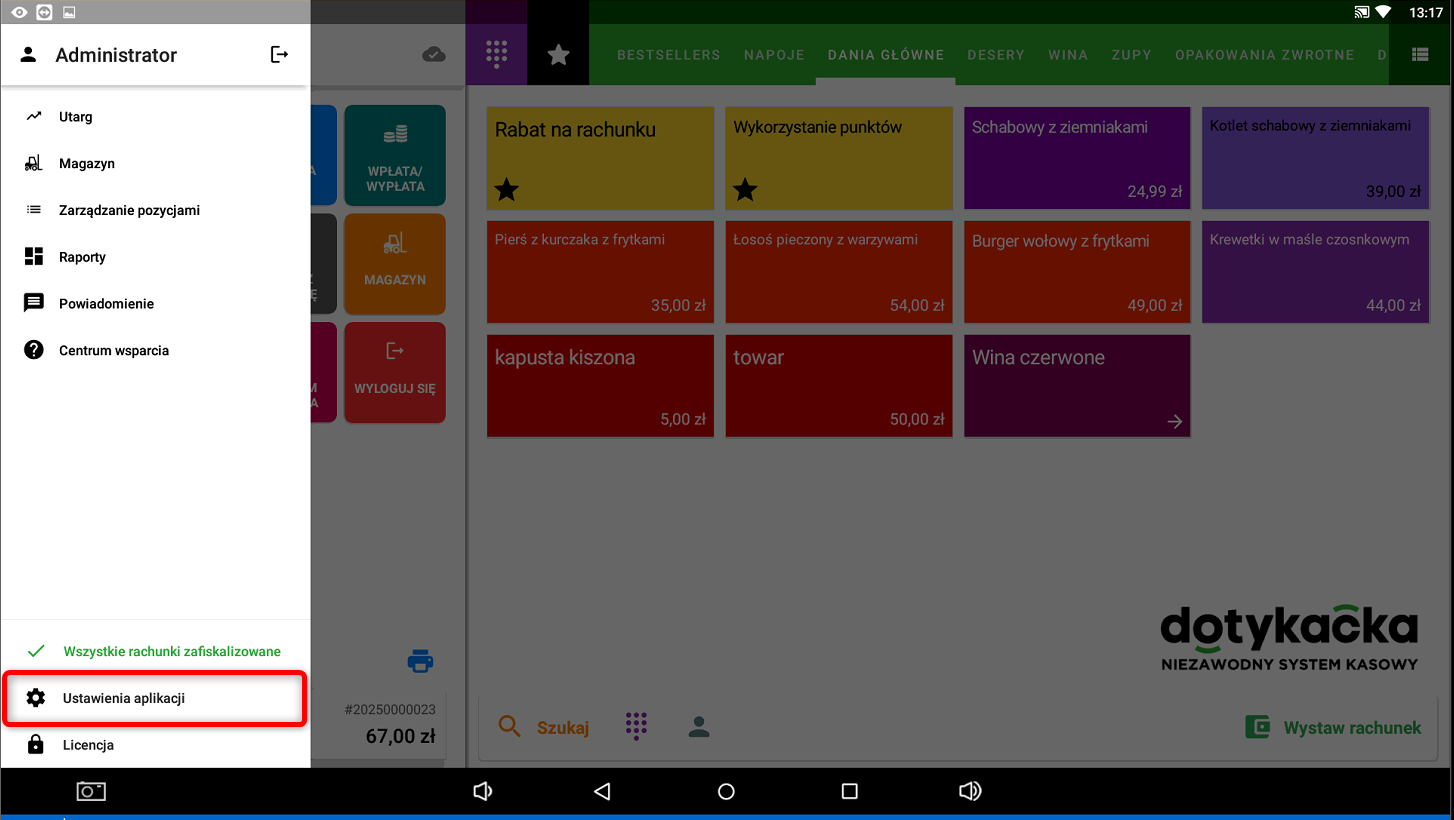
Wybierz pozycję Ustawienia aplikacji. |
|
Następnie wybierz Zarządzanie użytkownikami. |

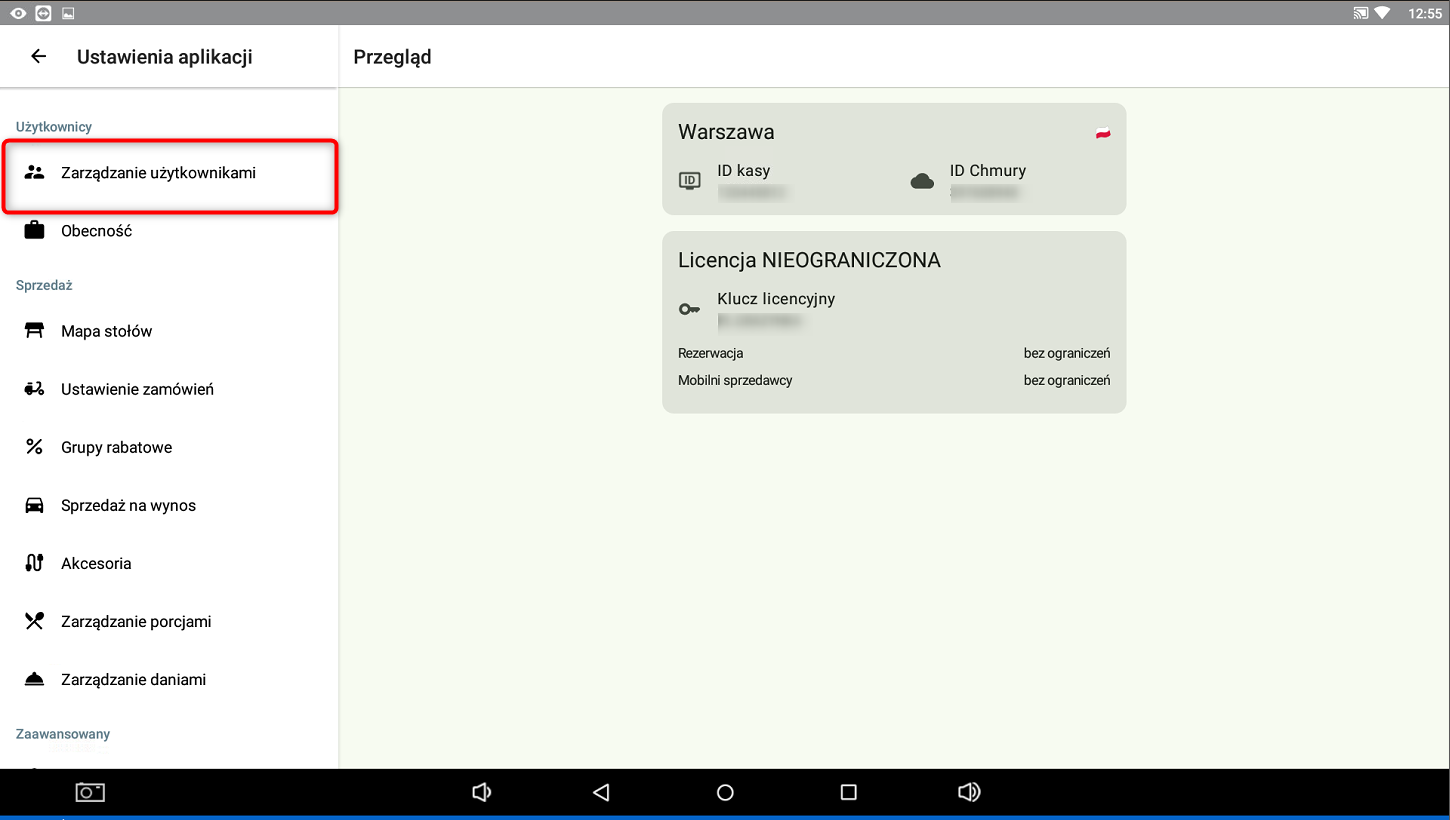
|
Wybierz pracownika (użytkownika) |

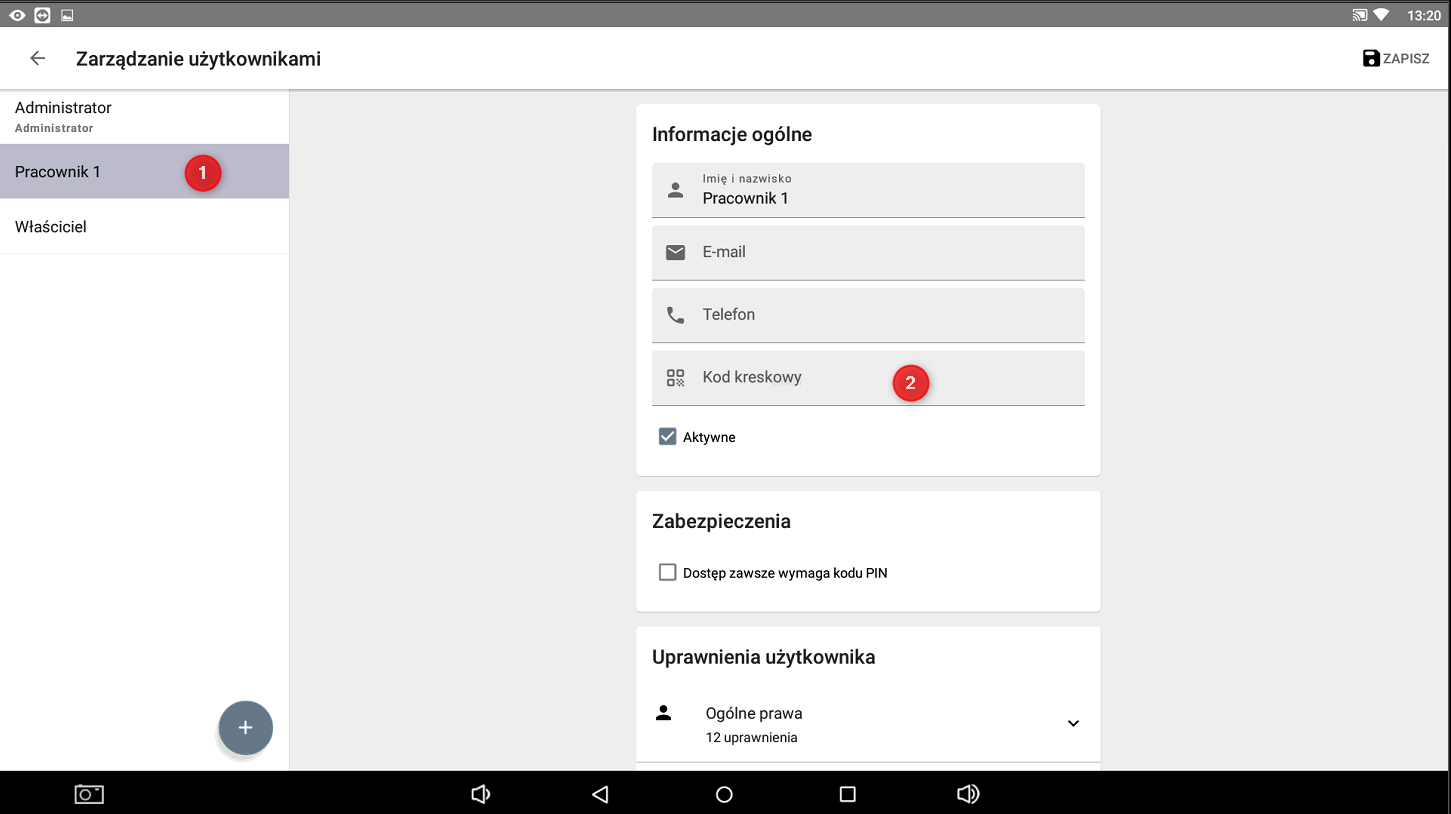
|
Przyłóż chip |

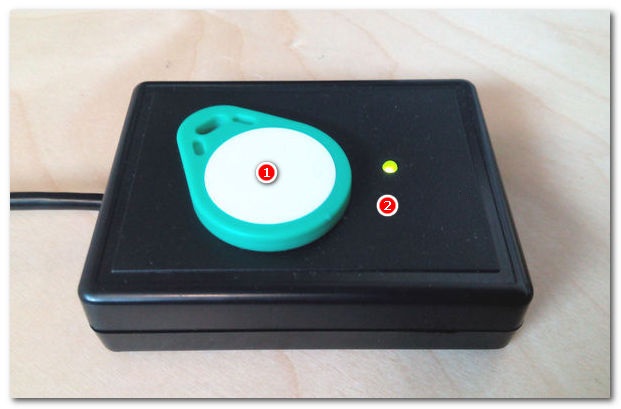
|
Kod zostanie automatycznie odczytany z chipa i wpisany w polu Kod kreskowy. Następnie pamiętaj, aby zapisać zmiany, klikając przycisk ZAPISZ w prawym górnym rogu. |

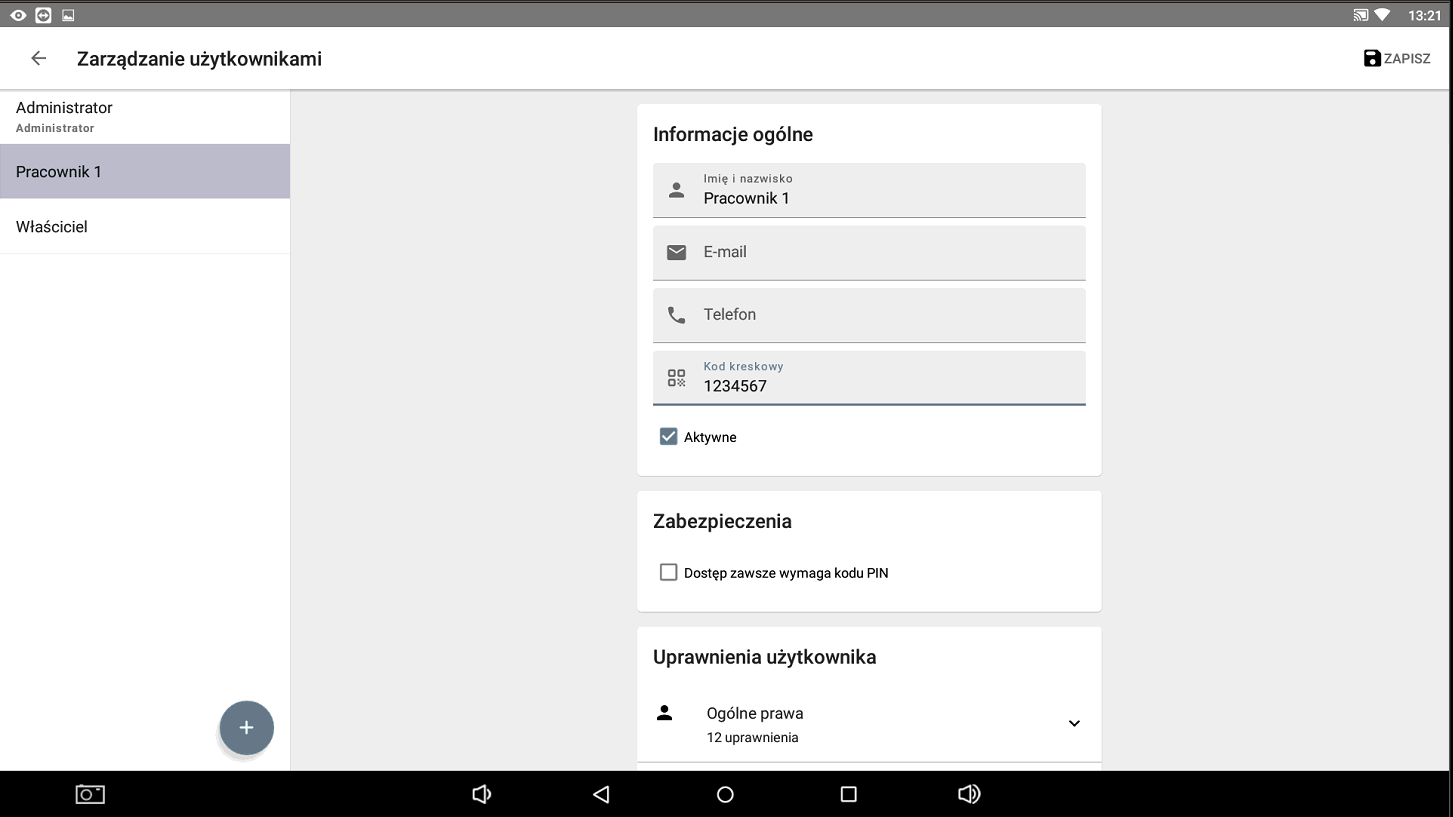
2. Logowanie użytkownika za pomocą RFID
|
Wyloguj się, klikając odpowiednią ikonę. Zostanie wyświetlone okno wyboru użytkownika. |
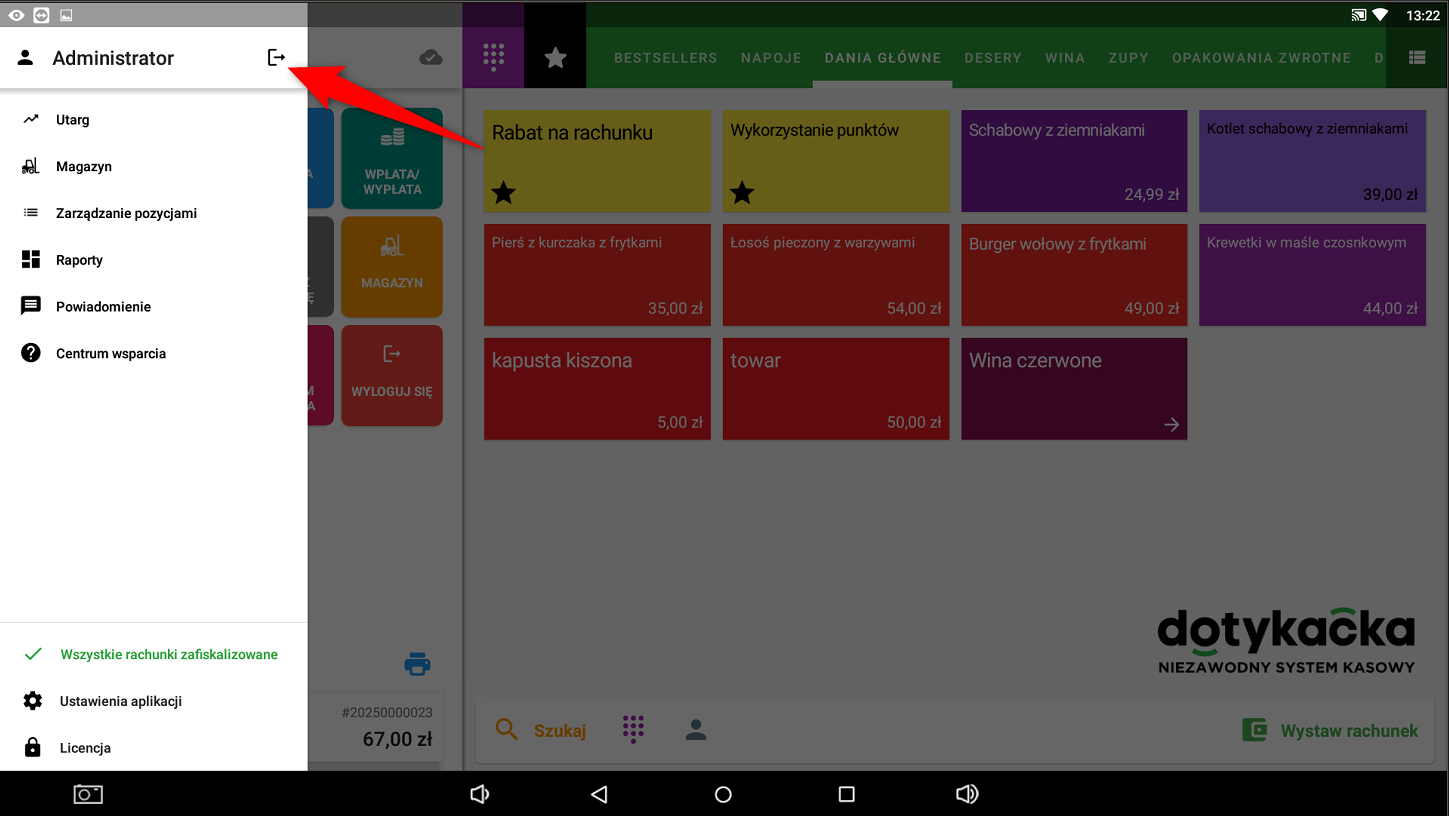
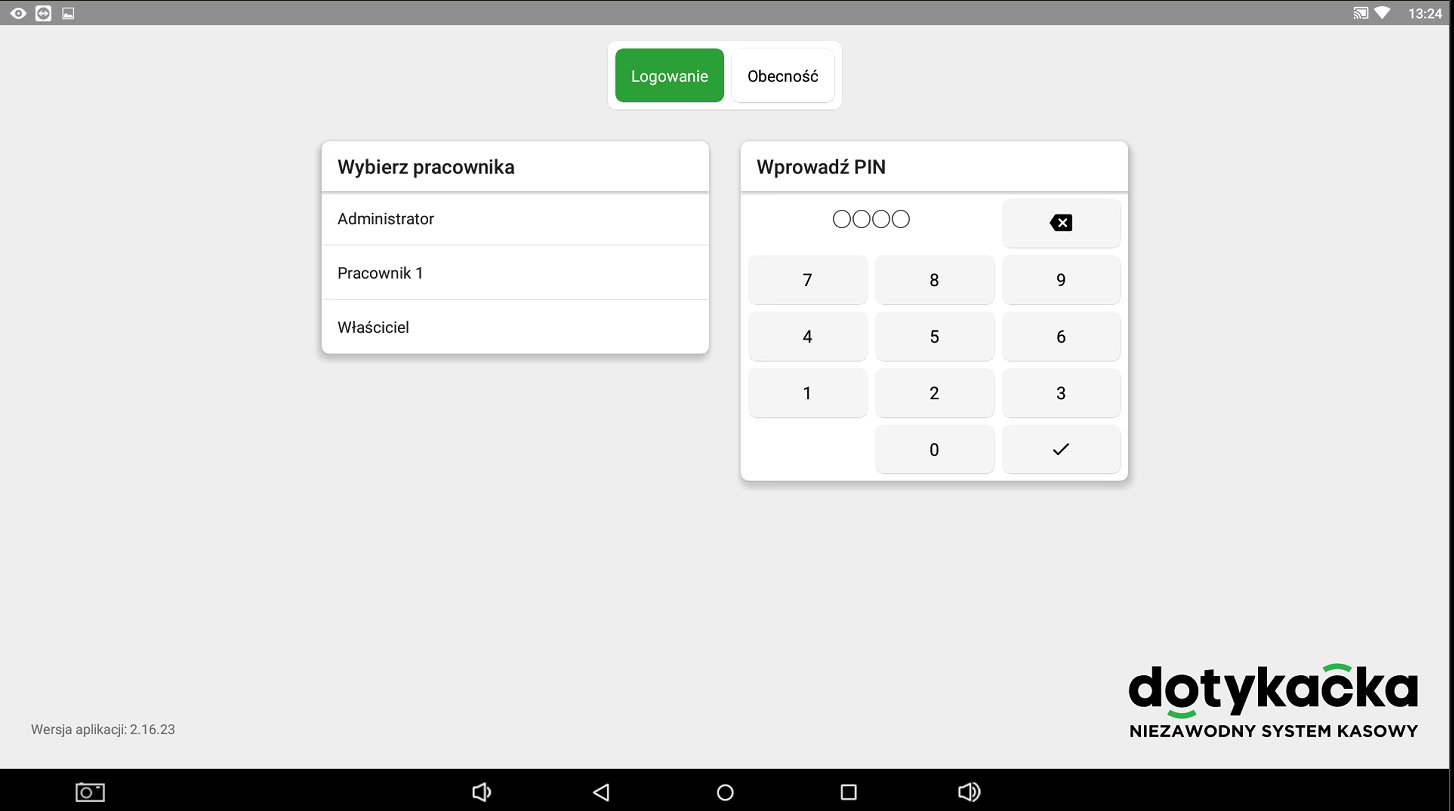
|
Przyłóż chip |
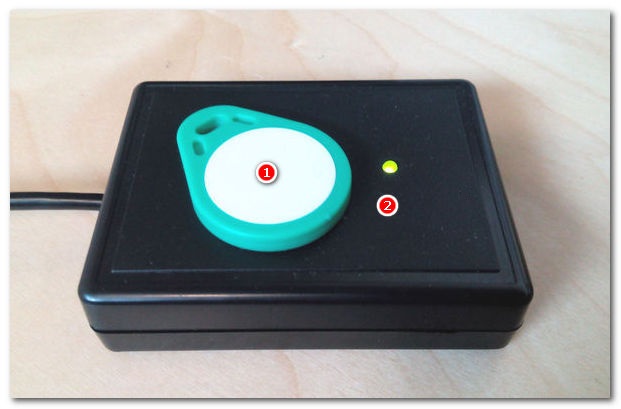
|
Użytkownik, do którego przypisano chip, zostanie automatycznie zalogowany. Aby się wylogować, ponownie przyłóż chip do czytnika. Zasada działania jest taka, że pierwsze przyłożenie chipa powoduje zalogowanie, a kolejne – wylogowanie. |