Wystawione dokumenty
Zakładka Raporty sprzedaży » Wystawione dokumenty służy do przeglądania wszystkich wystawionych dokumentów. Dokumenty te można filtrować według różnych parametrów. W widoku domyślnym dokumenty są sortowane według daty i godziny wystawienia. Zestawienie wystawionych dokumentów kieruje do sprzedażowego raportu danych Wystawione dokumenty. Rozdział Zestawienia opisuje sposób pracy z raportami.
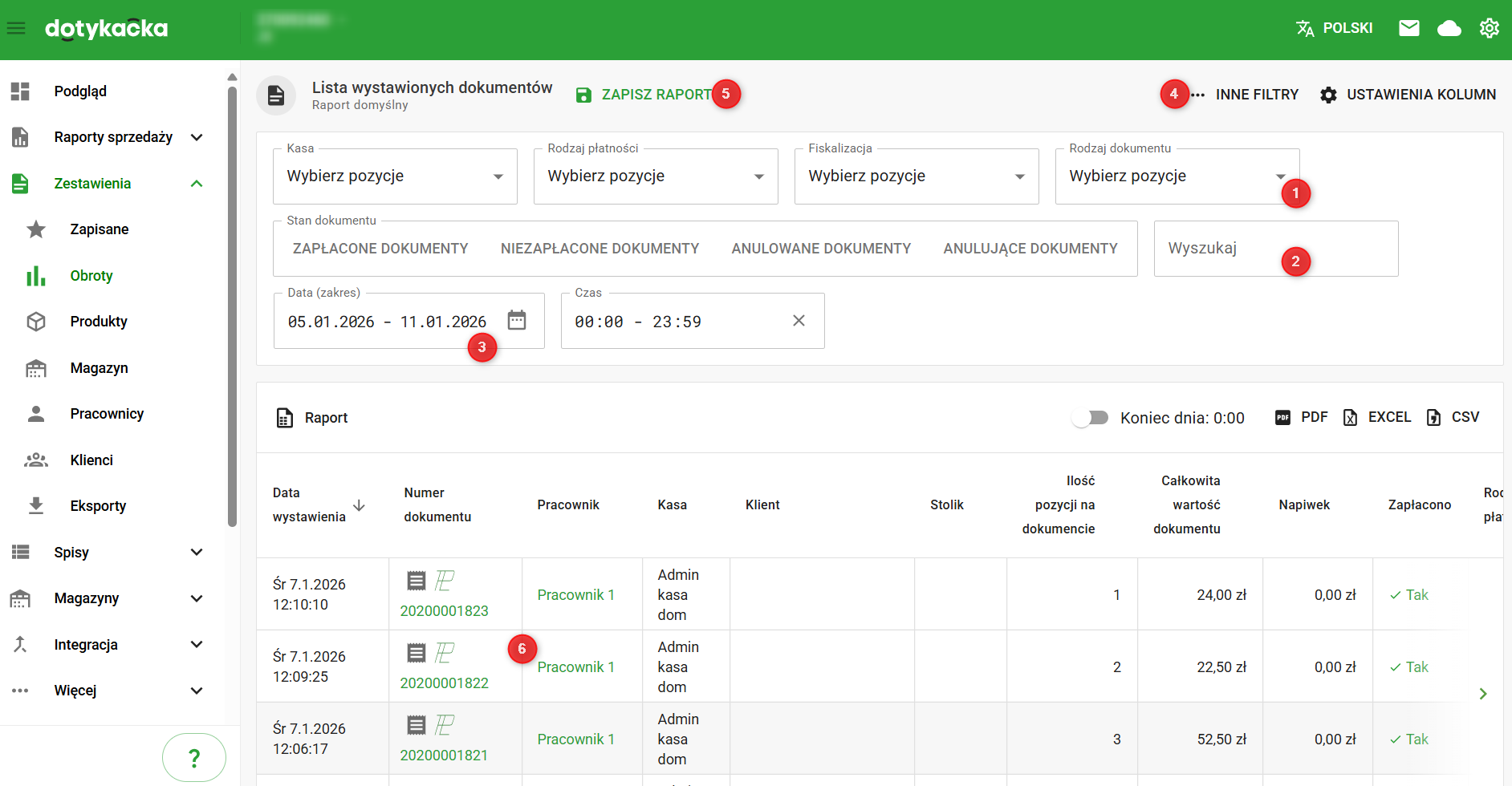
•Wybierając opcje z rozwijanych menu  możesz zawęzić listę do konkretnej kasy, metody płatności lub typu dokumentu (paragon / faktura). Menu Rodzaj płatności zawiera także niewykorzystywane metody płatności, takie jak np. Wolt czy Bolt. Te metody płatności dotyczą wyłącznie obsługiwanych systemów zamówień i nie mogą być używane przy płatności bezpośrednio na Dotykačka. Odpowiednia metoda płatności jest automatycznie oznaczana przy opłaconym rachunku z danej obsługiwanej usługi.
•Klikając opcje w sekcji  , wybierasz kryteria, według których w zestawieniu będą wyświetlane tylko wybrane dokumenty. Jeśli nie zaznaczysz żadnej opcji (jak na powyższym obrazku) lub zaznaczysz wszystkie, wyświetlone zostaną wszystkie wystawione dokumenty. Zaznaczenie jednej opcji spowoduje wyświetlenie tylko pasujących dokumentów, na przykład wyłącznie anulowanych. Ponowne kliknięcie przycisku usuwa filtr. W tej sekcji znajdziesz również pole wyszukiwania pełnotekstowego.
•Klikając przyciski w sekcji  wybierasz kryteria, według których w zestawieniu będą wyświetlane tylko określone dokumenty. Jeśli nie wybierzesz żadnego przycisku (jak na powyższym obrazku) lub wybierzesz wszystkie, wyświetlone zostaną wszystkie dokumenty. Wybranie jednego przycisku spowoduje wyświetlenie odpowiedniego typu dokumentów, np. tylko zafiskalizowanych. Wybranie dwóch przycisków spowoduje wyświetlenie dokumentów spełniających oba kryteria. Ponowne kliknięcie przycisku usuwa filtr.
•Za pomocą menu  ustawiasz okres czasowy raportu.
•Opcje  pozwalają filtrować raport według innych wybranych kryteriów (... INNE FILTRY) lub dodać, usunąć bądź zmienić kolejność kolumn w liście (Ustawienia kolumn). Kolejność tzw. kolumn grupujących określa postać raportu, czyli wskazuje, według których danych lista (raport) ma być grupowana. Sposób pracy z raportami opisano w rozdziale Zestawienia.
•Gdy skonfigurujesz raport według własnych potrzeb, możesz zapisać ustawienia  , tworząc własne zestawienie. Zapisane raporty znajdziesz w zakładce Zestawienia » Zapisane.
•Kliknij w liście (w odpowiedniej kolumnie) na pracownika lub klienta, aby wyświetlić jego właściwości. Kliknij numer paragonu  , aby zobaczyć szczegóły wybranej transakcji – patrz obrazek poniżej. Rachunek opłacony kartą zawiera również numer transakcji (jeśli mamy zintegrowany terminal), dzięki czemu możesz łatwo powiązać płatności kartą z Dotykačka z zestawieniem od acquirera. W szczegółach paragonu znajdziesz także ewentualne napiwki, naliczone połączenia (dodatkowe pozycje lub dodatki) oraz historię płatności, jeśli dla rachunku została zmieniona metoda płatności.

Częściowo opłacone rachunki
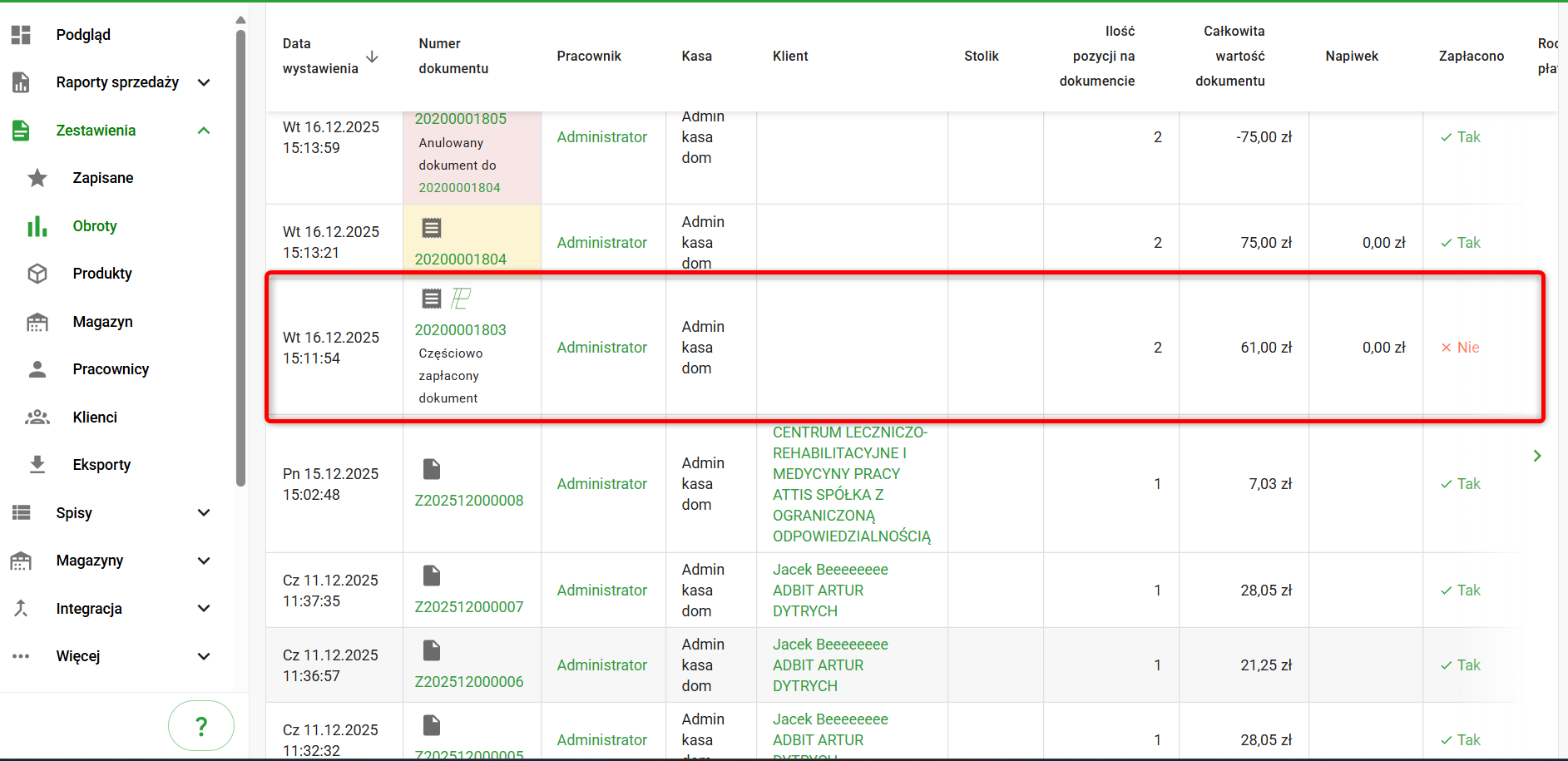
Rachunek może zostać opłacony częściowo, a pozostała kwota uregulowana później, na przykład następnego dnia. W takim przypadku w Chmurze Dotykačka zobaczysz go w sekcji Wystawione dokumenty, a w kolumnie z informacją o płatności pojawi się adnotacja Częściowo opłacone. Aby uzyskać więcej informacji o konkretnym dokumencie, kliknij wyświetlony numer dokumentu.

|
Procedurę częściowego opłacania (dopłacania) rachunku na Dotykačka znajdziesz w rozdziale Częściowa płatność rachunku. |

