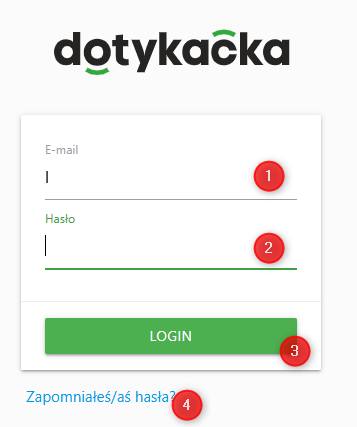
Aby zalogować się do Chmury Dotykačka, przejdź na stronę https://admin.dotykacka.pl . W oknie logowania wprowadź adres e-mail  oraz hasło
  , które podałeś w kreatorze aktywacji. Następnie kliknij ZALOGUJ
  .
.
|
Logowanie wyłącznie przy użyciu adresu e-mail i hasła nie jest najbezpieczniejszą metodą. Jeżeli chcesz lepiej zabezpieczyć dostęp do danych w Chmurze Dotykačka, skonfiguruj tzw. logowanie dwuskładnikowe. Podczas logowania, oprócz adresu e-mail i hasła, konieczne będzie podanie jednorazowego kodu generowanego w aplikacji Google Authenticator. |

|
Jeśli po zalogowaniu do Chmury Dotykačka przez 60 minut nie wykonasz żadnej operacji, wyświetli się odpowiednie powiadomienie. Jeżeli w ciągu kolejnych dwóch godzin nadal nie będzie aktywności, z powodów bezpieczeństwa nastąpi automatyczne wylogowanie. |

|
Do korzystania z Chmury Dotykačka zalecamy używanie przeglądarki Chrome lub Firefox. Z kolei wszystkie wersje Internet Explorera oraz wbudowane anonimowe przeglądarki w systemie Android (Android Web View) nie są obsługiwane. |

Wybór miejsca przechowywania danych (chmury)
Każda kasa zapisuje dane w przestrzeni Chmury Dotykačka, nazywanej ogólnie „chmurą”. Jeżeli przypiszesz kasy do jednej wspólnej chmury, będą one współdzielić dane oraz produkty. Chmura Dotykačka umożliwia zatem zarządzanie wieloma kasami podłączonymi do tej samej chmury.
Pod jednym loginem możesz mieć wiele chmur. Każda chmura może reprezentować np. jedną filię, sklep itp. Nową chmurę możesz utworzyć w kreatorze aktywacji.
Jeśli masz utworzonych kilka chmur, po zalogowaniu do Chmury Dotykačka zobaczysz ekran z wyborem chmury:
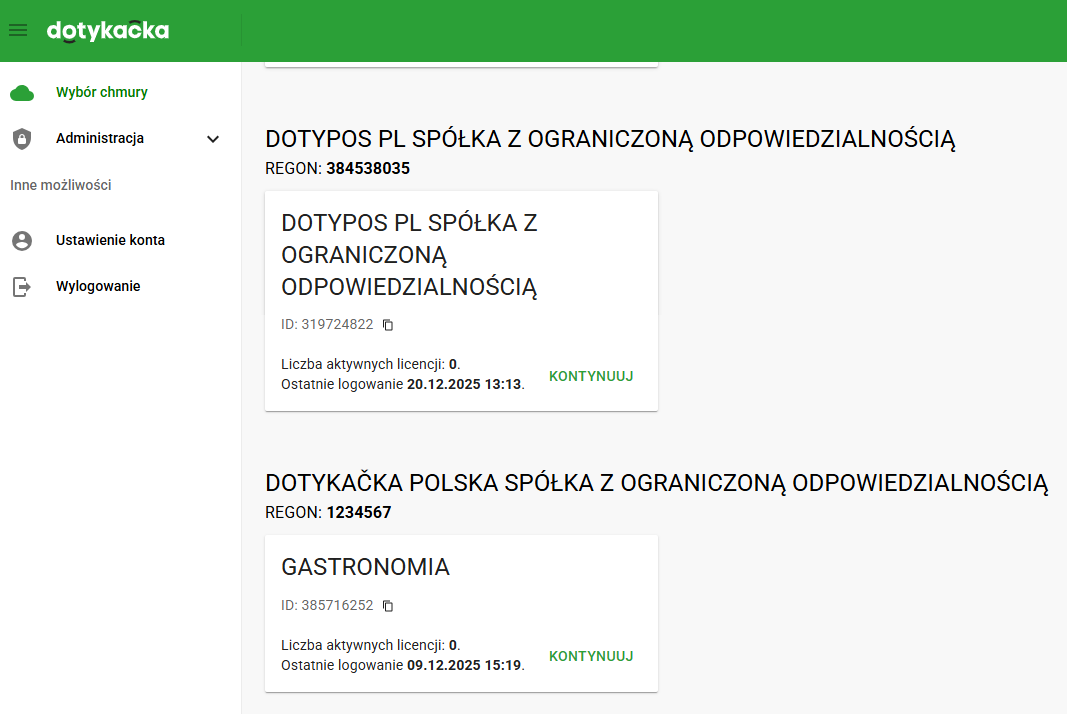
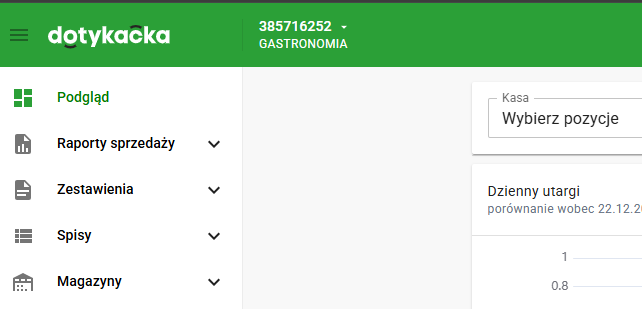
Wybierz chmurę, którą chcesz zarządzać i kliknij ją. W ten sposób zalogujesz się do wybranej chmury i zobaczysz stronę z podsumowaniem poszczególnych kas przypisanych do tej chmury. Między chmurami możesz przełączać się także, klikając numer i nazwę chmury w nagłówku:
Jak odzyskać dane logowania?
|
Jeśli nie pamiętasz danych logowania, kliknij tekst „Nie pamiętasz hasła?” |

 pod oknem logowania – patrz
|
Następnie wpisz adres e-mail, którego używasz do logowania w Chmurze Dotykačka i kliknij przycisk SZUKAJ. |

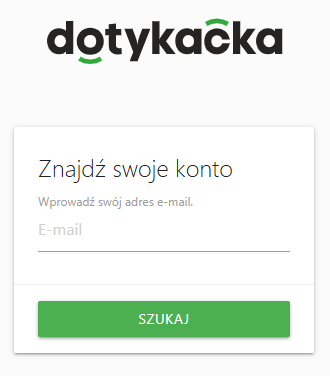
|
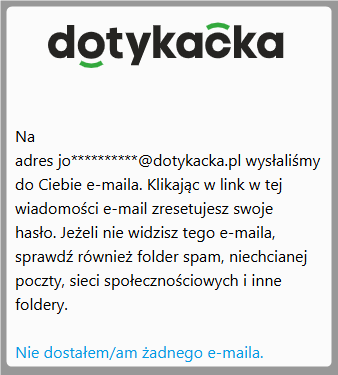
Jeśli podałeś poprawny adres e-mail, zobaczysz komunikat z informacją o sposobie odzyskania hasła. Teraz kliknij KONTYNUUJ. Na wskazany adres e-mail zostanie wysłany link do zmiany hasła. |

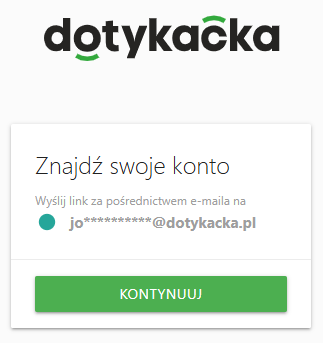
|
Jeśli nie otrzymasz wiadomości z linkiem do zmiany hasła, sprawdź pozostałe foldery w swojej skrzynce pocztowej, w szczególności folder Spam (Niechciane). W razie potrzeby kliknij także tekst Nie otrzymałem wiadomości e-mail, aby ponownie wysłać wiadomość.
|