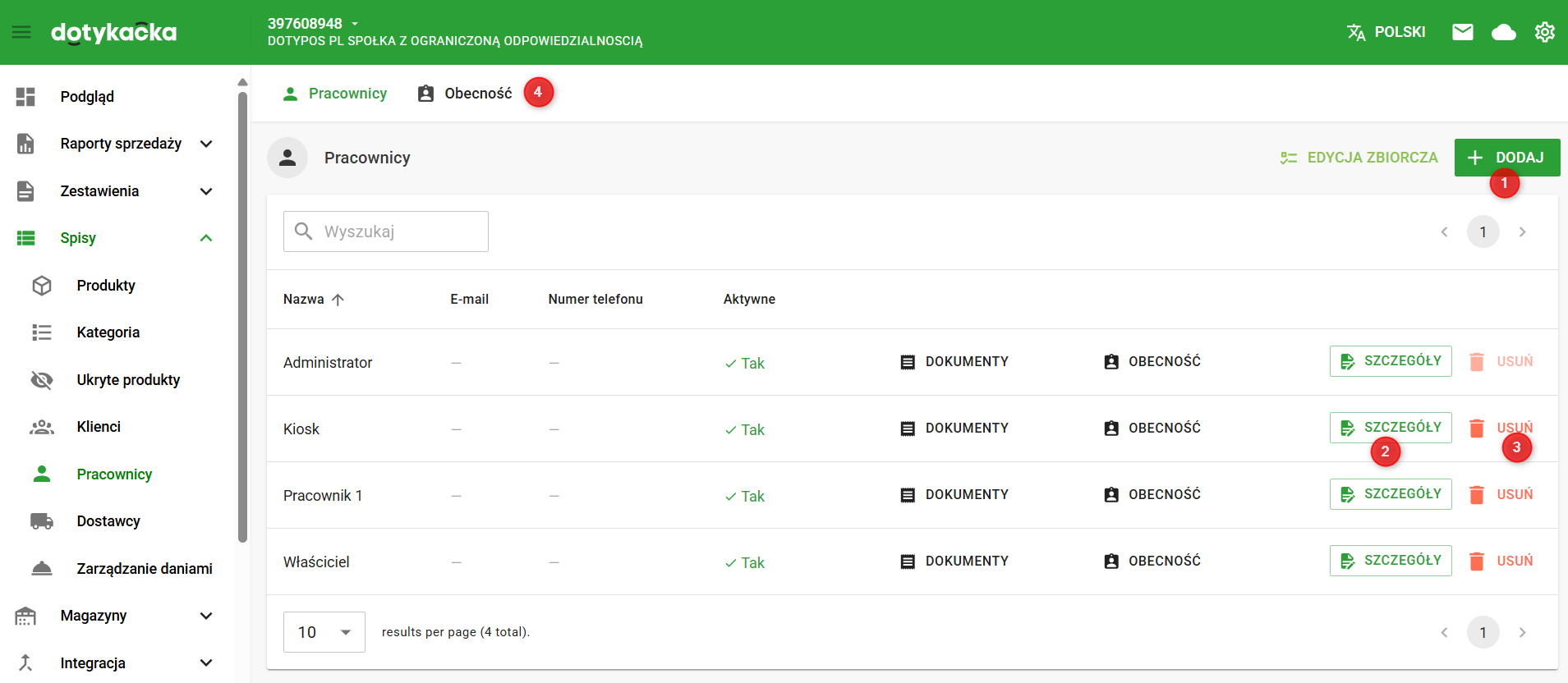
W pozycji Spisy » Pracownicy widzisz przegląd utworzonych kont pracowników. Każdy pracownik może zalogować się przed rozpoczęciem pracy na Dotykačka, a wszystkie operacje kasowe będą powiązane z jego kontem. Dzięki temu uzyskasz przejrzyste zestawienie pracowników i wykonanych przez nich operacji. W przeglądzie pracowników wyróżnione są wszystkie konta aktualnie zalogowane na poszczególnych Dotykačkach.
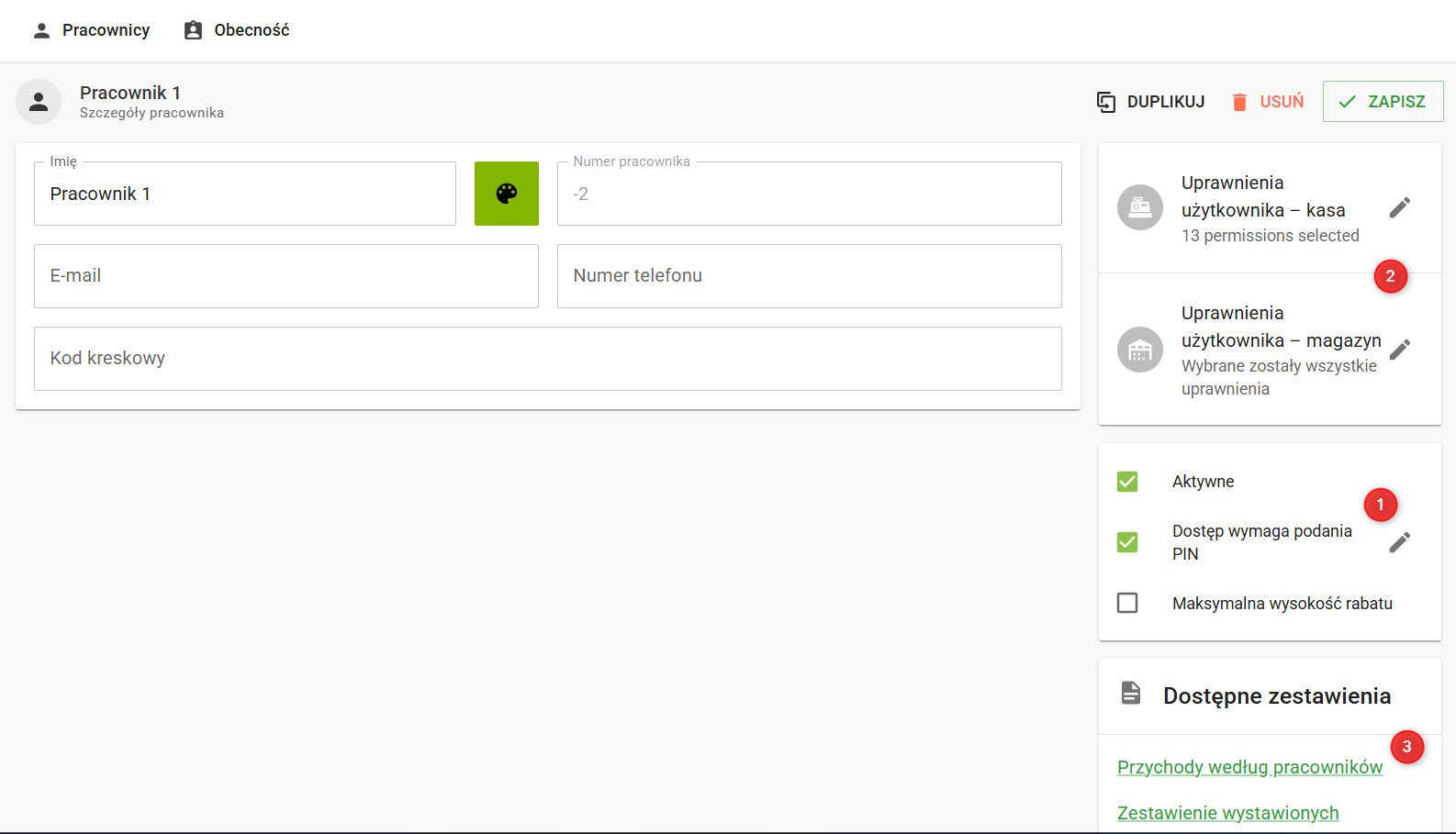
Do każdego konta pracownika możesz przypisać osobny zestaw uprawnień, szczególnie dla samej Dotykački oraz aplikacji Magazyn. Jeżeli w ustawieniach konta zdefiniujesz PIN, konto będzie chronione, a pracownik będzie mógł zalogować się do Dotykačka, wpisując ten PIN.
Dzięki funkcji pomocy Edycja zbiorcza możesz zaznaczyć wielu pracowników a następnie możesz edytować ich parametry. Dostępny jest również przegląd obecności z możliwością dalszej edycji.
|
Konta pracowników możesz utworzyć także bezpośrednio na Dotykačka. Również w tym przypadku możesz przypisać do konta uprawnienia użytkownika do poszczególnych funkcji Dotykački oraz aplikacji Magazyn. |

Jak utworzyć nowe konto pracownika
|
W pozycji Spisy » Pracownicy kliknij niebieski przycisk + Dodaj |

 . Jeżeli konta pracowników są już utworzone, możesz edytować wybrane konto przyciskiem
  , a usunąć je przyciskiem
  . Klikając
|
Po kliknięciu klawisza Kliknięcie w pola w sekcji W sekcji Utworzonego użytkownika możesz zduplikować wraz ze wszystkimi jego właściwościami za pomocą przycisku |

Przypisywanie uprawnień użytkownika
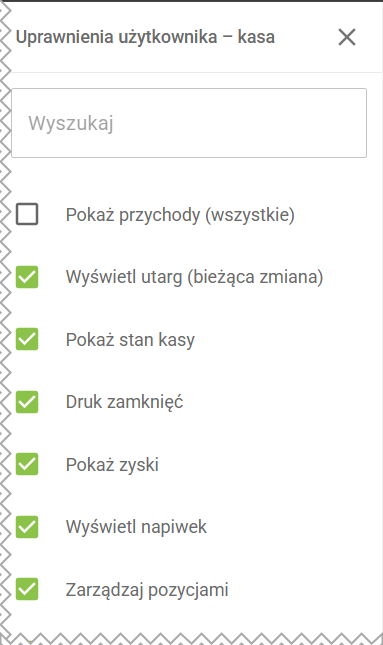
Kliknij w pole Uprawnienia użytkownika – kasa lub Uprawnienia użytkownika – magazyn, aby rozwinąć listę uprawnień użytkownika do poszczególnych operacji. Aktywuj wybraną pozycję na liście, klikając ją i przypisując dane uprawnienie odpowiedniemu użytkownikowi. Kliknięcie i wpisanie tekstu w polu Szukaj filtruje listę uprawnień tylko do pozycji zawierających wpisany tekst (wielkość liter ma znaczenie). Przegląd i opis poszczególnych uprawnień użytkownika znajdziesz w tym rozdziale.
|
Dla początkowego konta administratora Administrator nie można ustawiać uprawnień użytkownika. Konto to ma automatycznie przypisane pełne uprawnienia. Dlatego zaleca się zawsze zabezpieczyć konto administratora kodem PIN. |

