Tutaj włączasz wystawianie faktur i ustawiasz właściwości faktur, w tym ich numerację niezależną od paragonów.
Wystawianie faktur
Najpierw włącz tutaj wystawianie faktur w kasie – wtedy zostaną wyświetlone dodatkowe ustawienia. W oknie płatności użyj opcji Wystaw jako fakturę. Możesz ustawić własną serię numeracyjną dla faktur, zobacz kolejne opcje poniżej.
Informacje o firmie
Uzupełnij dane swojej firmy, które będą umieszczane na generowanych fakturach.
Format numeracji
Używaj oddzielnej numeracji
Umożliwia włączenie lub wyłączenie własnej (niestandardowej) serii numeracji faktur. Jeśli ta opcja jest włączona, w polu Numer faktury wprowadź numer początkowy. Pierwszej wystawionej fakturze zostanie nadany właśnie ten numer, a każda kolejna faktura będzie numerowana automatycznie, zwiększając numer o jeden.
Jeśli ta opcja nie jest włączona, dla faktur zostanie użyty zakres numeracji ustawiony dla paragonów.
Wejście w konfigurację
Wartość początkowa dla numeracji faktur wystawianych przez Dotykačka.
Jeśli ustawisz np. numer 202500300, następny paragon zostanie wydrukowany jako dokument podatkowy o numerze 202500301. (Zalecane ustawienia dla większości punktów to numeracja zaczynająca się od 2018XXXXX, aby oznaczyć bieżący rok, przy czym co roku warto zmieniać ten początkowy numer).
W sekcji Prefiks numeru możesz ustawić własny prefiks dla automatycznej numeracji dokumentów, gdzie numer faktury może zawierać tekst, rok, miesiąc, dzień oraz numer kolejny, na przykład u201806250012. Wystarczy wprowadzić odpowiednie symbole zastępcze i znaki. Możesz użyć następujących:
%Y |
4 cyfry roku (2025) |
%y |
2 cyfry roku (25) |
%m |
2 cyfry miesiąca (06) |
%d |
2 cyfry dnia (25) |
0-9 a-z A-Z . : ; / # _ |
dowolne znaki |
Dostępne znaki i symbole zastępcze możesz wyświetlić, klikając ikonę znaku zapytania. Maksymalna długość całego numeru faktury nie może przekroczyć 25 znaków. Początkowy numer używany przez Dotykačka przy numerowaniu dokumentów (Licznik dokumentów) można w razie potrzeby zmienić.
W zależności od użytych symboli zastępczych licznik może być automatycznie resetowany co rok, co miesiąc lub codziennie. Jeśli użyjesz symbolu zastępczego dla roku + numeru kolejnego, licznik będzie resetowany raz w roku. Jeśli użyjesz symbolu zastępczego dla roku i miesiąca, licznik będzie resetowany co miesiąc. A jeśli użyjesz dodatkowo symbolu zastępczego dla dnia, każdego dnia będziesz mieć nową sekwencję numerów – każdego dnia numer kolejny będzie automatycznie ustawiany na 1. Reset licznika dokumentów możesz włączyć, zaznaczając opcję Resetuj licznik dokumentów.
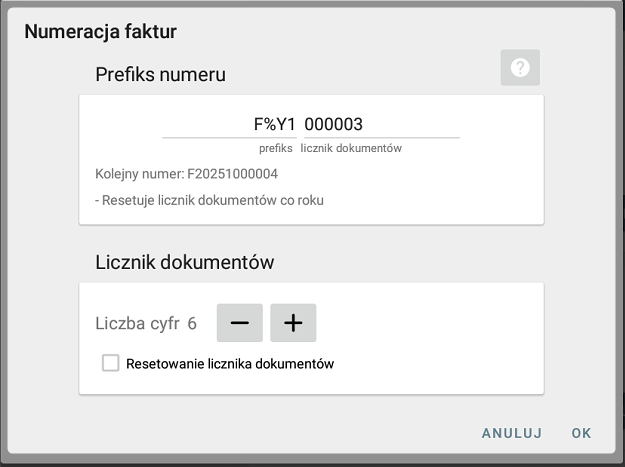
W sekcji Licznik dokumentów za pomocą przycisków ustaw liczbę cyfr dla numeru seryjnego dokumentu. Liczba cyfr powinna odpowiadać skali Twojej działalności. Jeśli wystawiasz średnio około 20 faktur dziennie, ustaw 2, a najlepiej 3 cyfry. Dzięki temu zarezerwujesz zakres numerów od 1 do 999 dla faktur. Pamiętaj jednak, że jeśli w prefiksie używasz wyłącznie symbolu zastępczego dla roku, seria numeracji zostanie zresetowana dopiero od kolejnego roku. W takim przypadku potrzebujesz serii numerów, która wystarczy na cały rok.
Używaj osobnej numeracji dla korekt
Umożliwia włączenie lub wyłączenie własnej serii numeracji dla faktur korygujących. Opcje tej numeracji są identyczne jak w przypadku numeracji faktur opisanej powyżej.
Stopka
Miejsce na własny tekst, który zostanie umieszczony w stopce generowanych faktur.
Druk i PDF
Wybierz informacje, które mają być wyświetlane na generowanej fakturze.
•Drukuj uwagę do rachunku - Na fakturze zostanie wydrukowana dowolna notatka wprowadzona do rachunku / zamówienia.
•Drukuj krótki opis pozycji - Na fakturze zostanie pokazany krótki opis produktów.
•Drukuj szybkie uwagi do pozycji - Na fakturze zostaną wymienione notatki przypisane do produktów.
•Drukuj 'Duplikat' na kopiach faktur - Przy ponownej próbie wydruku faktury przy numerze faktury pojawi się słowo 'Duplikat'
•Drukuj nazwisko klienta - Na fakturze zostanie wydrukowane imię i nazwisko klienta (jeżeli jest uzupełnione w profilu klienta)
•Drukuj możliwą do wydrukowania adnotację klienta - jeżeli klient ma adnotacje zostanie ona wydrukowana na fakturze
•Wyświetlaj logo na fakturach - Umożliwia wybranie pliku graficznego z logo, które zostanie umieszczone na generowanych fakturach. Plik z logo musi zostać wcześniej zapisany w kasie, np. z pendrive’a USB.
Wysyłanie e-mailem
Automatycznie wysyłaj faktury e-mailem do klienta
Jeśli do otwartego rachunku przypisany jest klient, po opłaceniu faktura zostanie automatycznie wysłana na jego adres e-mail. Wysyłkę możesz tymczasowo wymusić / wyłączyć niezależnie od tego ustawienia bezpośrednio w oknie płatności.
Automatycznie wysyłaj kopię faktury e-mailem
Jeżeli w tym polu wprowadzisz adres e-mail, po opłaceniu faktury jej kopia zostanie wysłana na ten adres. Istnieje możliwość wprowadzenia wielu adresów mailowych.
E-mail do wysyłania odpowiedzi
Jeżeli w tym polu wprowadzisz adres e-mail, odpowiedź klienta na wcześniej wysłaną wiadomość z fakturą zostanie przekierowana właśnie na ten adres.
Pozostałe
Domyślny termin płatności
Tutaj możesz wpisać domyślny termin płatności dla faktur wystawianych na przelew. Będzie się on automatycznie podstawiał za każdym razem, gdy wybierzesz formę płatności przelew.
