Na tej stronie możesz grupowo zmienić stawki VAT zdefiniowane wcześniej na produktach. Jest to przydatne, gdy w związku ze zmianami przepisów trzeba „przeklasyfikować” sprzedawane towary (produkty) do innej stawki VAT. Możesz również określić, czy po zmianie stawki zachować dotychczasową cenę sprzedaży brutto (z VAT), czy przeliczyć cenę sprzedaży poszczególnych produktów zgodnie z nową stawką VAT.
Jak zbiorczo zmienić stawkę VAT dla wybranych produktów?
|
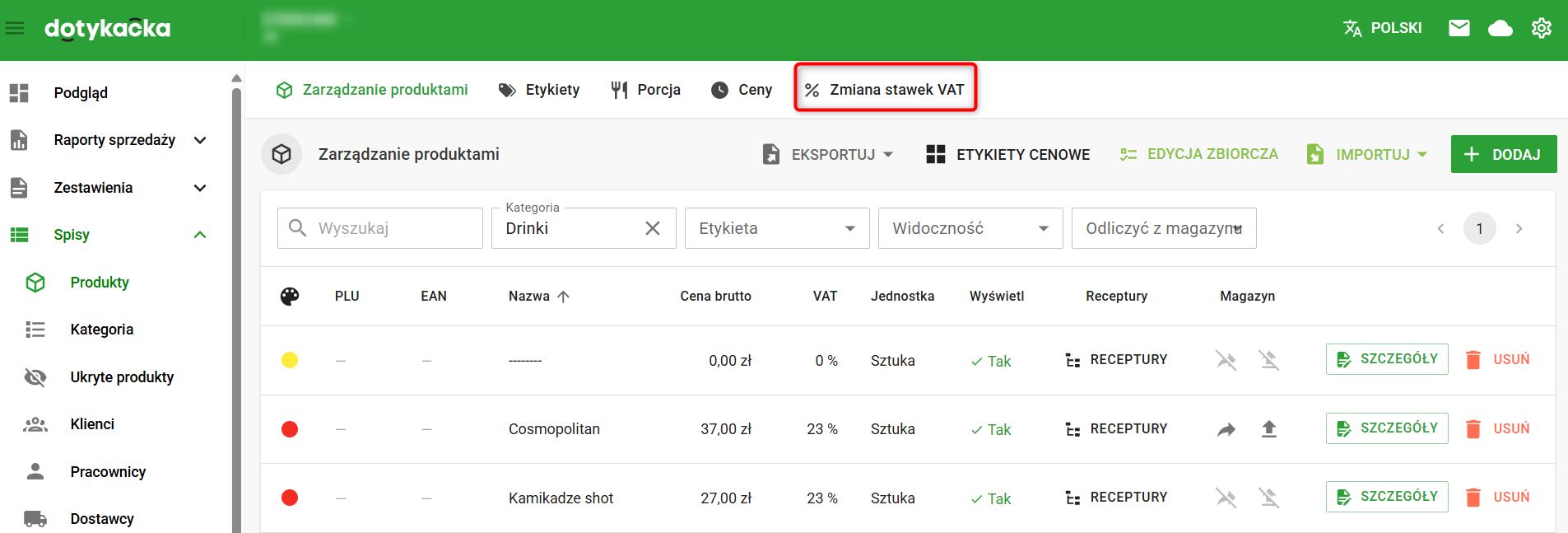
W Chmurze Dotykačka przejdź do zakładki Spisy » Produkty. W nagłówku kliknij Zmiana stawek VAT. |

|
Otworzy się lista wszystkich produktów, którą możesz filtrować według parametrów wybranych w nagłówku. Między innymi możesz tutaj wybrać wszystkie produkty według ich aktualnej, tzn. dotychczasowej stawki. Zaznacz pole |


 , gdzie X oznacza liczbę zaznaczonych produktów.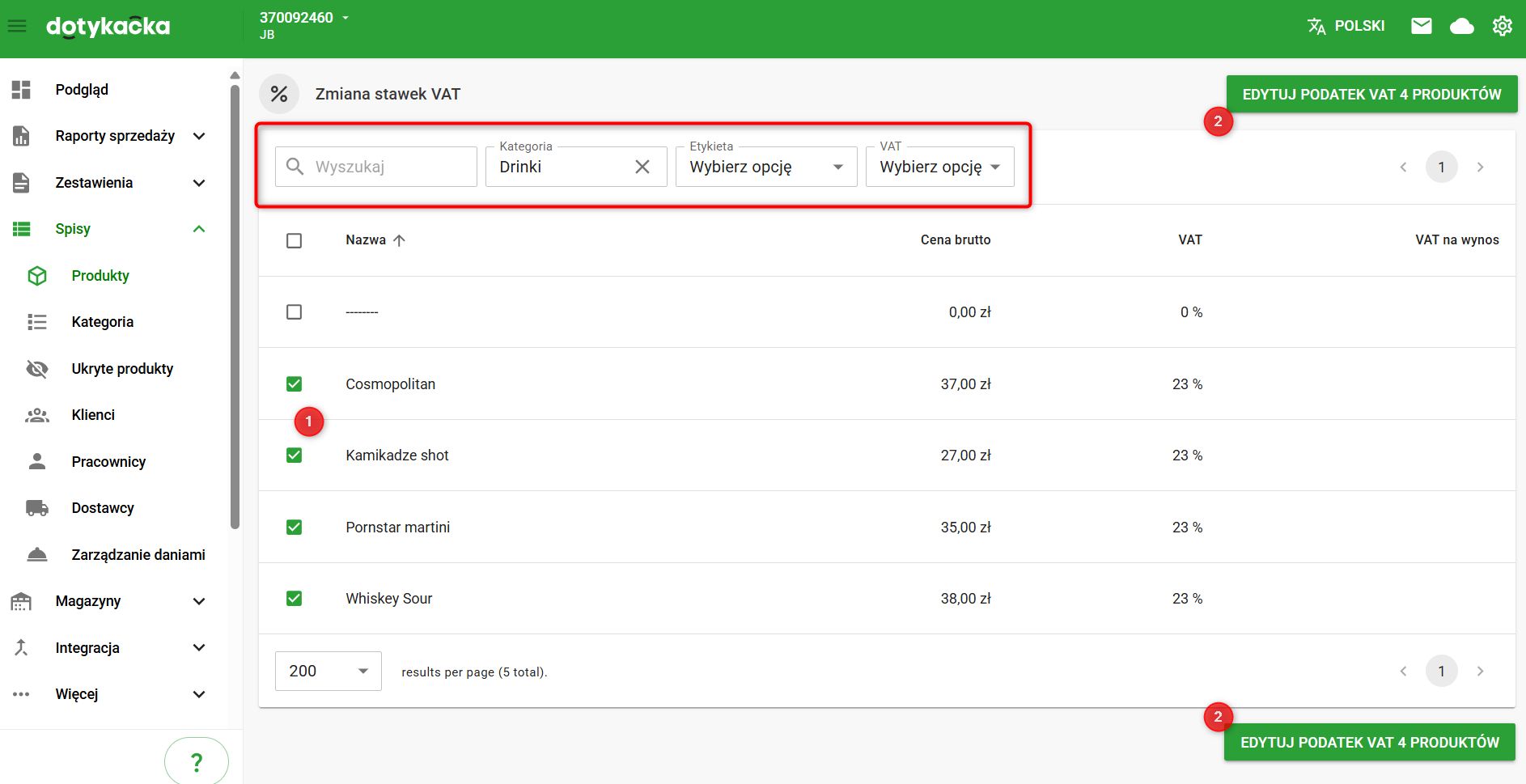
|
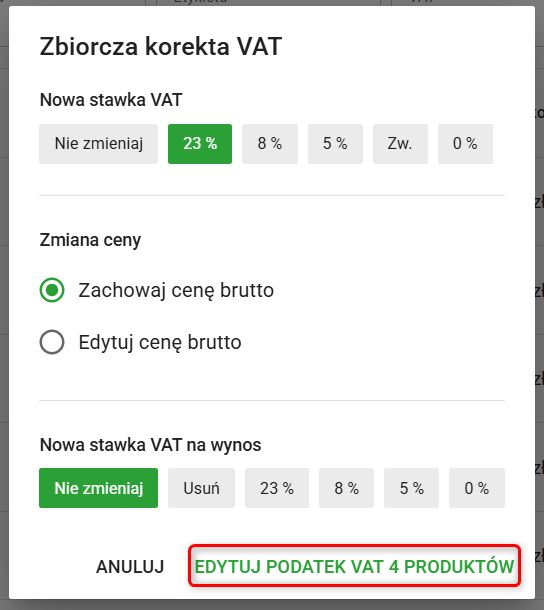
W kolejnym oknie dialogowym wybierz nową stawkę VAT, zdecyduj, czy chcesz przeliczyć cenę sprzedaży. Na koniec kliknij EDYTUJ PODATEK VAT X PRODUKTÓW, aby zapisać zmiany stawki VAT dla zaznaczonych produktów. |

Zmiana stawki VAT dla produktów przez eksport i import danych
Możesz także zmienić przypisaną stawkę VAT dla produktów, eksportując produkty do pliku, edytując ten plik, a następnie importując go z powrotem do Dotykačka. Ta opcja jest jednak przeznaczona tylko dla zaawansowanych użytkowników. Taka modyfikacja nie przelicza cen sprzedaży produktów, a jedynie zmienia przypisaną im stawkę VAT.
1.Wyeksportuj produkty do pliku Excela.
2.Zrób kopię wyeksportowanego pliku i edytuj właśnie tę kopię. W przypadku nieprawidłowego importu będziesz mieć kopię zapasową pierwotnych danych.
3.Otwórz wyeksportowany plik i zmodyfikuj dane w kolumnie vat dla każdego produktu, wpisując 23 dla stawki 23%, 8 dla stawki 8% , 5 dla stawki 5% oraz 0 dla stawki 0%.
4.Zapisz plik i zaimportuj go ponownie do Dotykačka.
|
Po zaimportowaniu nieprawidłowo zmodyfikowanego pliku właściwości poszczególnych produktów mogą ulec zmianie! Dlatego zachowaj ostrożność i przed importem do Dotykačka dokładnie sprawdź zmodyfikowany plik. Po imporcie zalecamy skontrolowanie produktów bezpośrednio na ekranie zarządzania pozycjami, zanim zaczniesz ich używać w sprzedaży. |

