» Dostępne tyko w licencji Dotykačka KOMPLET lub wyższa. « |
|---|
Jeśli korzystasz z więcej niż jednej kasy dotykowej, przydatna będzie funkcja umożliwiająca przenoszenie rachunków pomiędzy kasami. Dzięki temu możesz na przykład łatwo przenieść rachunek z kasy w ogródku lub sali lounge na główną kasę w restauracji i tam go rozliczyć. Aby było to możliwe, musisz ze sobą połączyć kasy. Po połączeniu będzie można przenosić i zamykać otwarte rachunki pomiędzy kasami. Dostępne połączone kasy będą wyświetlane w zestawieniu Otwarte rachunki.
|
Funkcję połączonych kas może w wielu przypadkach zastąpić pełny widok Mobilnego Sprzedawcy. Zainstalowany na urządzeniu Mobilny Sprzedawca (bez zainstalowanej aplikacji Dotykačka) może w określonych sytuacjach zastąpić połączoną kasę. |

Jak przenosić rachunki z jednej kasy na inną?
|
Na kasie A otwórz Ustawienia aplikacji i przejdź do Synchronizacja i kopia zapasowa. Na dole ekranu znajdziesz sekcję Połączone kasy. Dotknij przycisku + DODAJ KASĘ i wpisz adres IP kasy B, z którą chcesz się połączyć. Następnie wykonaj tę samą czynność na kasie B, wpisując w ten sam sposób adres IP kasy A. W ten sposób możesz stopniowo połączyć wszystkie kasy podłączone do tej samej sieci i korzystające z tej samej Chmury Dotykačka. |

|
System Dotykačka sprawdzi, czy pod podanym adresem IP znajduje się inna obsługiwana kasa; jeśli tak, zostanie dodana pod swoją nazwą.W ten sam sposób możesz dodać również kolejne drukarki. |

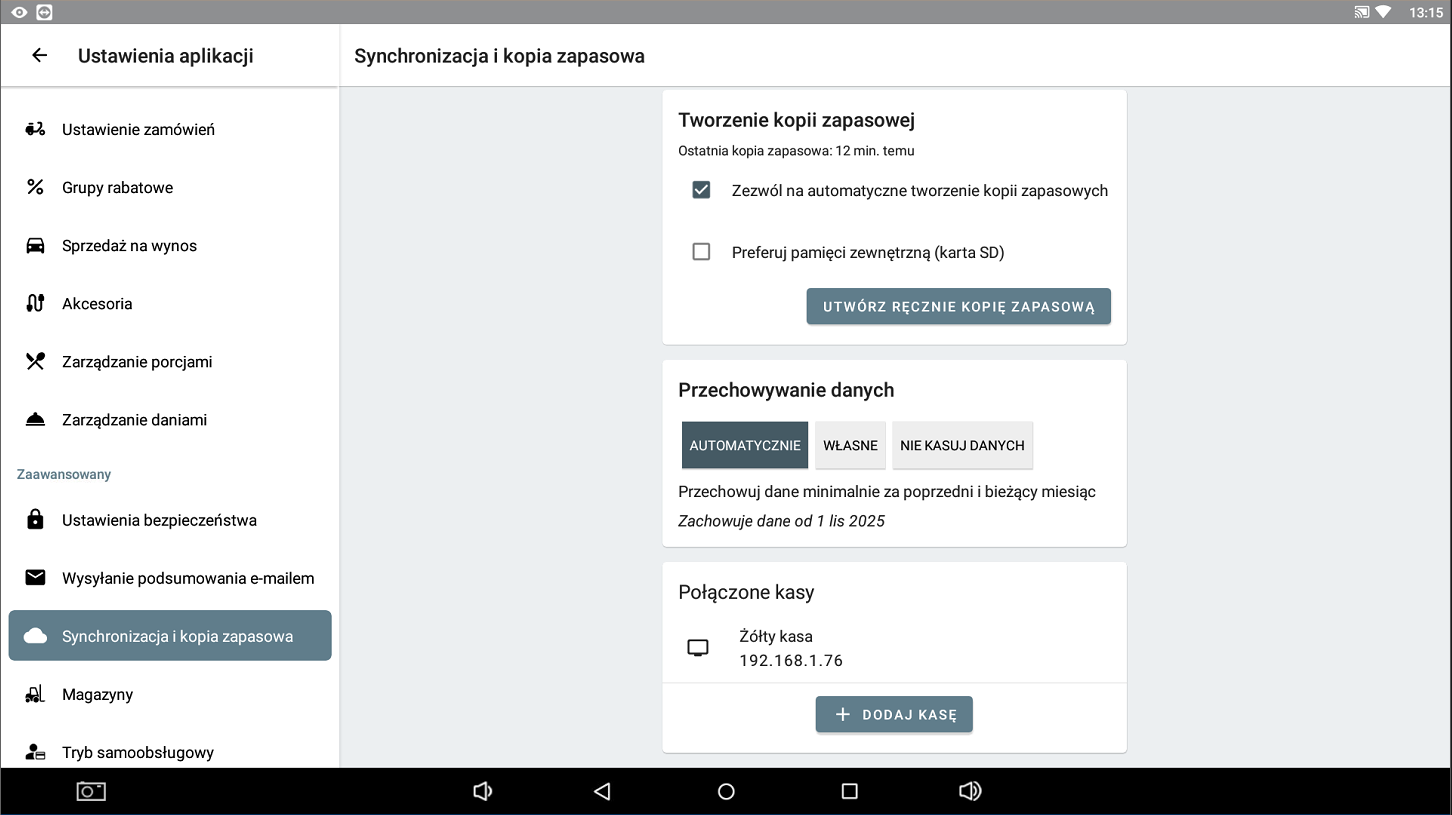
|
Wróć teraz do ekranu głównego aplikacji Dotykačka i przejdź do Otwarte rachunki. W dolnej części ekranu wyświetlą się połączone kasy. Po dotknięciu wybranej połączonej kasy zobaczysz listę jej aktualnie otwartych rachunków. |


|
Teraz wybierz rachunek i potwierdź jego przeniesienie albo przeniesienie i zapłatę .Rachunek zostanie przeniesiony na wybraną kasę i otwarty bezpośrednio lub – po przeniesieniu – zostanie wyświetlone okno dialogowe Płatność. Możesz następnie rachunek opłacić i zamknąć, dodać kolejne pozycje, ponownie go zaparkować i rozliczyć później. |

|
Jeżeli z jakiegoś powodu konieczne będzie ponowne przeniesienie rachunku na inną kasę, możesz to zrobić, dotykając ikony opcji rachunku |


 . Po wybraniu konkretnej kasy zostaną wyświetlone stoliki na tej kasie; wybór stolika spowoduje przeniesienie otwartego rachunku na ten stolik i tę kasę. Przycisk
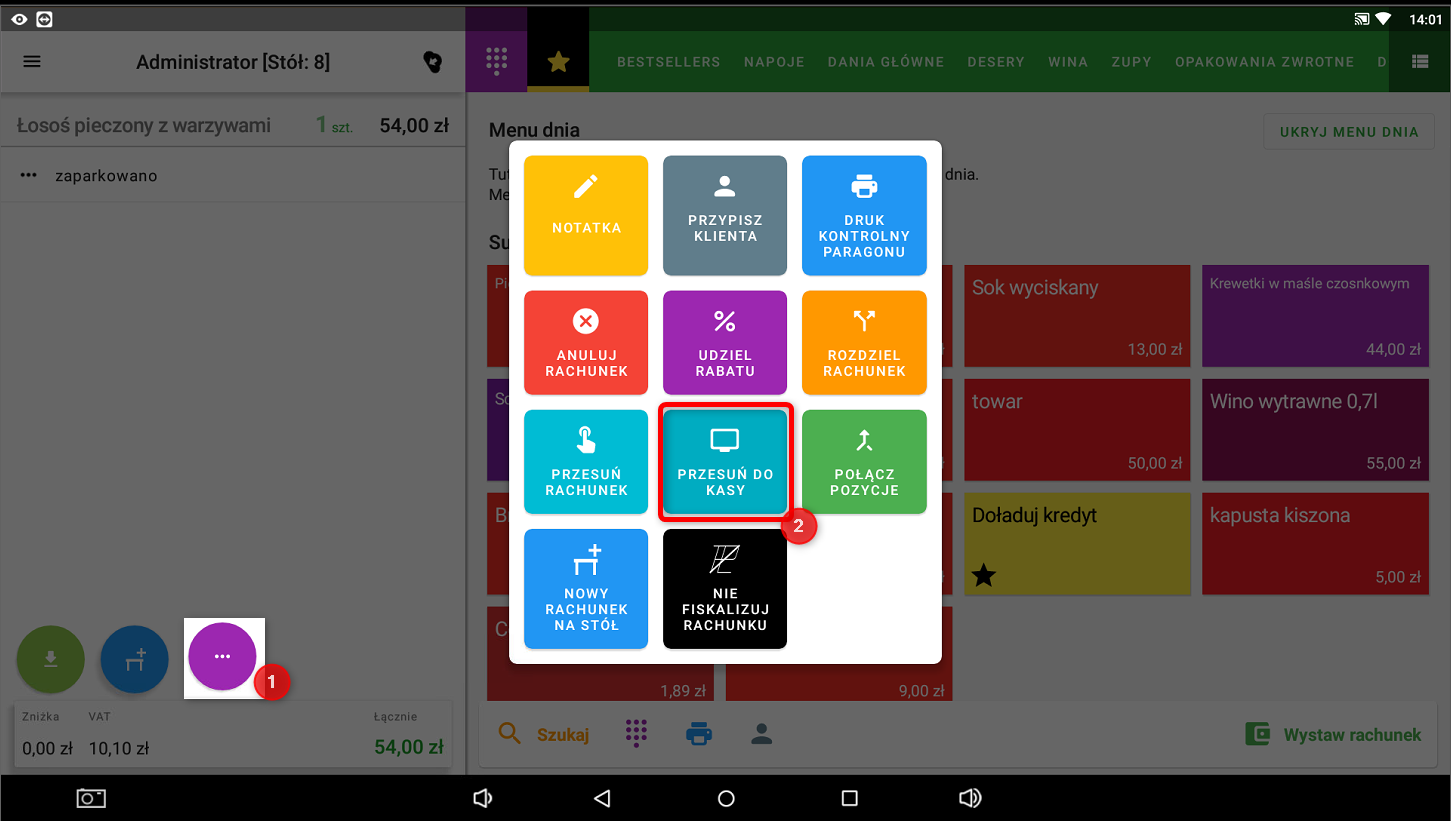
Przenoszenie rachunków przy zamykaniu kasy
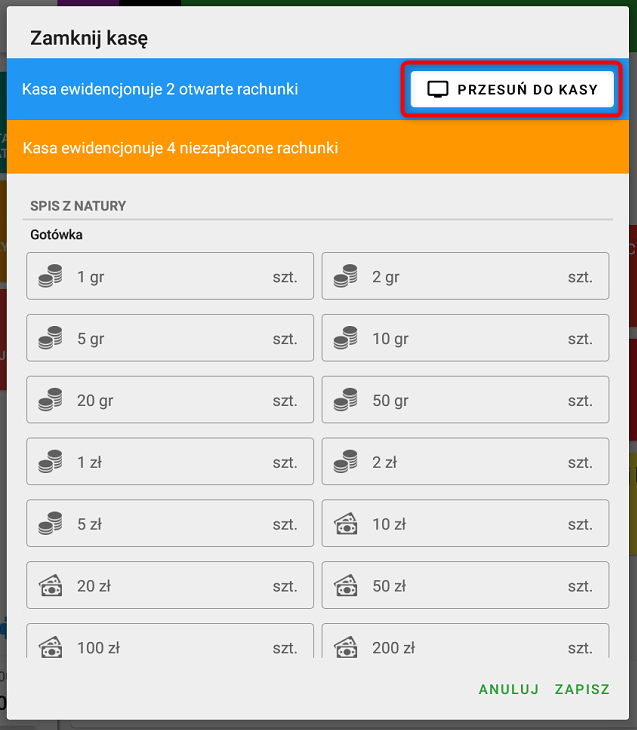
Jeżeli na kasie są jeszcze otwarte rachunki, podczas zamykania kasy (koniec zmiany) zostaniesz o nich poinformowany. Jeśli jednak kasa jest połączona z inną (innymi) kasami, przed zamknięciem otrzymasz możliwość przeniesienia tych rachunków na inne kasy.
|
Adres IP kasy znajdziesz pod kafelkiem Centrum wsparcia w sekcji Ustawienia Wi-Fi. Jeżeli kasa jest podłączona kablem, przypisany adres IP możesz sprawdzić w ustawieniach systemu Android w sekcji Połączenia bezprzewodowe i sieci » Więcej » Ethernet. |

|
•Połączone kasy powinny mieć ustawiony statyczny adres IP, tak aby nie zmieniał się po ich wyłączeniu lub ponownym uruchomieniu. Jeśli adres IP zostanie zmieniony, połączona kasa stanie się niedostępna i będzie trzeba dodać ją ponownie z prawidłowym adresem. Informacje dotyczące konfiguracji statycznego adresu IP możesz uzyskać od administratora sieci. •Wszystkie kasy muszą korzystać z tego samego repozytorium danych (Chmury Dotykačka) i muszą posiadać licencję Dotykačka KOMPLET lub wyższą. |

