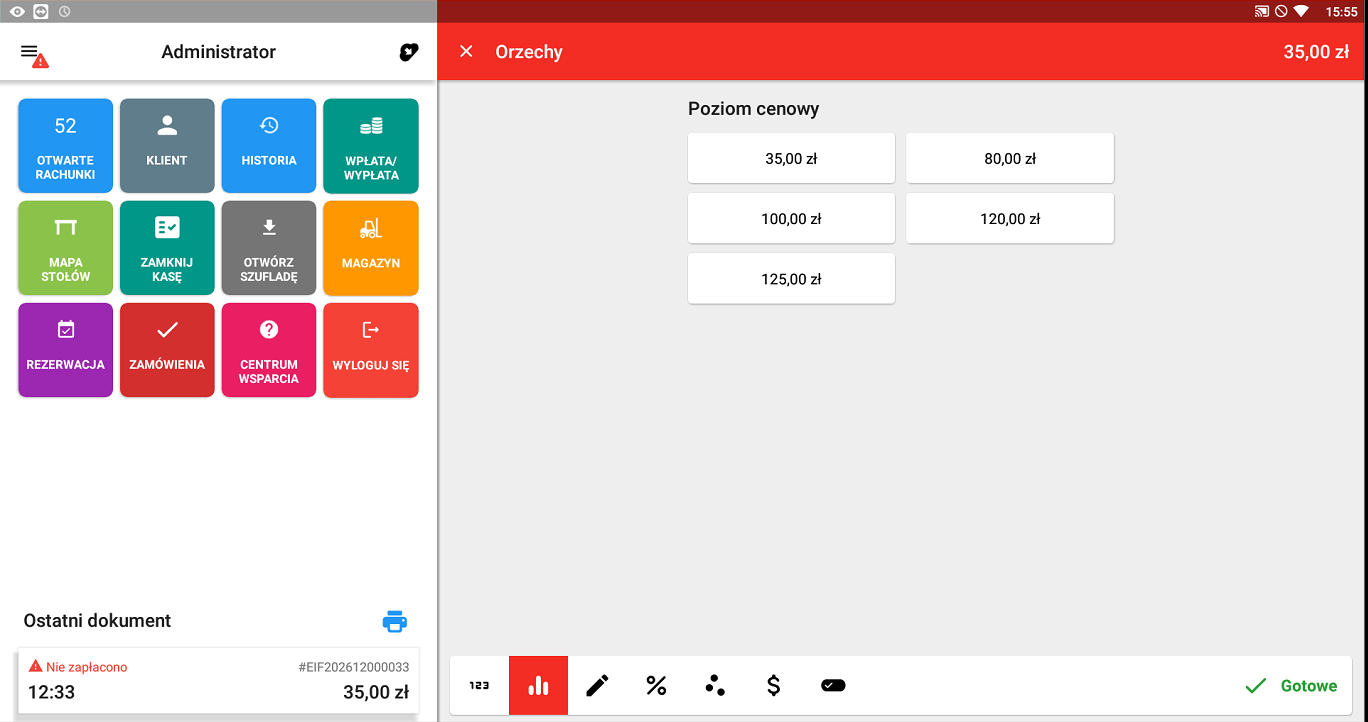
Poziomy cenowe służą do szybkiego wyboru ceny sprzedaży dla konkretnego produktu. Oprócz ceny głównej można ustawić maksymalnie 4 dodatkowe ceny, z których następnie wybiera się podczas sprzedaży lub które są stosowane automatycznie na podstawie wybranego klienta albo akcji rabatowej. Nazwy używanych poziomów cenowych można ustawić w Chmurze Dotykačka na liście produktów. Ceny poziomów ustawisz następnie we właściwościach każdego produktu na zakładce Ceny. Poziomy cenowe można oczywiście ustawić przy produktach również bezpośrednio na Dotykačka.
Poziomów cenowych można użyć:
•podczas sprzedaży produktów na Dotykačka,
•na kontach klientów,
•w promocjach (Plan cen i Happy Hours),
•w utworzonych połączeniach.
Jak ustawić poziomy cenowe w Chmurze Dotykačka?
|
Aby wprowadzić nazwy poziomów cenowych, otwórz Listę produktów i w nagłówku kliknij Poziomy cenowe. |

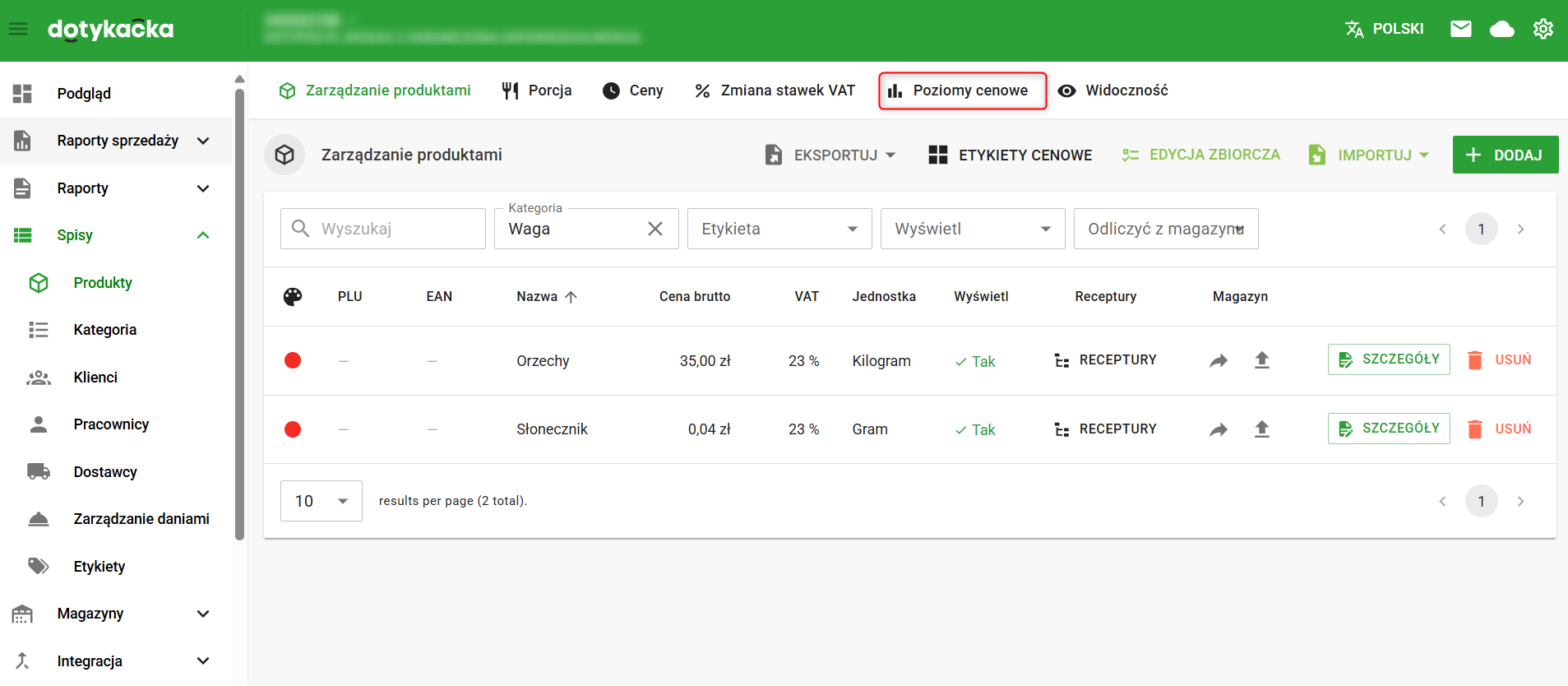
|
Zostanie wyświetlone okno z 4 polami na nazwy poszczególnych poziomów cenowych. Poziomy cenowe uzupełniają standardowe ceny sprzedaży ustawione przy produktach, dlatego pola są domyślnie oznaczone literami B–E. Cena A to właśnie standardowa cena sprzedaży ustawiona przy produktach. Wprowadź w pola własne nazwy poszczególnych poziomów cenowych i zastąp nimi nazwy domyślne. Ikona oka |

 przy każdym polu określa, czy dany poziom cenowy ma być wyświetlany podczas sprzedaży produktu na Dotykačce, czyli przy dodaniu produktu do rachunku. Domyślnie poziomy cenowe są wyświetlane. Klikając ikonę oka, ukryjesz dany poziom podczas sprzedaży. Wtedy poziom cenowy zostanie użyty tylko wtedy, gdy jest ustawiony lub wybrany dla konkretnego klienta albo akcji rabatowej. Nie będzie można go wybrać podczas zwykłej sprzedaży, którą pokazuje obrazek na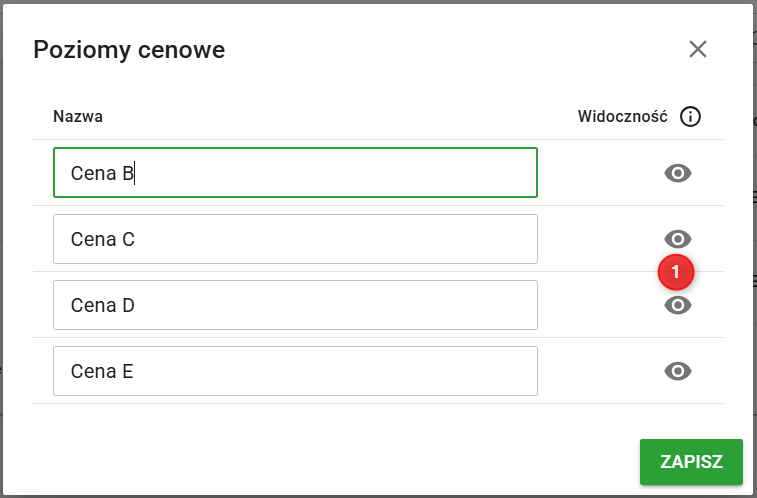
|
Poziomy cenowe są wyświetlane we właściwościach kont klientów, gdzie można je wybrać i przypisać konkretnemu klientowi. Jeżeli na Dotykačce wybierzesz tego klienta, zostanie mu automatycznie przypisany poziom cenowy, który zostanie użyty dla naliczanych produktów, o ile ten poziom cenowy został zdefiniowany w ich właściwościach. |

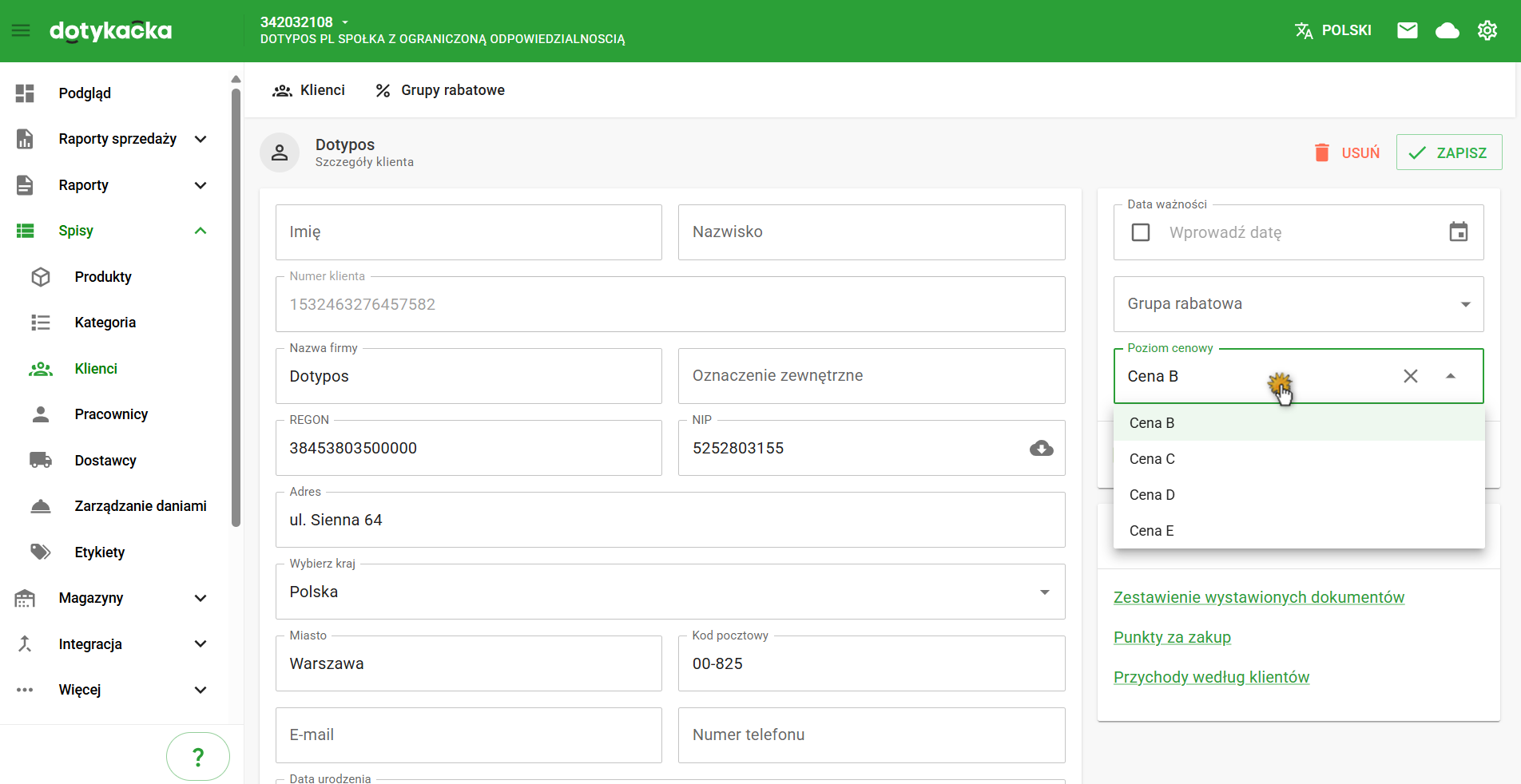
|
Konkretną cenę dla danego poziomu cenowego ustawisz we właściwościach produktów na zakładce Ceny po kliknięciu UŻYJ POZIOMÓW CENOWYCH. Poziomy cenowe są wyświetlane pod swoimi nazwami. Jeżeli chcesz usunąć poziomy cenowe z produktu, kliknij USUŃ POZIOMY CENOWE. |

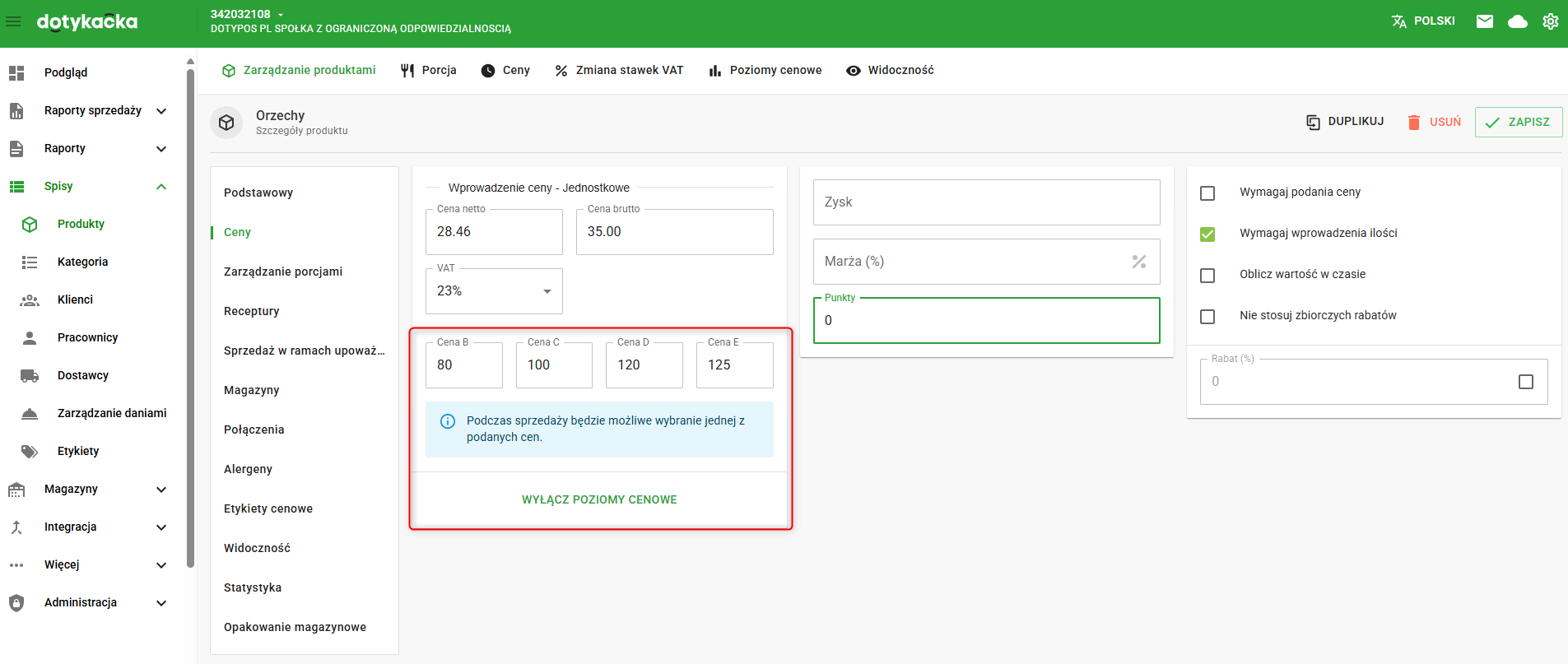
Poziomy cenowe są wyświetlane podczas sprzedaży razem ze standardową ceną: