Jak utworzyć lub usunąć podkategorię?
Podczas tworzenia podkategorii tworzona jest zwykła kategoria o tej samej nazwie, ale domyślnie jest ukryta. Nie zobaczysz jej podczas nabijania sprzedaży w trybie Katalog (kafelki produktów). Wynika to z tego, że podkategorie są przeznaczone przede wszystkim do Uproszczonego trybu wyświetlania, w którym przeglądasz kategorie i produkty hierarchicznie. Jeśli więc chcesz korzystać z podkategorii, zalecamy przełączenie trybu kasy (POS) na tryb Uproszczony.
|
Jeśli odkryjesz ukryte kategorie (włączysz Wyświetlaj na ekranie głównym we właściwościach kategorii), możesz zobaczyć je w trybie Katalog. Ponieważ podkategorie działają jak skróty, możesz przechodzić kolejno przez wszystkie podkategorie aż do produktów. Nie będzie jednak możliwy prosty powrót do kategorii „nadrzędnej”. Wynika to z tego, że w trybie Katalog nie ma opcji nawigacji wstecz za pomocą strzałek, jak w trybie Uproszczonym. Dlatego, aby w trybie Katalog móc łatwo wrócić do kategorii nadrzędnej, zalecamy ułożyć kategorie i podkategorie kolejno po sobie:
|

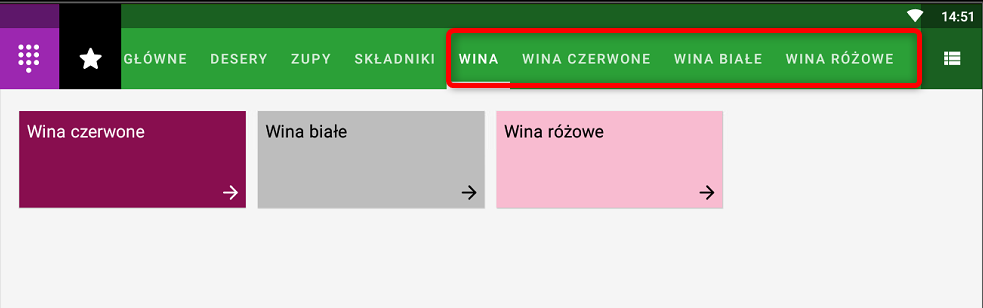
Poniższa procedura pokazuje tworzenie podkategorii w taki sposób, aby kasjer mógł stopniowo przeglądać ofertę win do sprzedaży.
Ogólne informacje o podkategoriach znajdziesz w rozdziale nadrzędnym.
|
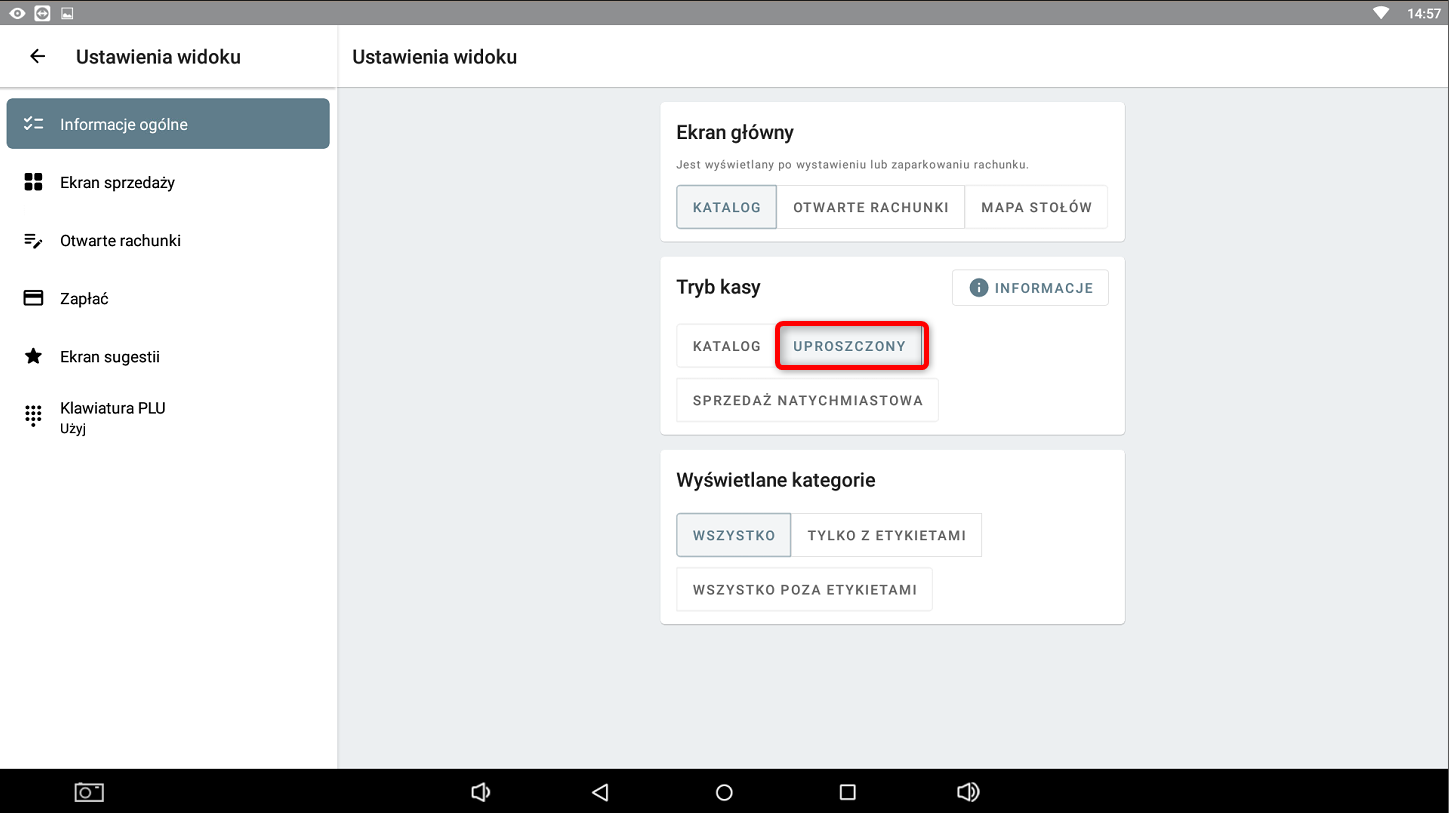
Przejdź do Ustawień aplikacji » Ustawień wyświetlania i wybierz tryb kasy UPROSZCZONY. |

|
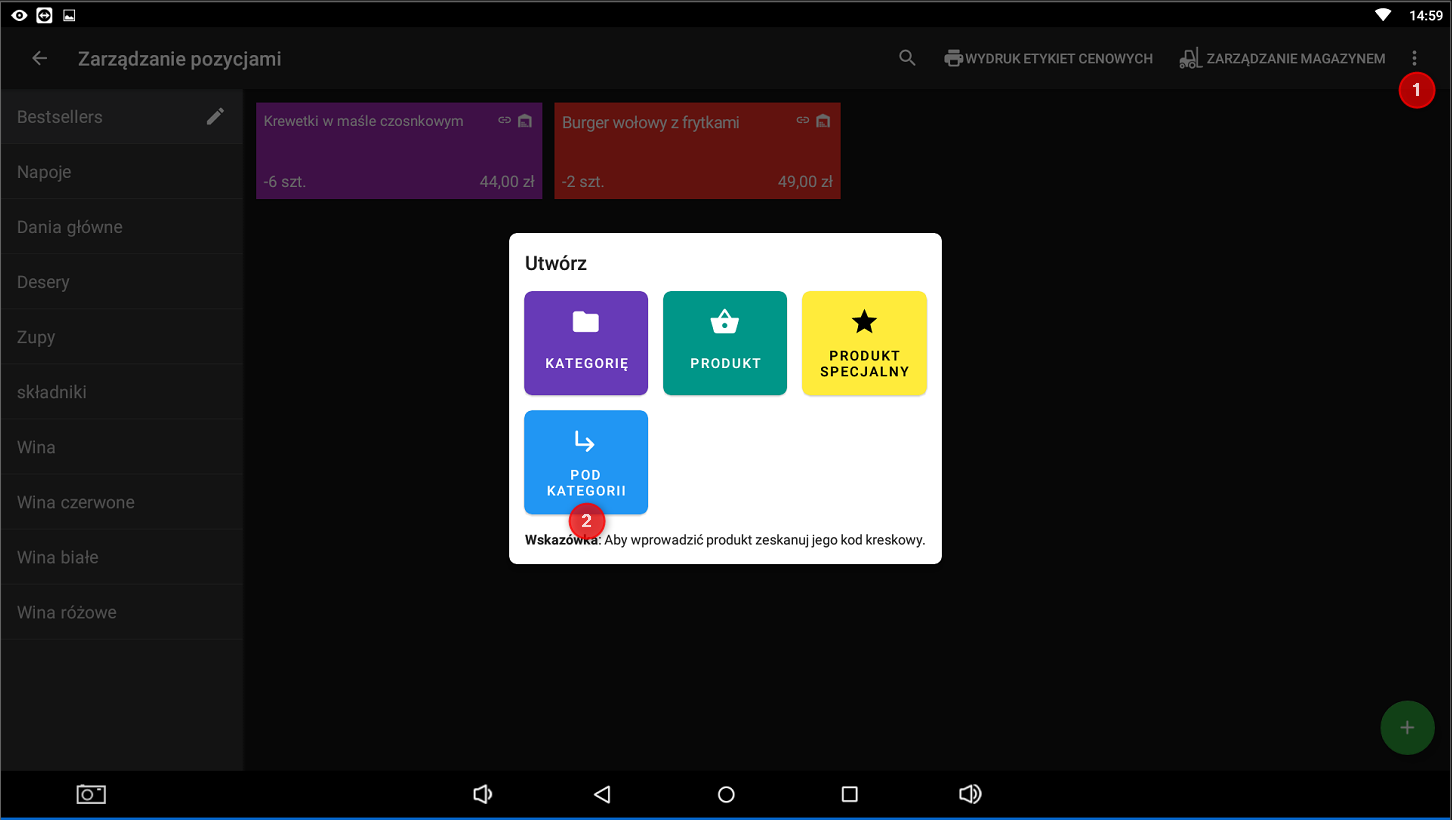
Wróć z powrotem i otwórz Zarządzanie pozycjami. Tutaj, za pomocą menu + DODAJ NOWY |

 w prawym górnym rogu, utwórz nową standardową kategorię
  :
: 
|
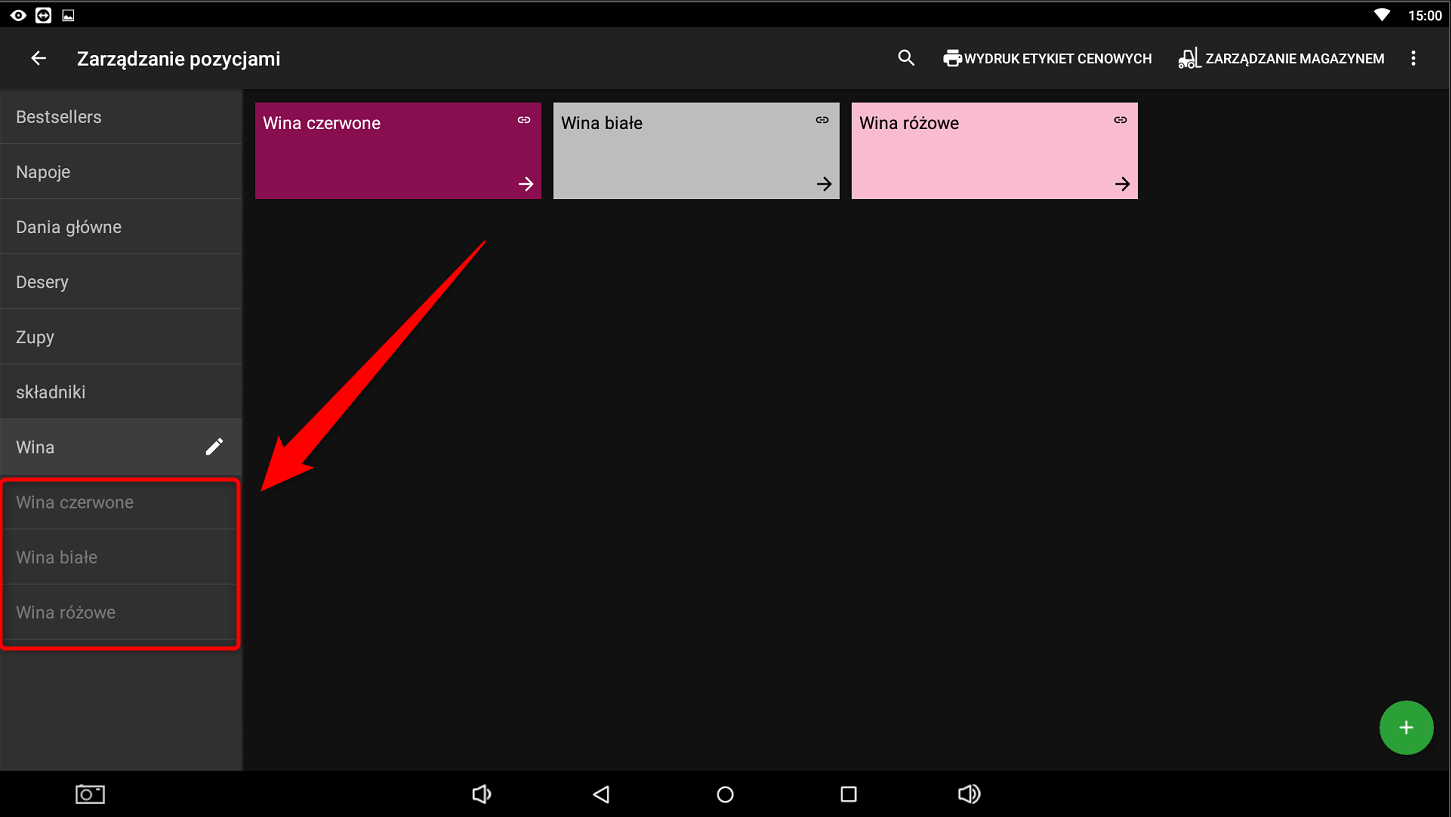
Masz teraz utworzone 3 podkategorie według rodzaju win, które w Zarządzaniu pozycjami widzimy jako ukryte. To prawidłowe, ponieważ do tych ukrytych podkategorii automatycznie odwołują się skróty utworzone w kategorii Wina . Oznacza to, że przy tworzeniu podkategorii w kasie zawsze tworzona jest nowa ukryta kategoria, do której prowadzi skrót. Taki skrót może znajdować się w dowolnej innej kategorii. W ten sposób możemy zbudować hierarchiczną strukturę kategorii. |

|
Otwórz teraz każdą z utworzonych ukrytych kategorii |

 i utwórz w nich produkty
  lub przeciągnij już utworzone produkty z innej kategorii.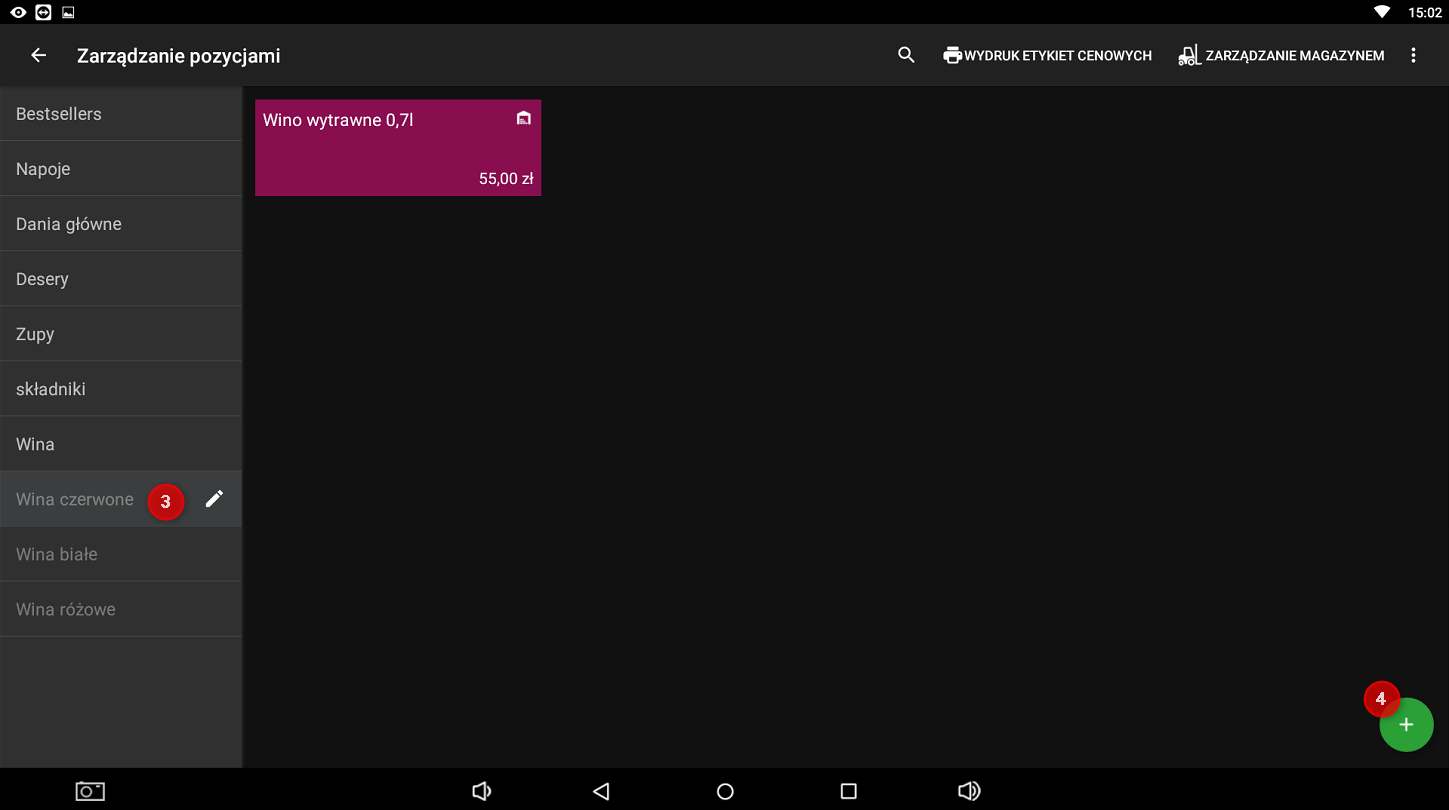
|
Chociaż w Zarządzaniu pozycjami widzimy wszystkie kategorie na tym samym poziomie, inaczej wygląda to dzięki skrótom na głównym ekranie w uproszczonym trybie wyświetlania. Zamknij Zarządzanie pozycjami i przejdź do ekranu głównego. Znajdziesz tu kategorię Wina Aby przejść do kategorii nadrzędnej lub wrócić wyżej, użyj strzałki |

 , a w jej środku podkategorie według rodzaju
  . Po stuknięciu wybranego rodzaju zostaną wyświetlone produkty
  , które możesz standardowo nabijać na rachunek.
 lub stuknij ścieżkę w nagłówku
  . Włączenie blokady nagłówka spowoduje, że po zamknięciu i opłaceniu rachunku wrócisz do ostatnio używanej kategorii/podkategorii, a nie do standardowego głównego ekranu sprzedaży.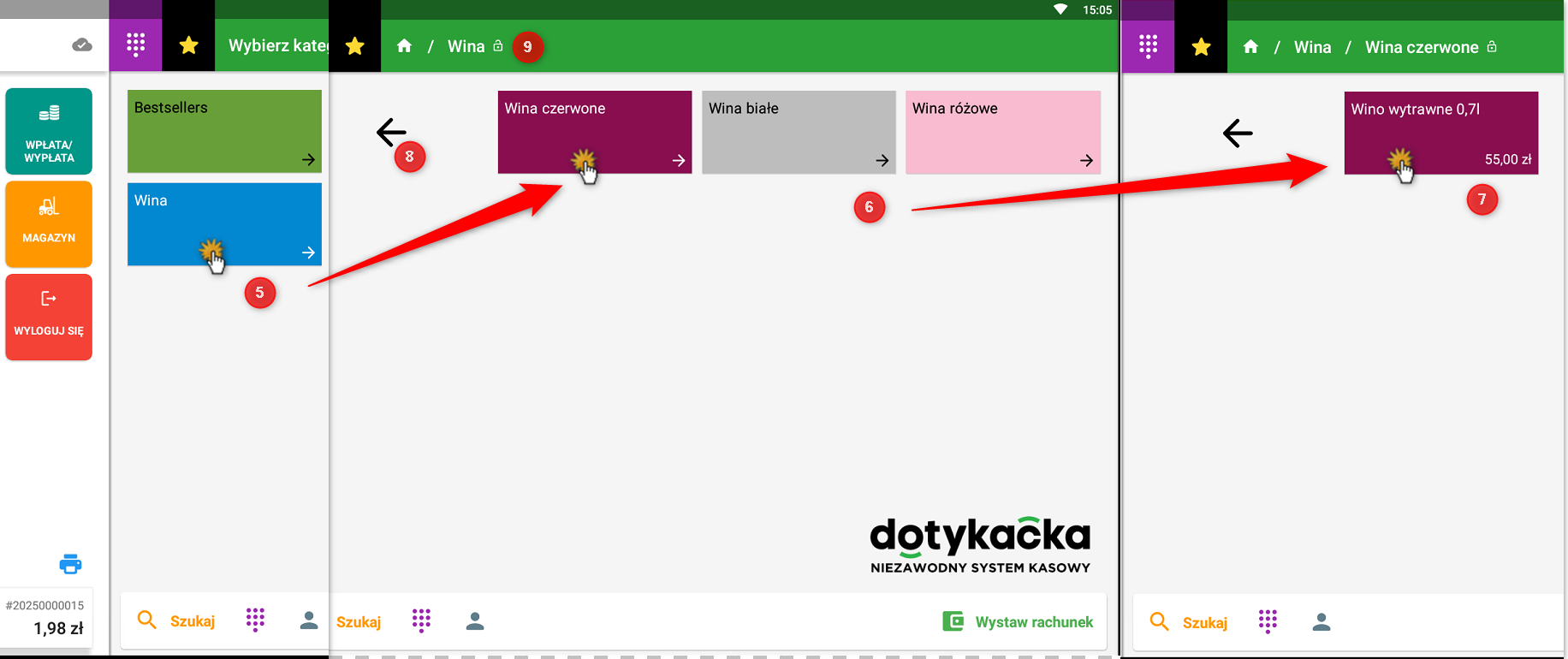
|
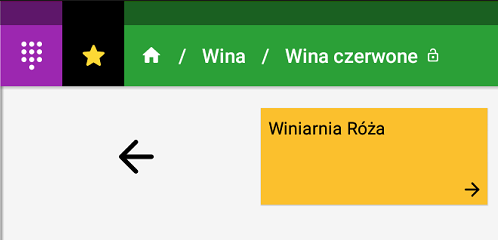
Aby utworzyć wielopoziomowe podkategorie, wystarczy dodać kolejną podkategorię do ukrytej kategorii (która reprezentuje utworzoną podkategorię i jest powiązana skrótem). Na ilustracji poniżej dodaliśmy podkategorię Wina czerwone do kategorii Wina, a następnie kolejną podkategorię Winiarnia Róża do tej kategorii:
|
|
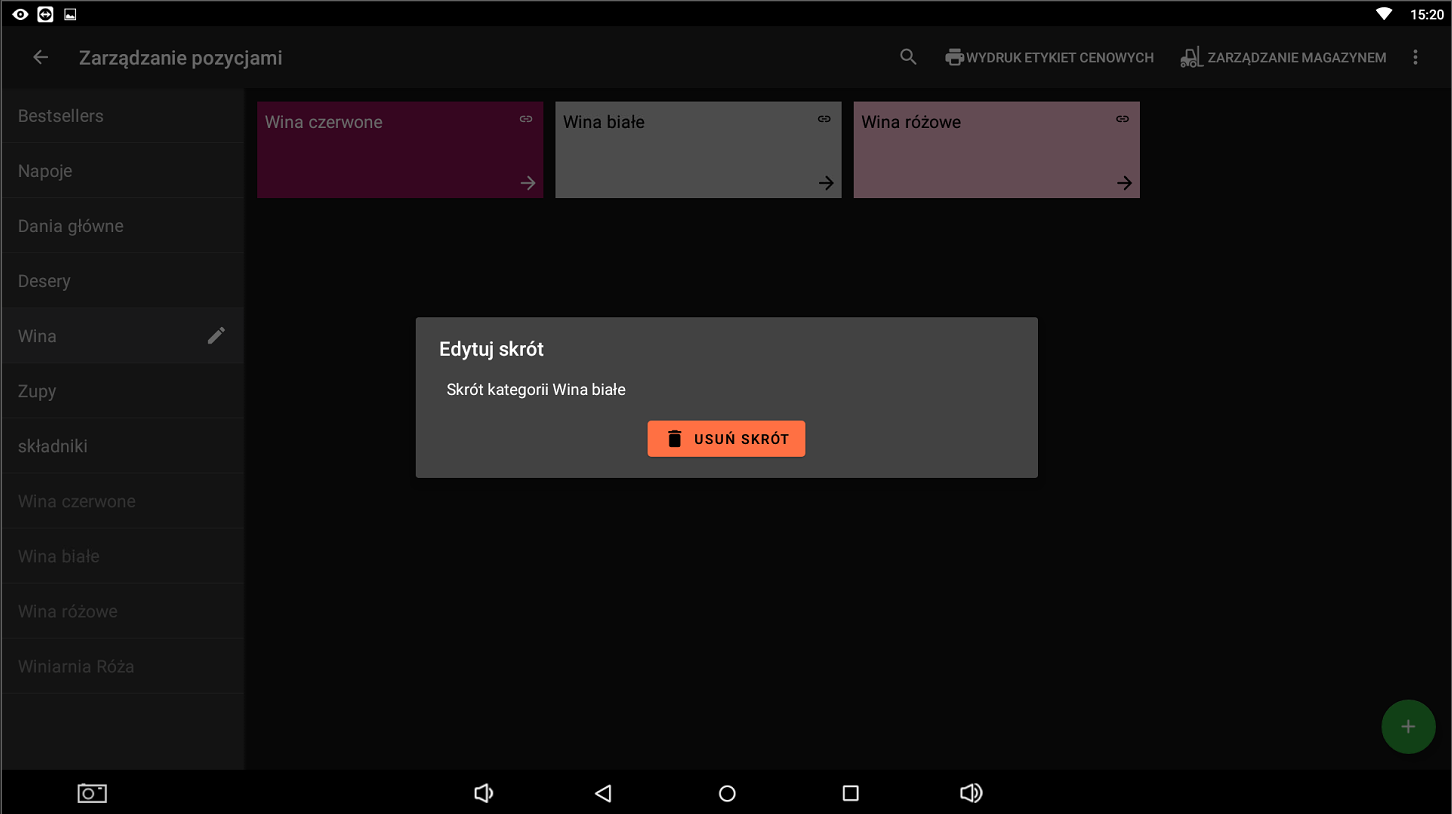
Aby usunąć podkategorię, wystarczy usunąć skrót. W tym celu otwórz skrót podkategorii w Zarządzaniu pozycjami. Podobnie jak w przypadku skrótu produktu, pojawi się przycisk usunięcia skrótu. Ukryta kategoria, do której odnosił się skrót, zostanie również usunięta. |

|
•Po utworzeniu skrótu produktu ani podkategorii nie można ich już edytować, a jedynie usunąć. Aby poprawić np. błędną nazwę podkategorii, usuń ją i utwórz ponownie. •Skrótów produktów ani podkategorii nie można na razie tworzyć ani nimi zarządzać z poziomu Chmury Dotykačka. Ta funkcja zostanie dodana później. |

