Jak utworzyć lub usunąć skrót do produktu albo kategorii?
Bardzo łatwo utworzysz dowolną liczbę skrótów do produktu i umieścisz je w różnych kategoriach. Dzięki temu produkt będzie dostępny wielokrotnie w różnych kategoriach, ale fizycznie w kasie będzie istniał tylko raz. Skróty przy nabijaniu na rachunek zachowują się dokładnie tak samo jak produkt, do którego się odnoszą. W naszym przykładzie, schodząc w dół drzewa kategorii, umieścimy skróty najczęściej sprzedawanych produktów w kategorii Bestsellers.
Ogólne informacje o skrótach produktów znajdziesz w rozdziale nadrzędnym.
|
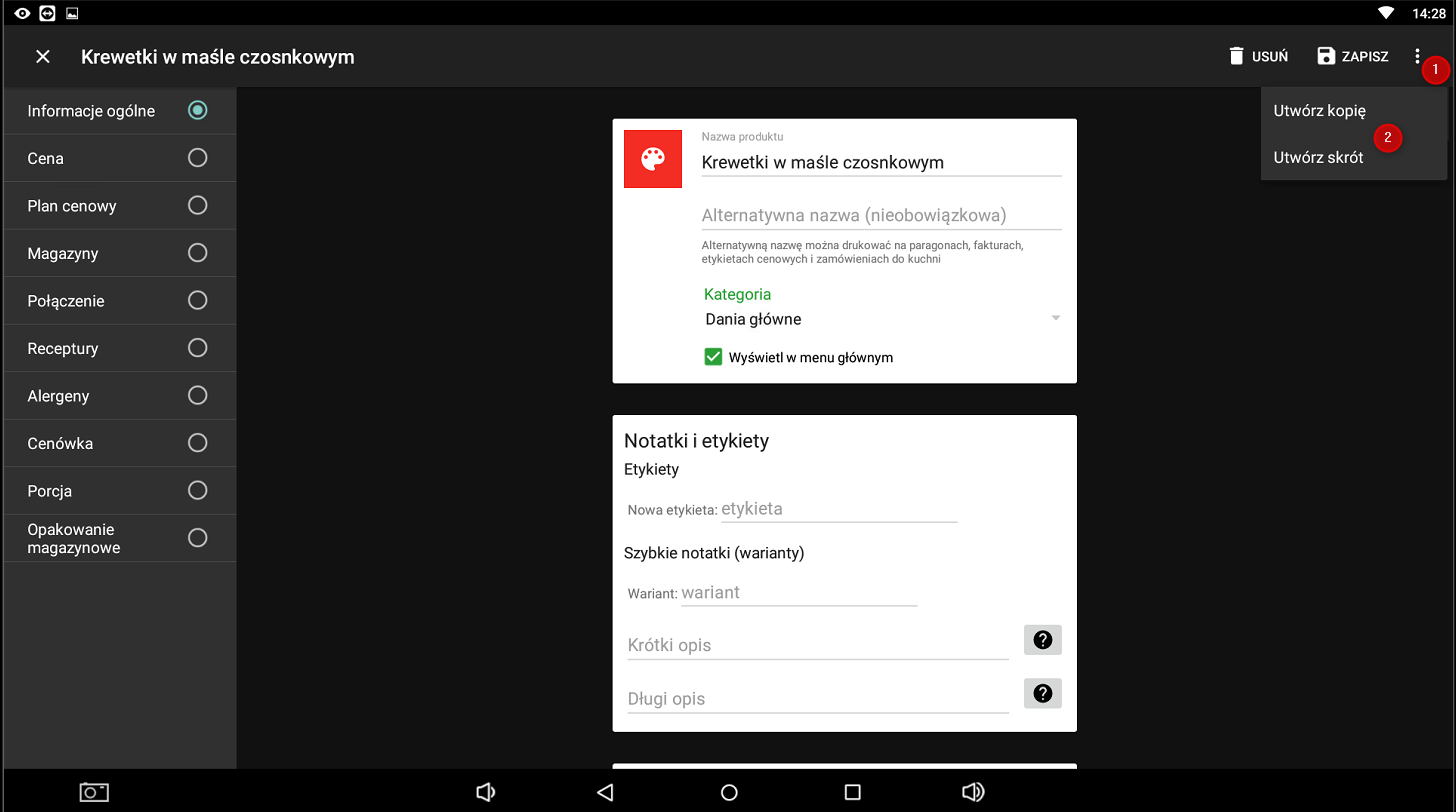
Przejdź do Zarządzania pozycjami i stuknij już utworzony produkt, dla którego chcesz utworzyć skrót w innej kategorii. Docelowa kategoria musi już istnieć w kasie. W prawym górnym rogu otwórz menu |


 .
.
|
Wyświetlona zostanie lista kategorii. Zaznacz wybraną kategorię |

 , w której chcesz utworzyć skrót, a następnie stuknij
  . Potem zamknij właściwości produktu. Jeśli potrzebujesz utworzyć kolejny skrót, powtórz tę samą procedurę dla następnego produktu.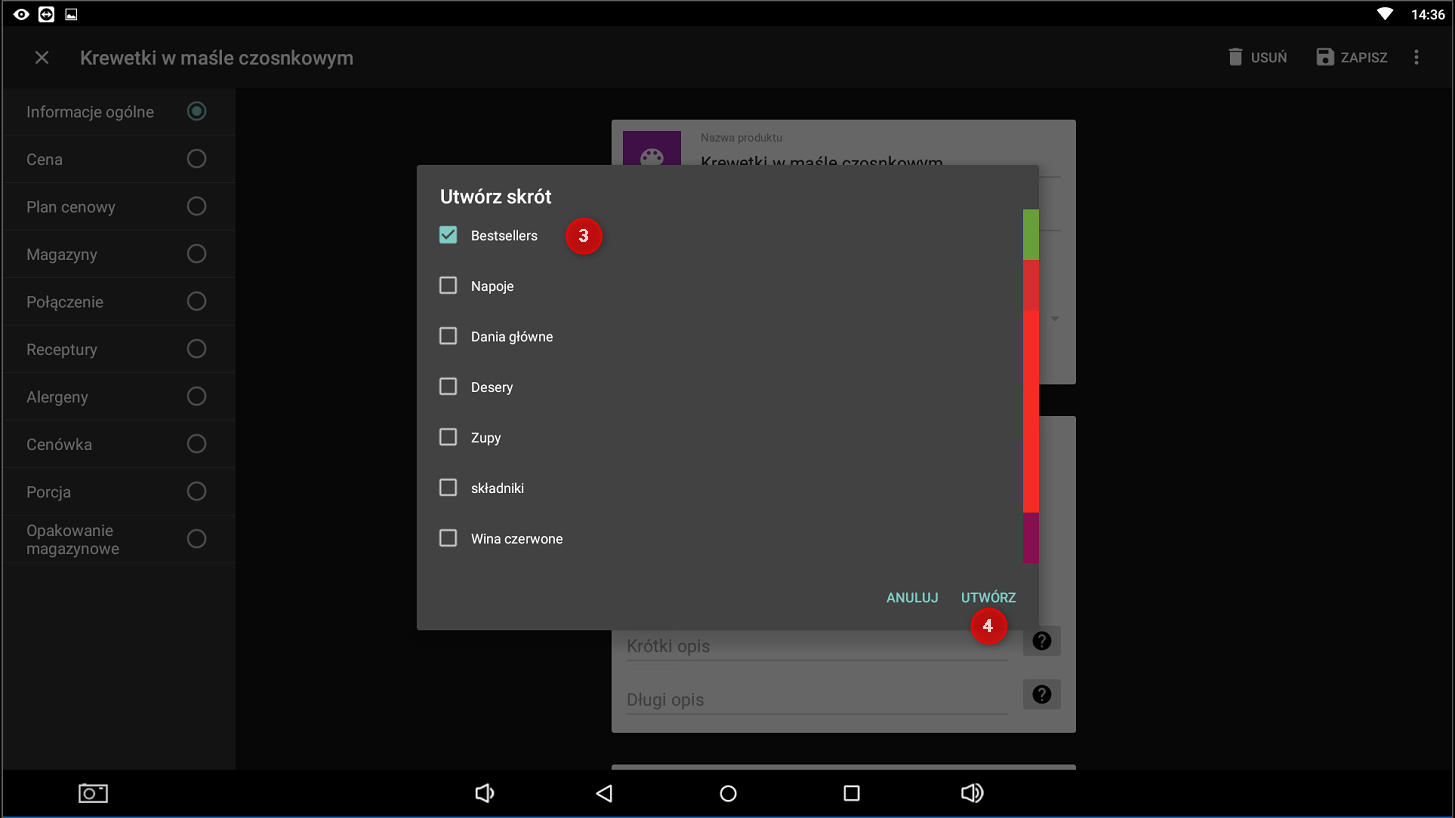
|
Teraz na głównym ekranie otwórz kategorię Bestsellers. Zobaczysz tutaj skróty utworzone dla produktów. Dla obsługi wyglądają one tak samo jak standardowe produkty. |

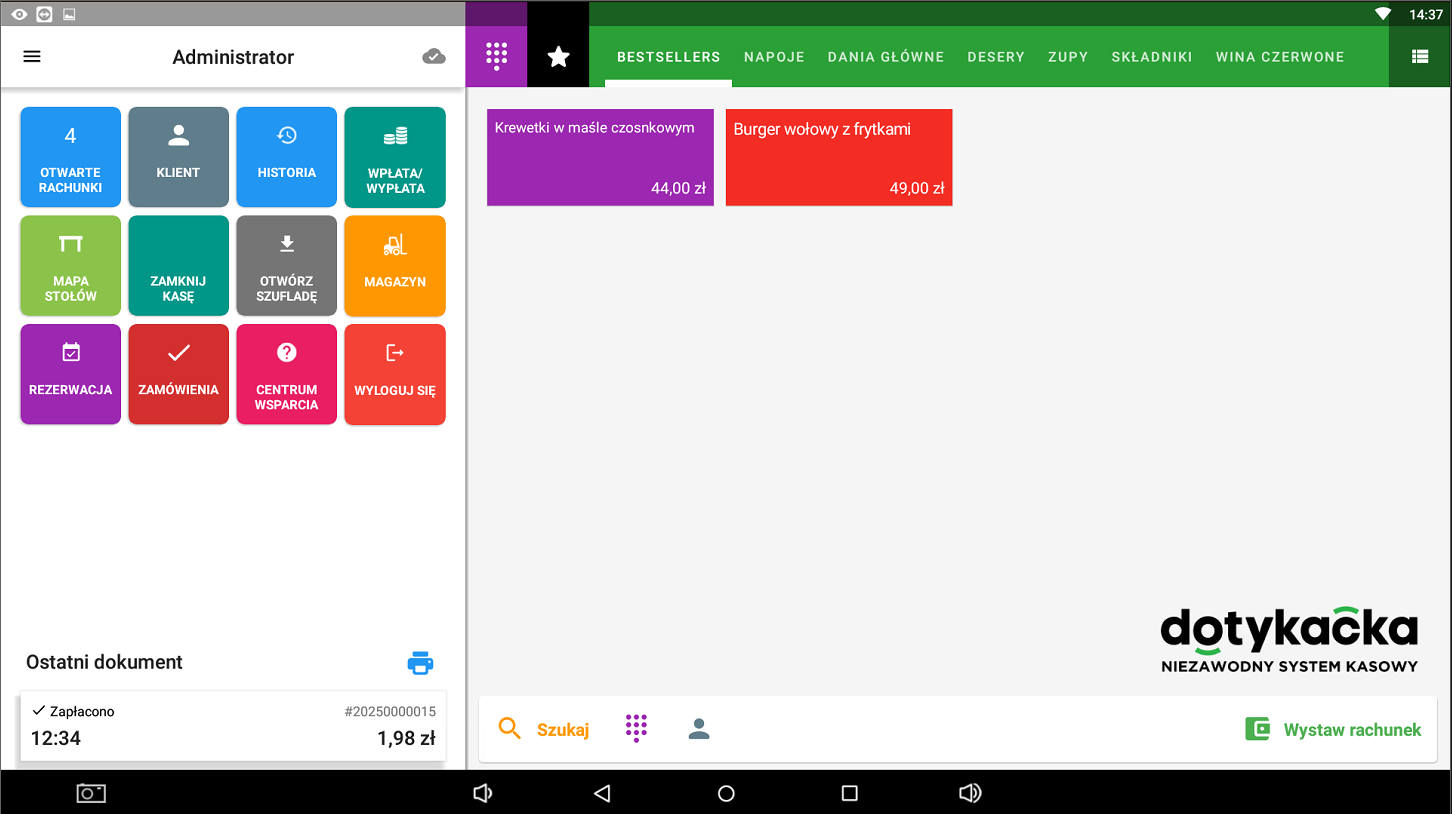
|
To, że jest to skrót, rozpoznasz po piktogramie w Zarządzaniu pozycjami. Jeśli otworzysz tu skrót produktu, zamiast pełnych właściwości zobaczysz przycisk służący do usunięcia skrótu. Użyj tego przycisku, aby skrót usunąć. Produkt, do którego skrót się odnosił, pozostanie w kasie. Podobnie jak produkty, skrót można przenieść do innej kategorii, przytrzymując kafelek przez dłuższą chwilę. |

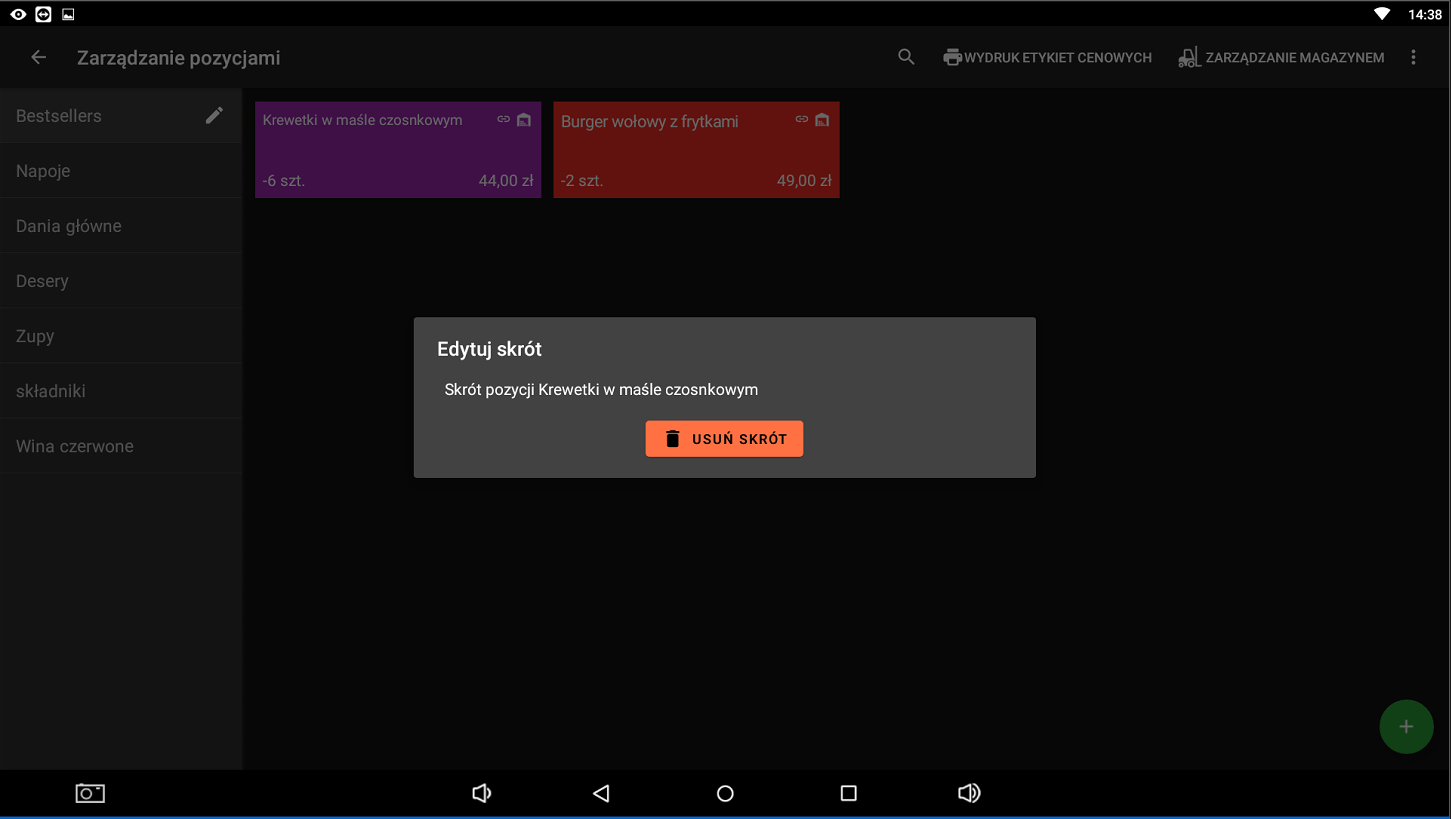
|
W ten sam sposób możesz utworzyć skrót także dla kategorii. We właściwościach kategorii znajdziesz przycisk do utworzenia skrótu, który – podobnie jak skrót produktu – zostanie umieszczony w innej wybranej kategorii. W praktyce tworzysz w ten sposób podkategorię. |

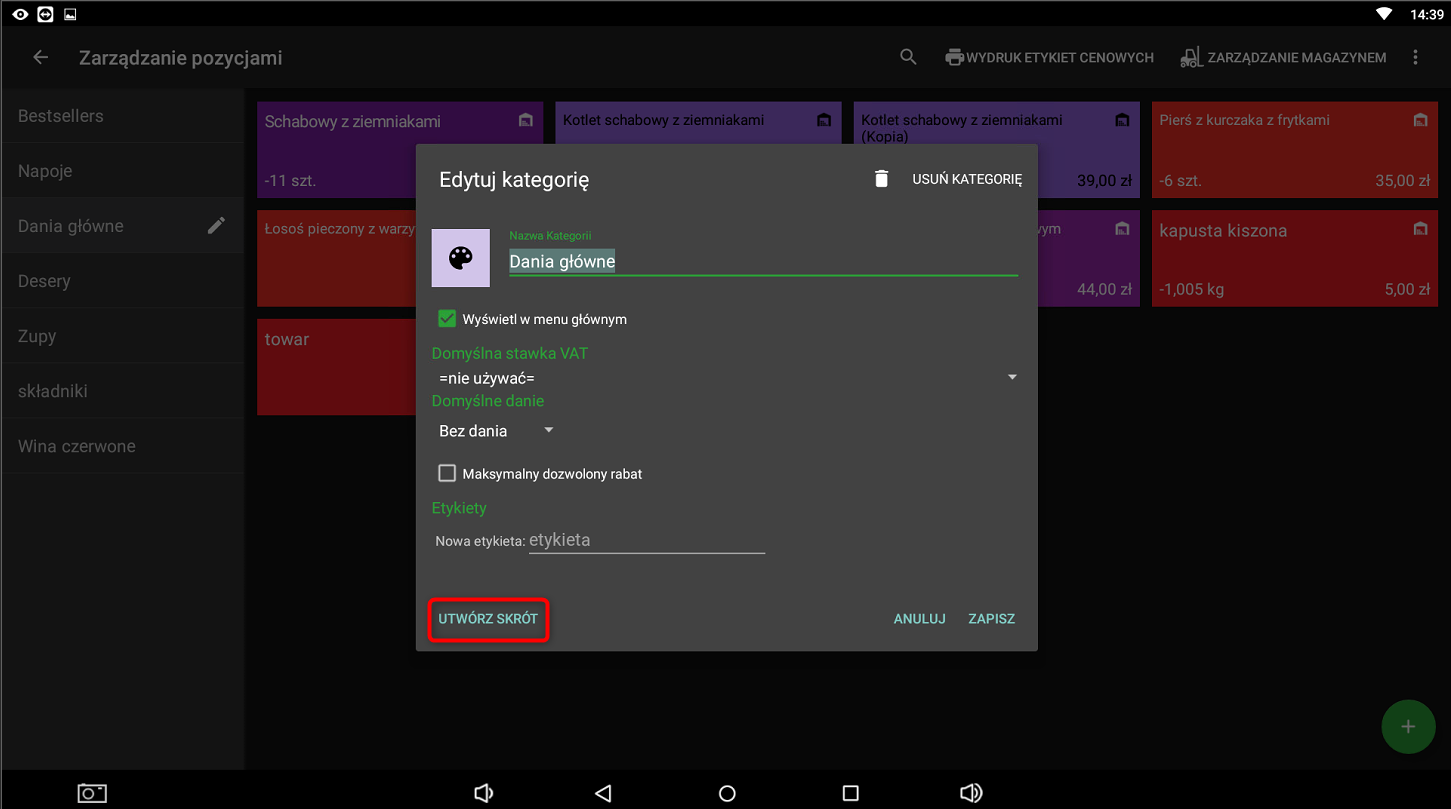
|
•Po utworzeniu skrótu produktu ani podkategorii nie można ich już edytować, a jedynie usunąć. Aby poprawić np. błędną nazwę podkategorii, usuń ją i utwórz ponownie. •Skrótów produktów ani podkategorii nie można na razie tworzyć ani nimi zarządzać z poziomu Chmury Dotykačka. Ta funkcja zostanie dodana później. |

