Po zainstalowaniu Mobilnego Sprzedawcy na urządzeniu mobilnym musisz sparować go z Dotykačką.
Parowanie Mobilnego Sprzedawcy z Dotykačka
|
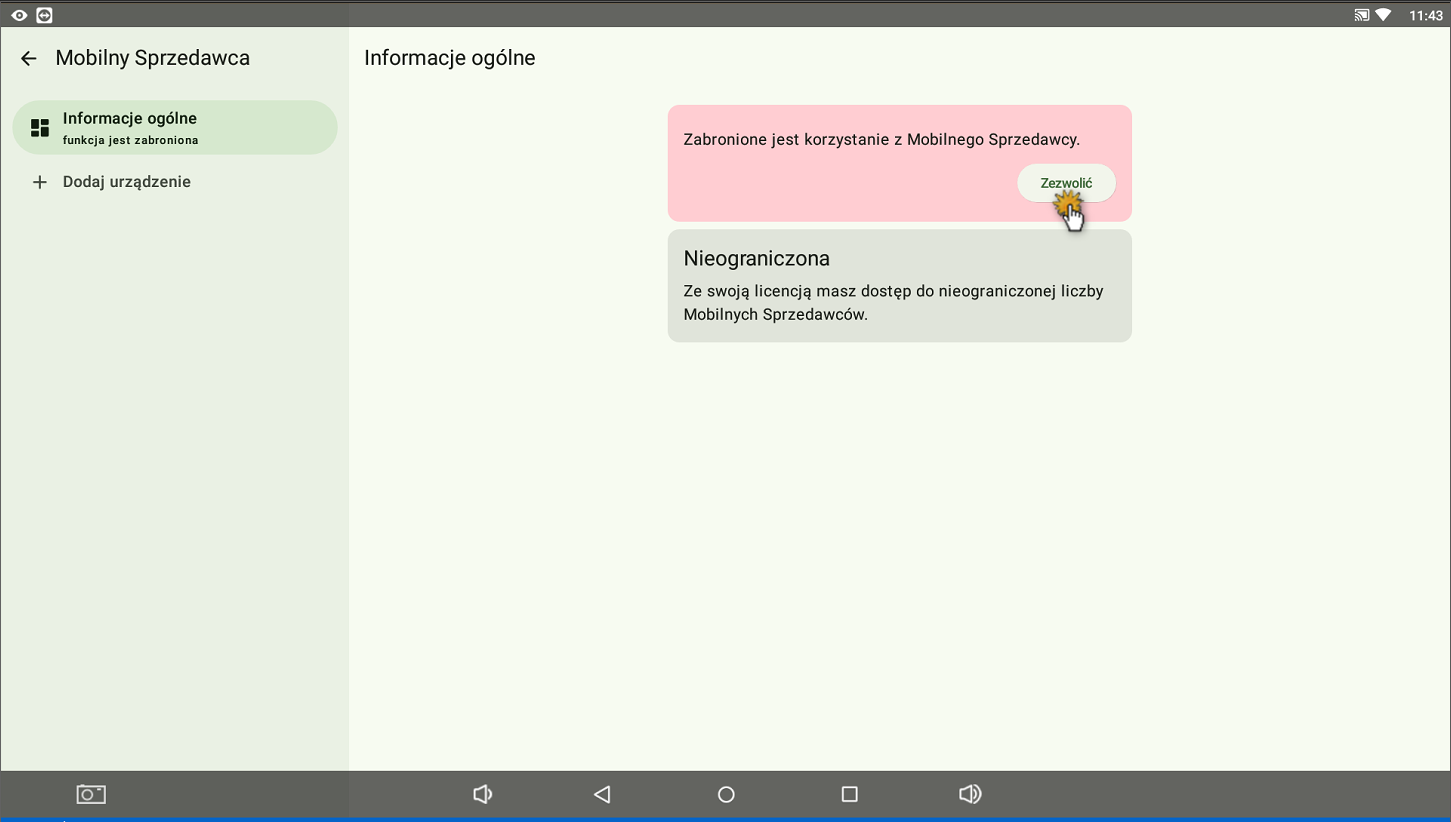
W Dotykačka przejdź do Ustawień aplikacji i wybierz pozycję Mobilny Sprzedawca. Jeśli Mobilny Sprzedawca nie jest włączony, stuknij odpowiedni przycisk, aby go włączyć. Następnie w lewej części ekranu wybierz Dodaj urządzenie. |

 |
 |
|
Zostanie wyświetlony kod QR oraz numeryczny kod parowania. Masz teraz dwie możliwości: możesz zeskanować kod QR za pomocą Mobilnego Sprzedawcy albo ręcznie wprowadzić kod parowania. |


|
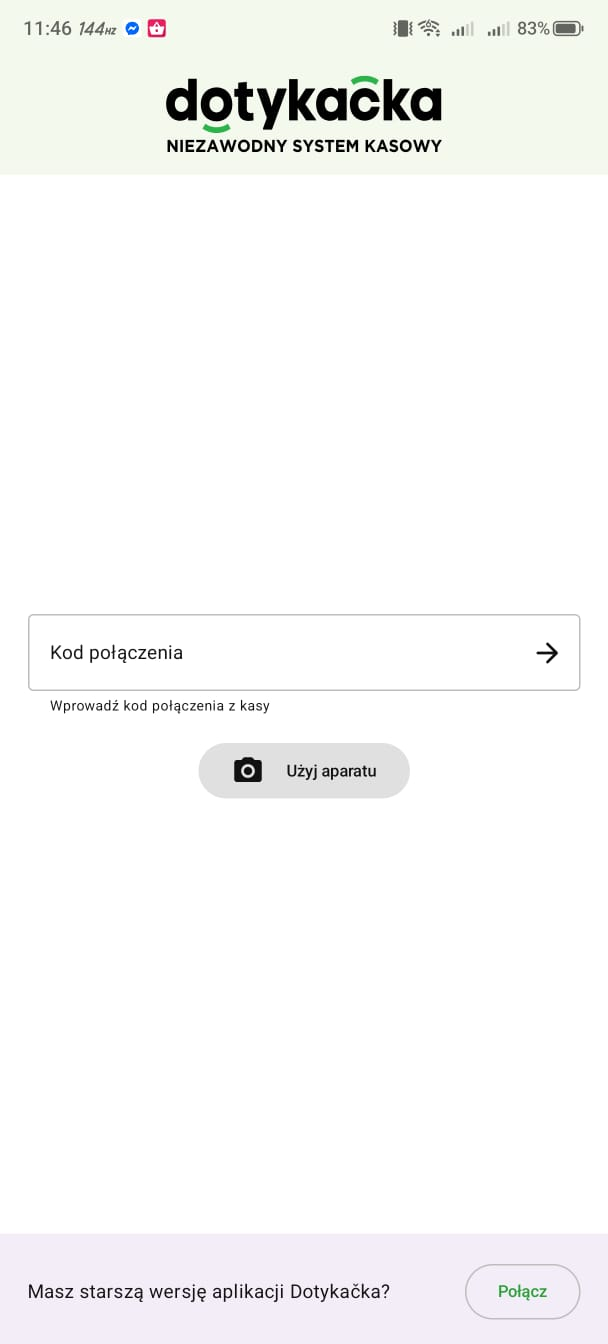
Uruchom aplikację Mobilny Sprzedawca, stuknij przycisk Użyj aparatu, a następnie skieruj aparat urządzenia na kod QR wyświetlony na Dotykačka. Jeśli kodu nie da się zeskanować, wpisz ręcznie kod parowania w wyświetlonym polu i potwierdź strzałką. Po pomyślnym sparowaniu pojawi się pole do wpisania nazwy Mobilnego Sprzedawcy. Wpisz dowolną nazwę lub pozostaw nazwę wygenerowaną automatycznie i stuknij Kontynuuj. Jeśli używasz kilku Mobilnych Sprzedawców, zalecamy nadanie im nazw, które pozwolą łatwo zidentyfikować każde urządzenie. |

|
|

|
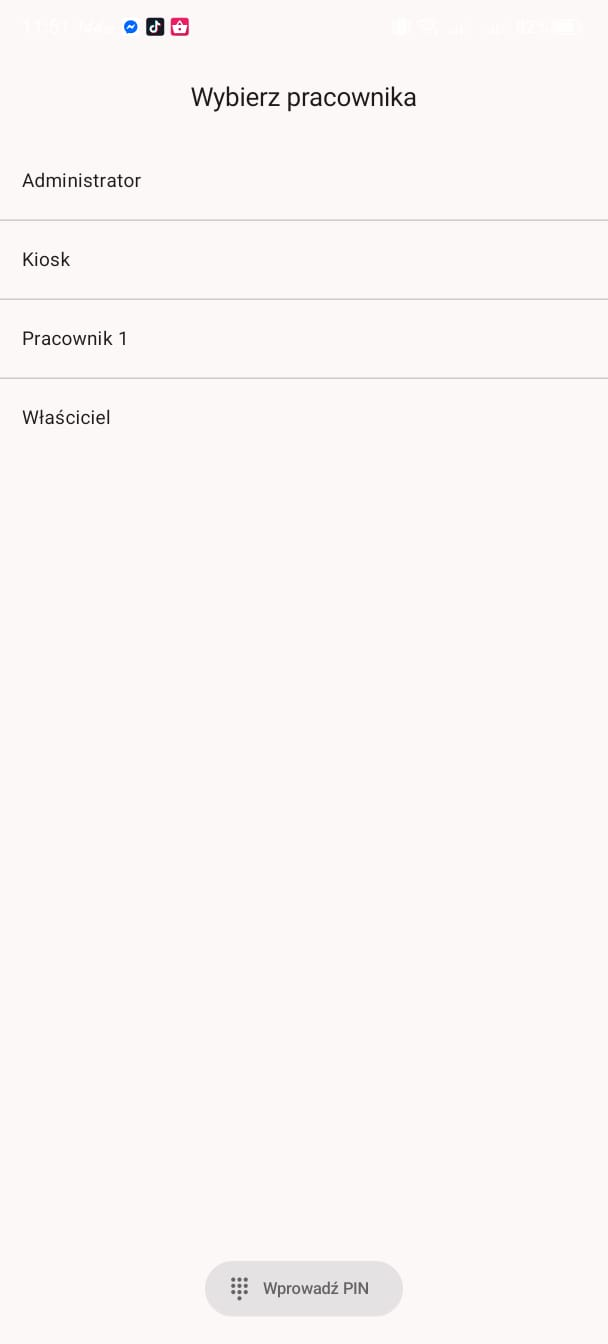
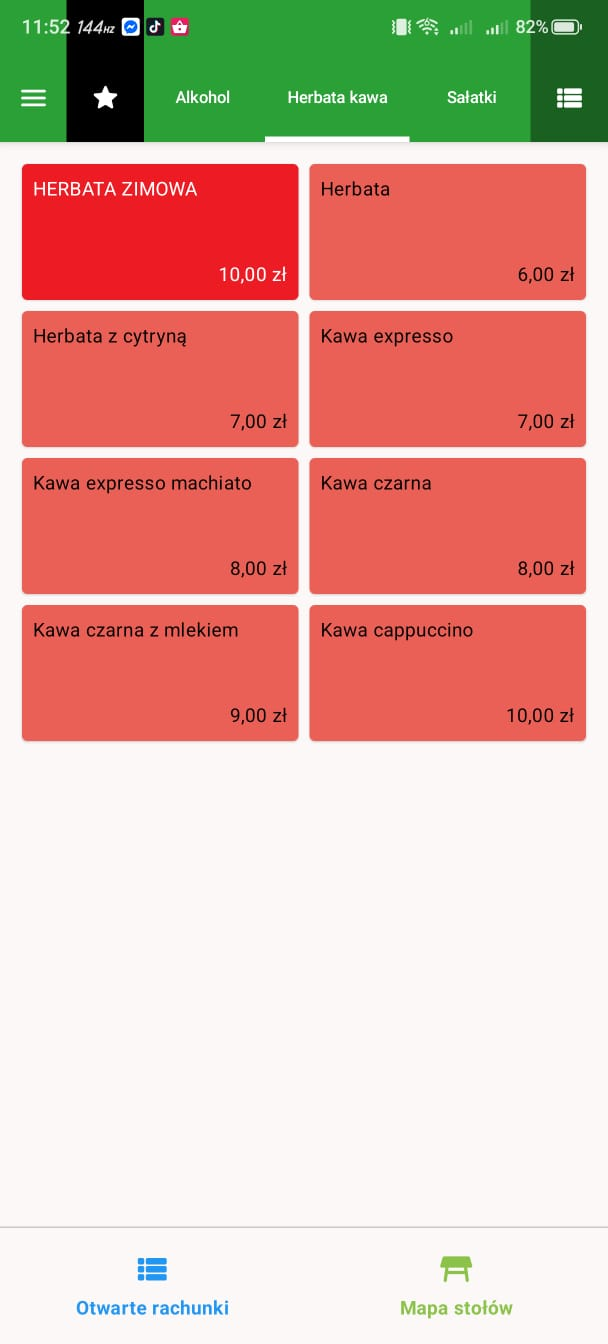
Po pomyślnym sparowaniu Mobilny Sprzedawca przechodzi w tryb standardowy i wyświetla ekran główny z produktami i kategoriami lub ekran wyboru użytkownika do logowania. Jeżeli korzystasz z kilku Mobilnych Sprzedawców, wykonaj powyższą procedurę parowania osobno na każdym urządzeniu, na którym zainstalowana jest aplikacja Mobilny Sprzedawca. |

|
|
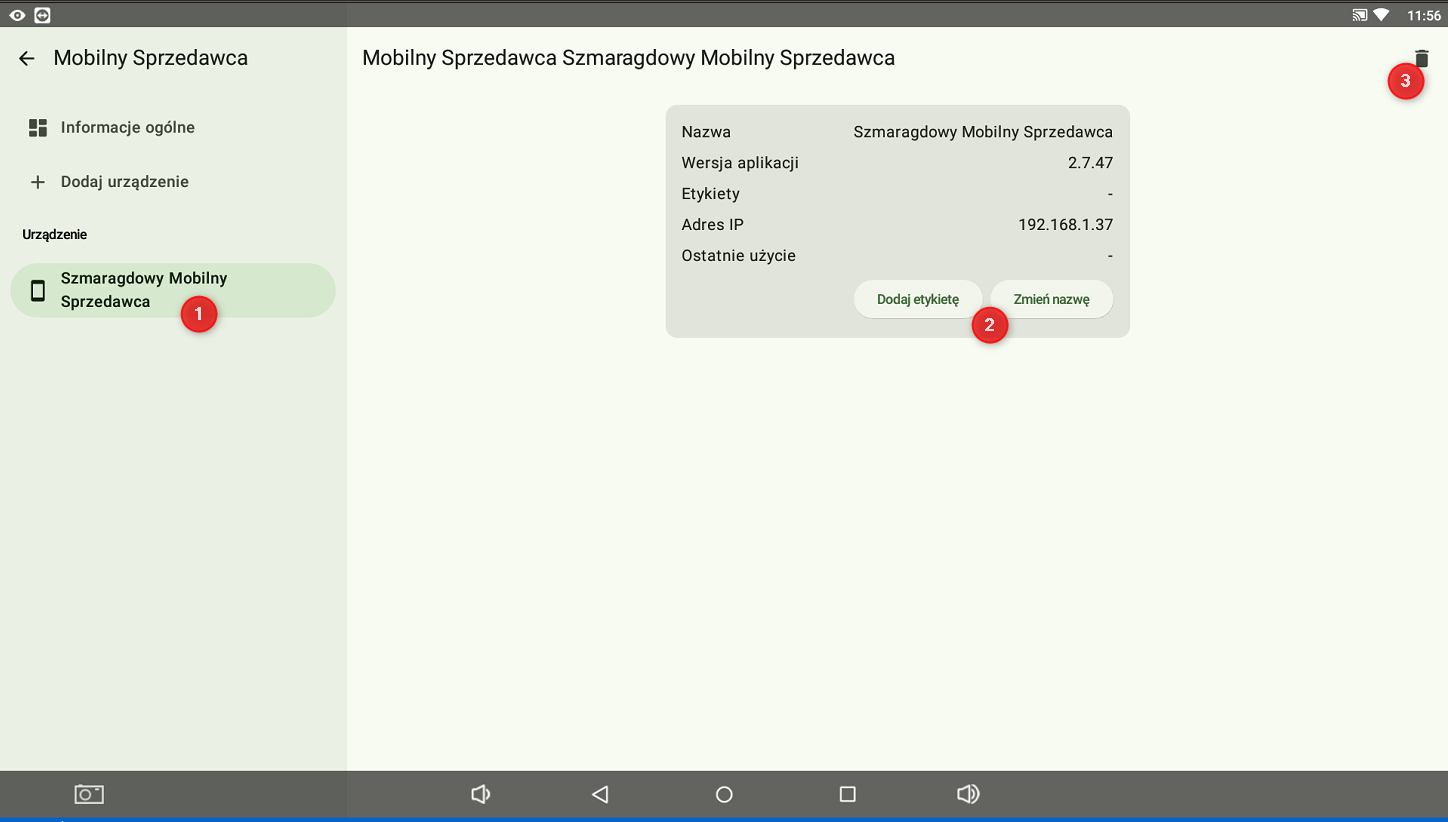
Od teraz w Dotykačka zobaczysz sparowanego Mobilnego Sprzedawcę pod nazwą  , którą wybrałaś/wybrałeś. Każdemu sparowanemu urządzeniu możesz przypisać etykietę albo zmienić jego nazwę
  , aby łatwiej je rozpoznawać. Sparowanego Mobilnego Sprzedawcę możesz usunąć z Dotykačka, wybierając ikonę kosza
  w prawym górnym rogu. Następnie możesz ponownie przeprowadzić parowanie. Rozparowanie Mobilnego Sprzedawcy można wykonać także w jego ustawieniach lub z poziomu ekranów błędów, patrz rozdział Rozwiązywanie problemów.
Możesz teraz rozpocząć pracę z Mobilnym Sprzedawcą. Opis działania Mobilnego Sprzedawcy znajdziesz w kolejnym rozdziale.
Ograniczenia licencyjne
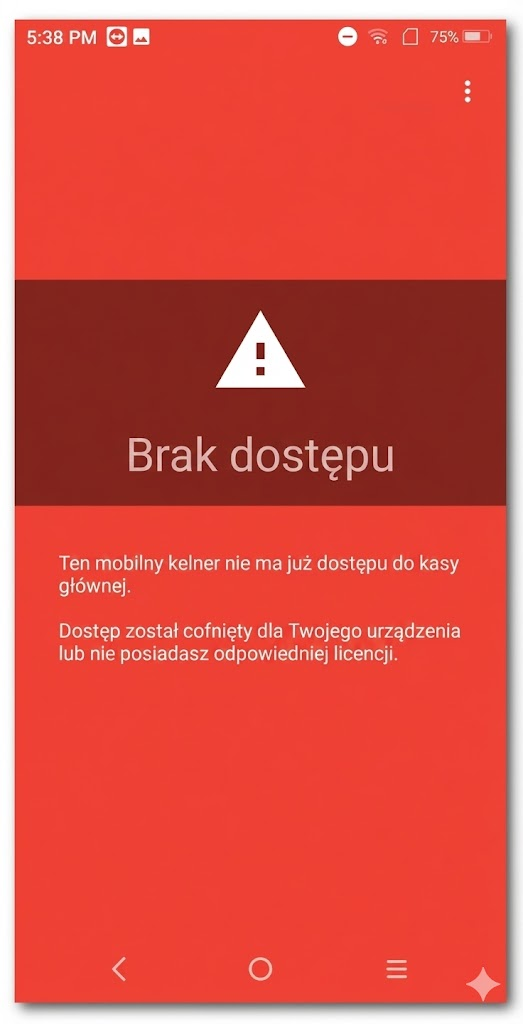
Jeśli po uruchomieniu Mobilnego Sprzedawcy zobaczysz poniższy komunikat, oznacza to, że nie posiadasz odpowiedniej licencji na jego używanie (Dotykačka KOMPLET lub NIEOGRANICZONA) albo w licencji Dotykačka KOMPLET został już wykorzystany limit jednego Mobilnego Sprzedawcy. Mobilny Sprzedawca mógł także utracić autoryzację na głównej Dotykačce. Jeśli potrzebujesz korzystać z większej liczby Mobilnych Sprzedawców, konieczna jest zmiana licencji na Dotykačka NIEOGRANICZONA. Osobne licencje tylko na Mobilnego Sprzedawcę nie są dostępne.
Korzystając z menu możesz rozparować Mobilnego Sprzedawcę z Dotykačka, a następnie ponownie przeprowadzić nowe parowanie.
|
Problem z dostępem można również rozwiązać, usuwając w Dotykačka wszystkie autoryzowane urządzenia, a następnie ponownie przeprowadzając parowanie zgodnie z powyższą procedurą. |

