Uwierzytelnianie dwuskładnikowe (2FA / OTP) to bardzo bezpieczny sposób logowania użytkownika. Oprócz standardowej nazwy użytkownika i hasła do zalogowania wymagany jest jednorazowy kod o ograniczonej ważności. Przykładem uwierzytelniania dwuskładnikowego jest bankowość internetowa, w której po wpisaniu nazwy użytkownika i hasła konieczne jest podanie dodatkowego kodu SMS.
Uwierzytelnianie dwuskładnikowe możesz aktywować także dla logowania do Chmury Dotykačka, znacząco podnosząc bezpieczeństwo swoich danych. Jeśli masz aktywne logowanie dwuskładnikowe, nikt nie zaloguje się do Chmury Dotykačka wyłącznie przy użyciu adresu e-mail i hasła. Konieczne jest podanie jednorazowego kodu w aplikacji Google Authenticator. Kod ten działa tylko z Twoim numerem telefonu.
Do korzystania z logowania dwuskładnikowego potrzebny jest smartfon z systemem Android lub iOS (Apple iPhone).
Jak skonfigurować logowanie dwuskładnikowe?
|
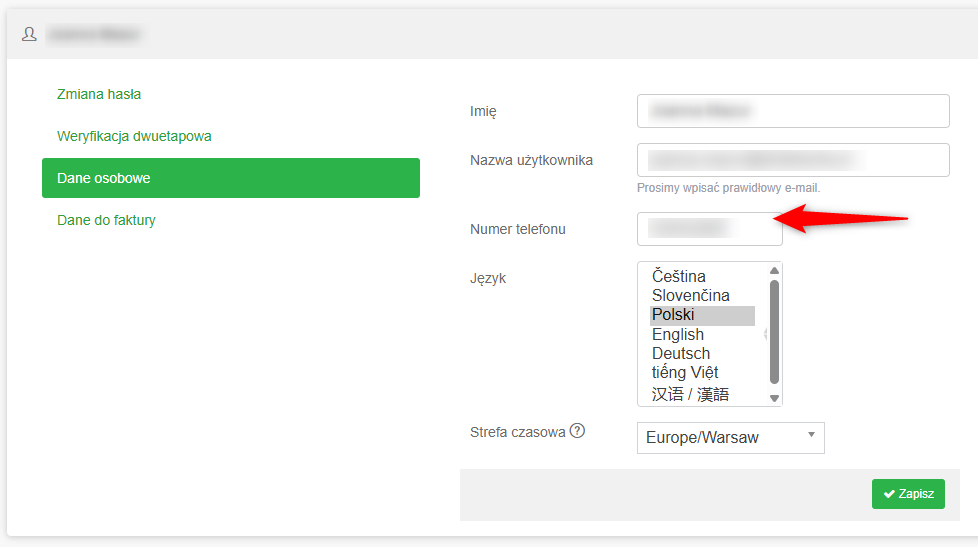
W Chmurze Dotykačka przejdź do sekcji Ustawienia użytkownika. W pozycji Ustawienia osobiste w polu Numer telefonu wpisz swój aktualny numer i kliknij przycisk Zapisz, aby zapisać zmiany. |

|
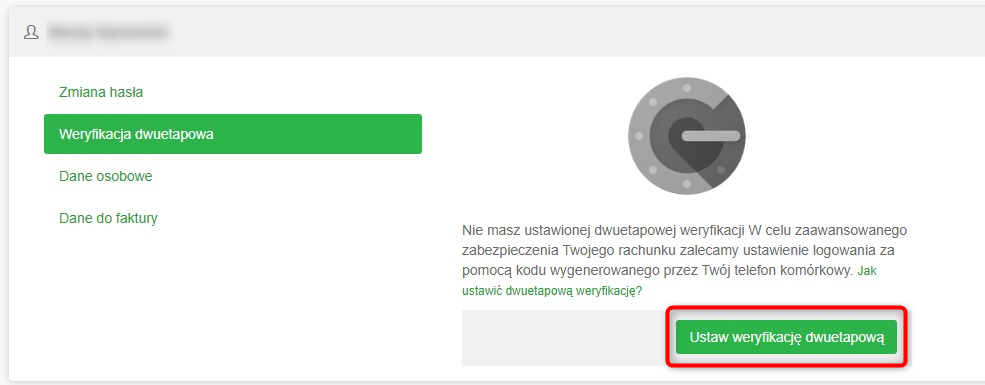
Ze sklepu Google Play lub Apple Store pobierz aplikację Google Authenticator i zainstaluj ją na swoim telefonie. Następnie przejdź do pozycji Logowanie dwuskładnikowe i kliknij przycisk Skonfiguruj logowanie dwuskładnikowe. |

|
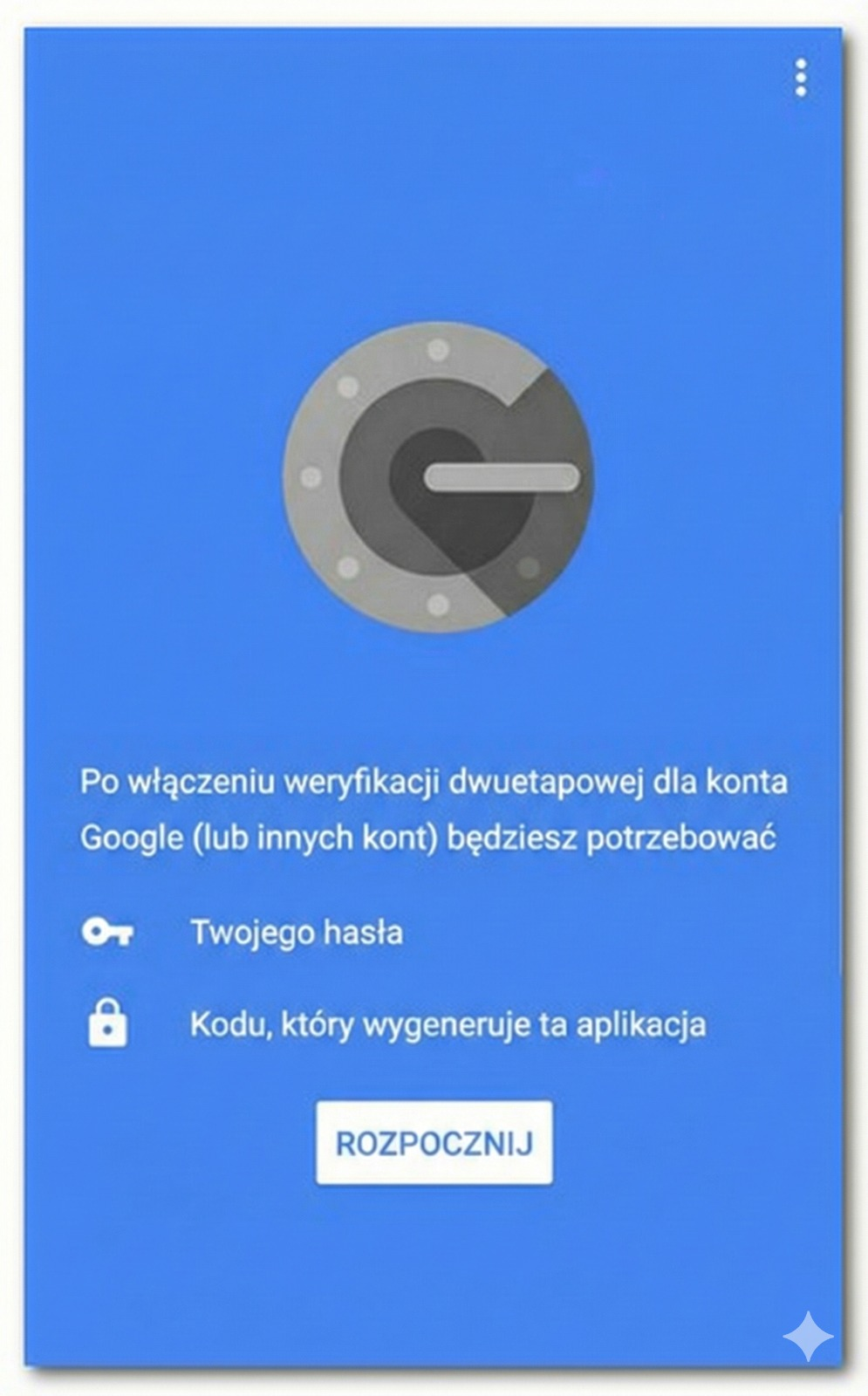
Otwórz aplikację Google Authenticator i kliknij przycisk ROZPOCZNIJ. W kolejnym kroku wybierz opcję Zeskanuj kod kreskowy. |

 |
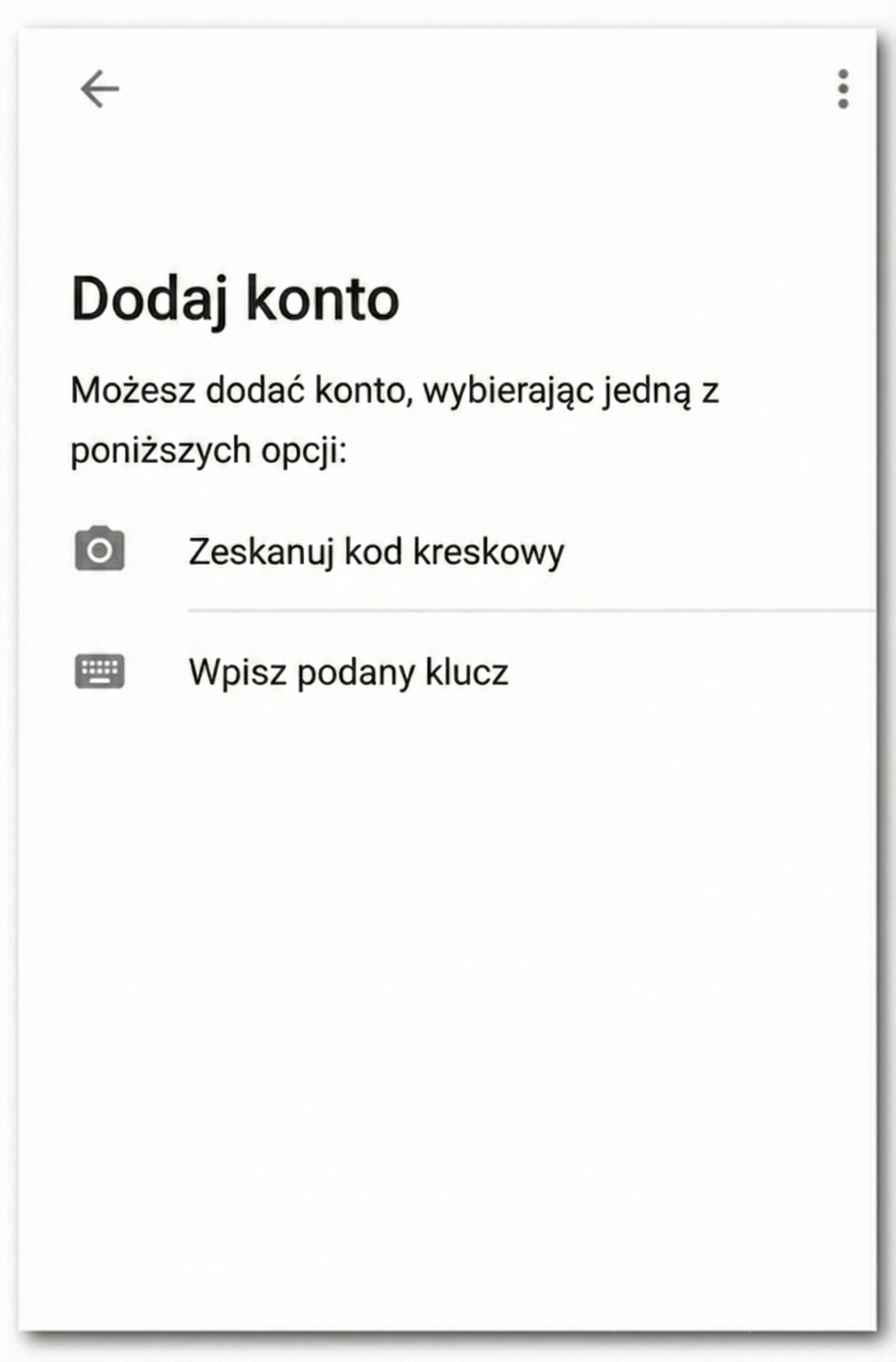 |
|
W Chmurze Dotykačka przejdź ponownie do pozycji Logowanie dwuskładnikowe i zeskanuj kod QR wyświetlony w przeglądarce. Jeśli pojawi się prośba o zainstalowanie czytnika, wykonaj ją. Po zeskanowaniu kodu QR aplikacja Google Authenticator wygeneruje kod weryfikacyjny, który należy wpisać w polu |

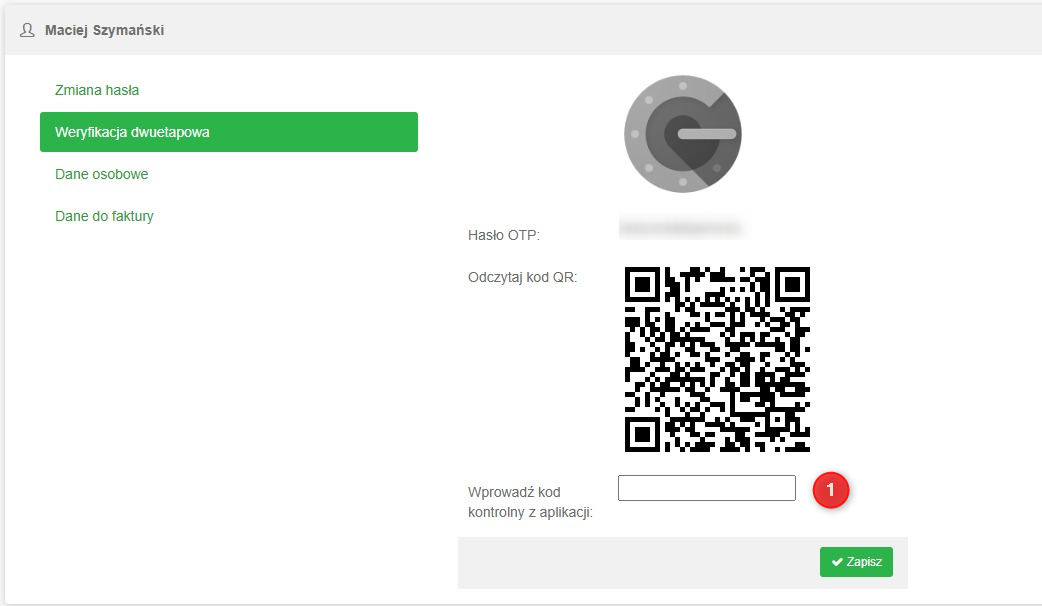
Od tej chwili do zalogowania do Chmury Dotykačka będzie wymagany kod weryfikacyjny generowany przez Google Authenticator. Kod będzie wyświetlany przy każdym uruchomieniu aplikacji Google Authenticator. Jest on ważny około 20 sekund, po czym generowany jest nowy kod, więc czas jego ważności jest ograniczony.
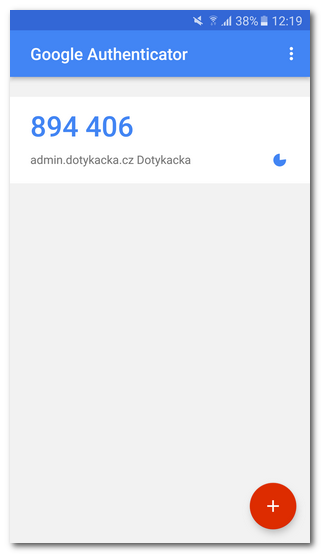
Logowanie do Chmury Dotykačka z użyciem kodu uwierzytelniającego
Przy kolejnym logowaniu do Chmury Dotykačka, po podaniu standardowych danych logowania pojawi się nowe okno dialogowe, w którym należy wpisać kod uwierzytelniający (OTP) wygenerowany przez Google Authenticator. Wpisz kod, a następnie kliknij przycisk ZALOGUJ  :
:

Jeśli nie możesz wprowadzić kodu z aplikacji, kliknij przycisk  , aby kod uwierzytelniający został wysłany SMS-em na numer telefonu podany w Ustawieniach użytkownika Chmury Dotykačka.
Dezaktywacja logowania dwuskładnikowego
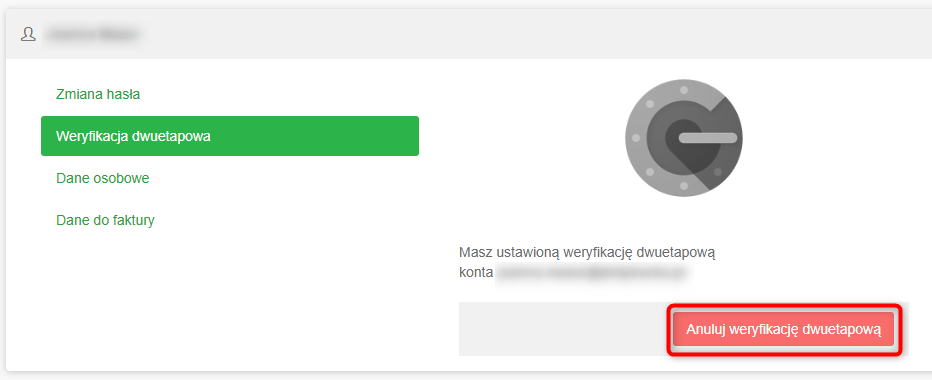
Aby wyłączyć logowanie dwuskładnikowe, przejdź do sekcji Ustawienia użytkownika i wybierz pozycję Logowanie dwuskładnikowe. Jeżeli uwierzytelnianie jest aktywne, na wyświetlonej stronie będzie dostępny przycisk pozwalający wyłączyć logowanie dwuskładnikowe.