Ta sekcja umożliwia nadawanie użytkownikom uprawnień do wykonywania różnych operacji w Chmurze Dotykačka. Pełny opis uprawnień użytkowników Chmury Dotykačka znajdziesz tutaj.
|
Oprócz wykonywania pojedynczych operacji Chmura Dotykačka umożliwia także ustawianie uprawnień do operacji w Dotykačka oraz w aplikacji Magazyn. Aby utworzyć konto użytkownika w kasie i przypisać uprawnienia, zobacz ten rozdział. |

Jak dodać użytkownika i przydzielić mu uprawnienia w Chmurze Dotykačka?
|
Przycisku Dodaj |

 użyj do dodawania użytkowników, a przycisku
  do dodawania lub usuwania poszczególnych uprawnień użytkownika do pracy w Chmurze Dotykačka.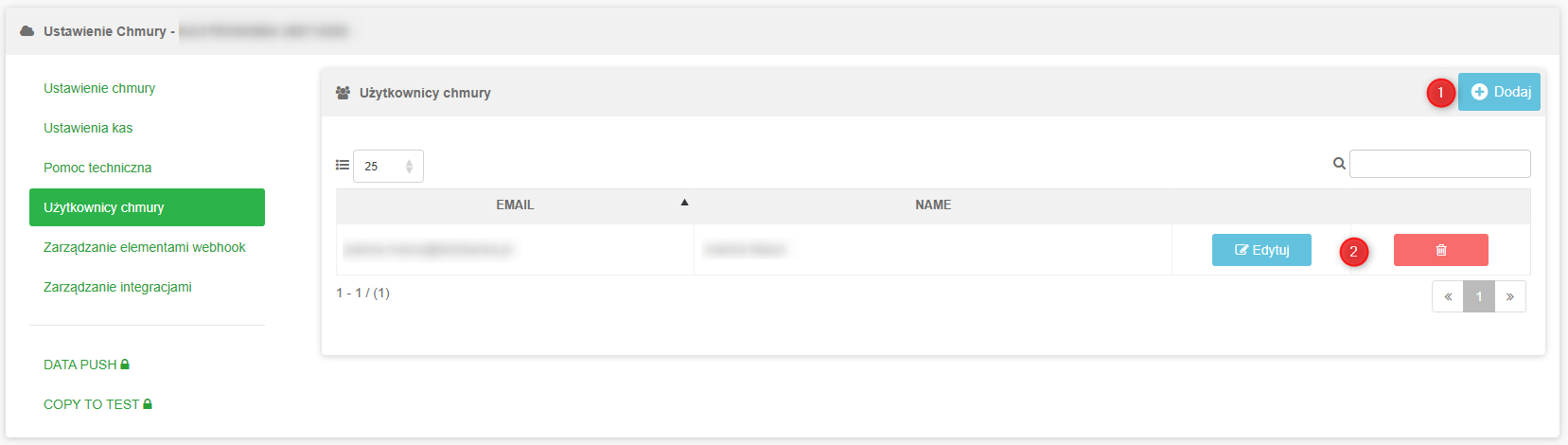
|
Jeśli dodajesz nowego użytkownika, wpisz jego adres e-mail w odpowiednie pole Następnie wpisz nazwę użytkownika |

 . Przed zapisaniem upewnij się że masz zaznaczoną poprawną strefe czasową. Zatwierdzisz ustawienia lub ich anulowanie przyciskiem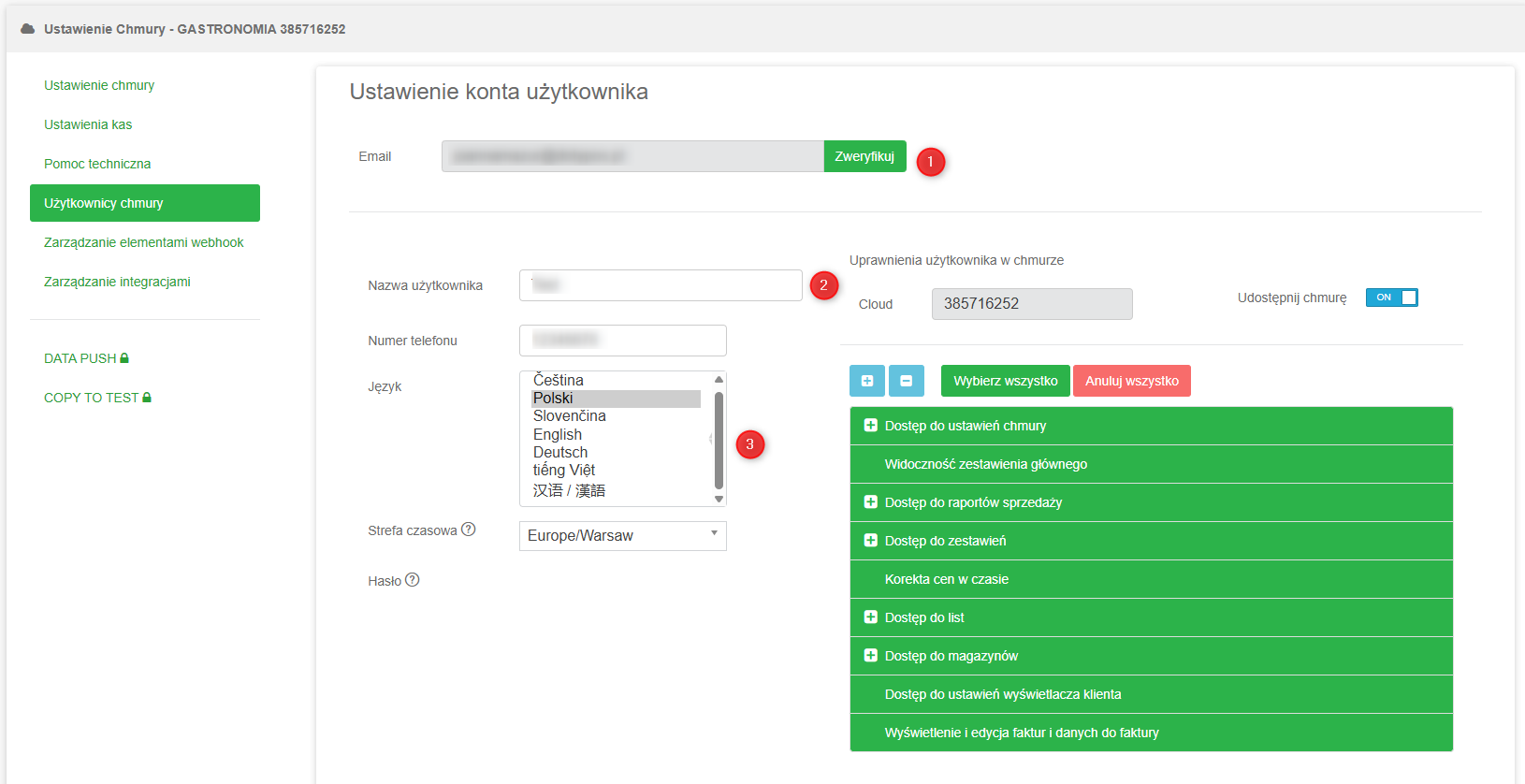
|
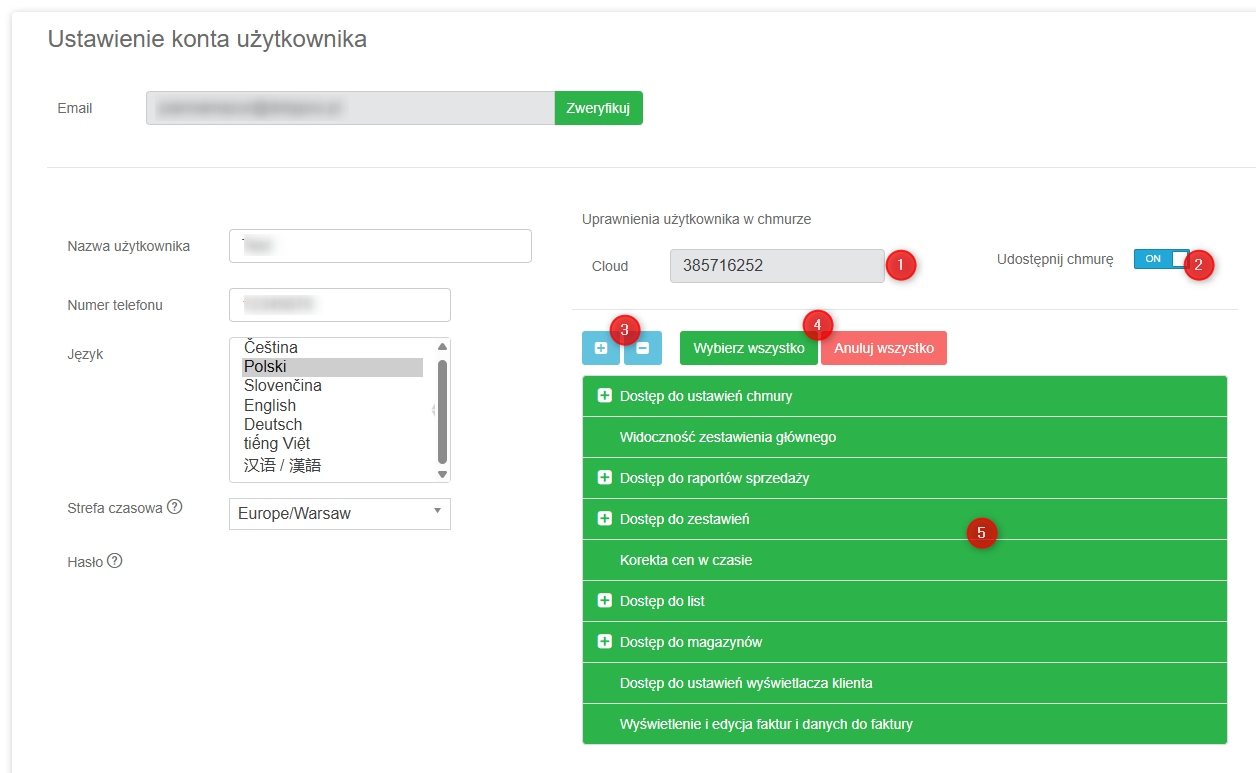
W prawej części okna edycji znajdują się następujące pozycje: •Pole informacyjne Chmura •Przełącznik Dostęp do chmury •Przycisk + •Przycisk Zaznacz wszystko (ustawienie domyślne) •Kliknięcie wybranego uprawnienia •Po ustawieniu wszystkich uprawnień kliknij Zapisz, aby zapisać zmiany, lub użyj przycisku Anuluj na dole strony, aby je anulować. |

 zaznacza wszystkie uprawnienia, co oznacza, że użytkownik będzie miał pełną kontrolę nad wybraną chmurą. Przycisku
  usuwa je z użytkownika. Nieaktywne uprawnienia nie są oznaczone na zielono. Ponowne kliknięcie nieaktywnego uprawnienia ponownie przypisze je użytkownikowi i zaznaczy na zielono. Klikając pozycję poprzedzoną znakiem
|
Po zapisaniu danych nowe hasło zostanie wysłane na adres e-mail użytkownika. Do logowania w Chmurze Dotykačka użyjesz tego adresu e-mail oraz przesłanego hasła. Hasło można później zmienić (zresetować) w ustawieniach Chmury Dotykačka w sekcji Ustawienia konta lub w oknie logowania. Jeśli użytkownik nie ma uprawnień do wyświetlenia danej strony lub danych, pojawi się ostrzeżenie: Brak dostępu. Nie masz uprawnień do wyświetlenia tej strony. |

|
Jeżeli lista uprawnień użytkownika wyświetla się w innym języku niż reszta Chmury Dotykačka, oznacza to, że przy poprzednim logowaniu do Chmury Dotykačka miałeś ustawiony inny język. Wystarczy ponownie ustawić preferowany język, a następnie ponownie zalogować się. |
