Jak utworzyć lub anulować rezerwację?
Rezerwację można utworzyć w każdym widoku. Jeśli musisz zmienić już utworzoną rezerwację, stuknij ją w podglądzie, usuń, a następnie utwórz nową. Jeżeli nie ma wolnego stolika, możesz po prostu wyszukać wolny stolik zgodnie z zadanymi parametrami.
|
Przed utworzeniem pierwszej rezerwacji konieczne jest ustawienie liczby miejsc przy każdym stoliku. W przeciwnym razie stoliki nie zostaną wyświetlone! |

|
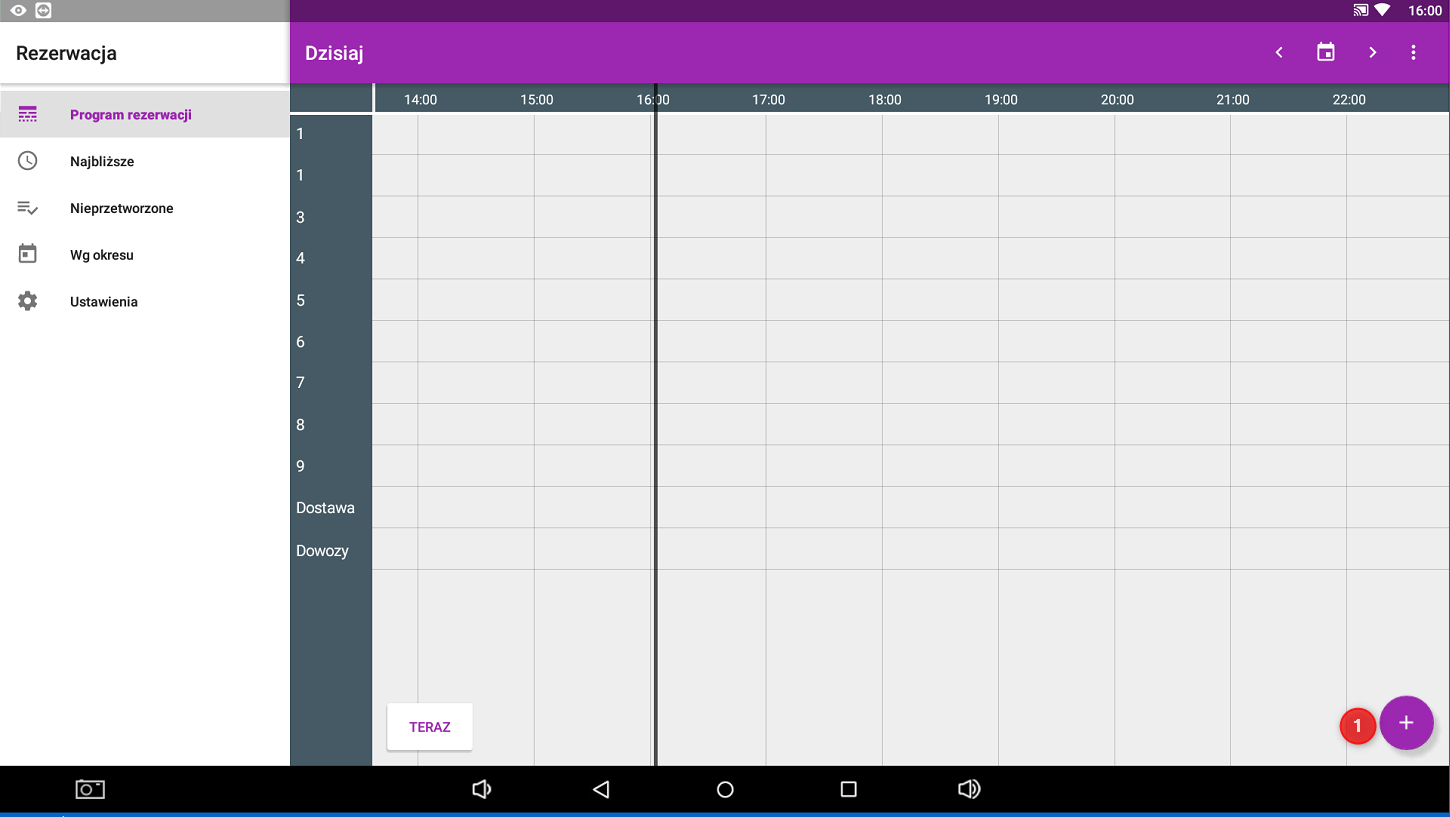
W dowolnym widoku kliknij przycisk tworzenia rezerwacji |

 .
.
|
Otworzy się okno dialogowe z właściwościami rezerwacji. W menu po prawej stronie |

 . W tej części mogą być pokazane stoliki ze wszystkich Dotykaček podłączonych do tej samej
  lub ma już rezerwację w czasie określonym w sekcji
|
W zależności od rozdzielczości wyświetlacza Dotykačka szczegóły rezerwacji mogą być najpierw pokazane osobno, a wybór stolika i klienta w kolejnym kroku.
|

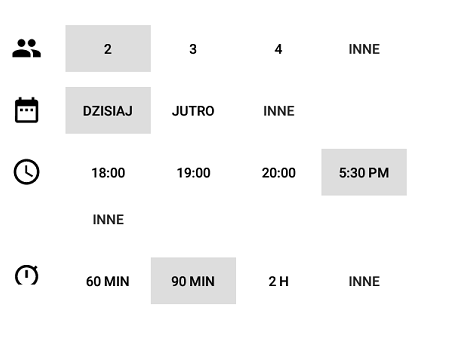
|
W sekcji |

|
Pojawi się okno dialogowe wyboru klienta, dla którego stolik będzie zarezerwowany. Wybierz lub wyszukaj już istniejącego klienta albo utwórz nowego. Dla nowego klienta wystarczy podać jego imię i nazwisko. W ustawieniach aplikacji możesz wyłączyć obowiązkowe przypisywanie klienta. |

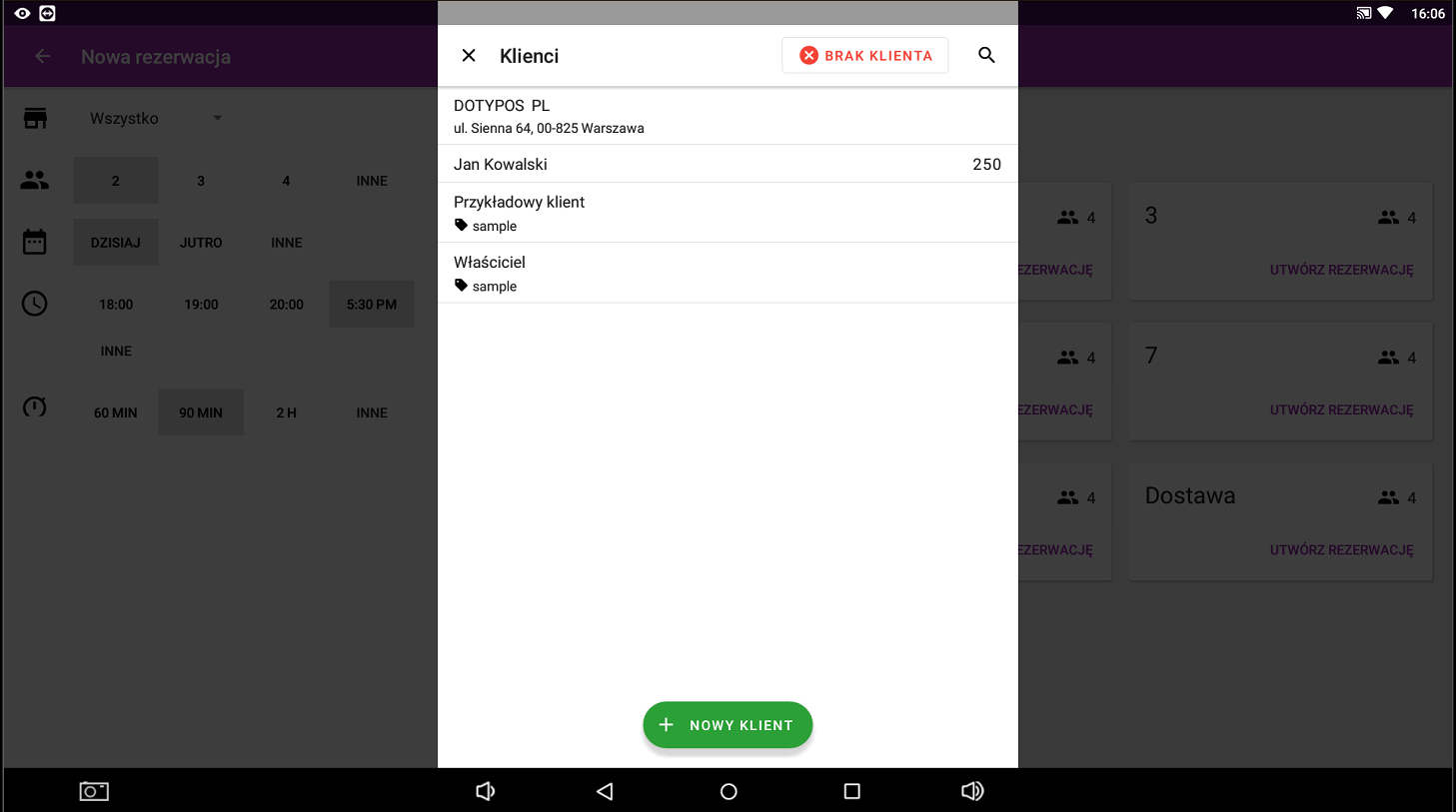
|
Po wybraniu klienta zostanie wyświetlone podsumowanie rezerwacji, w którym możesz dopisać notatkę. Użyj przycisku UTWÓRZ, aby zapisać rezerwację. |

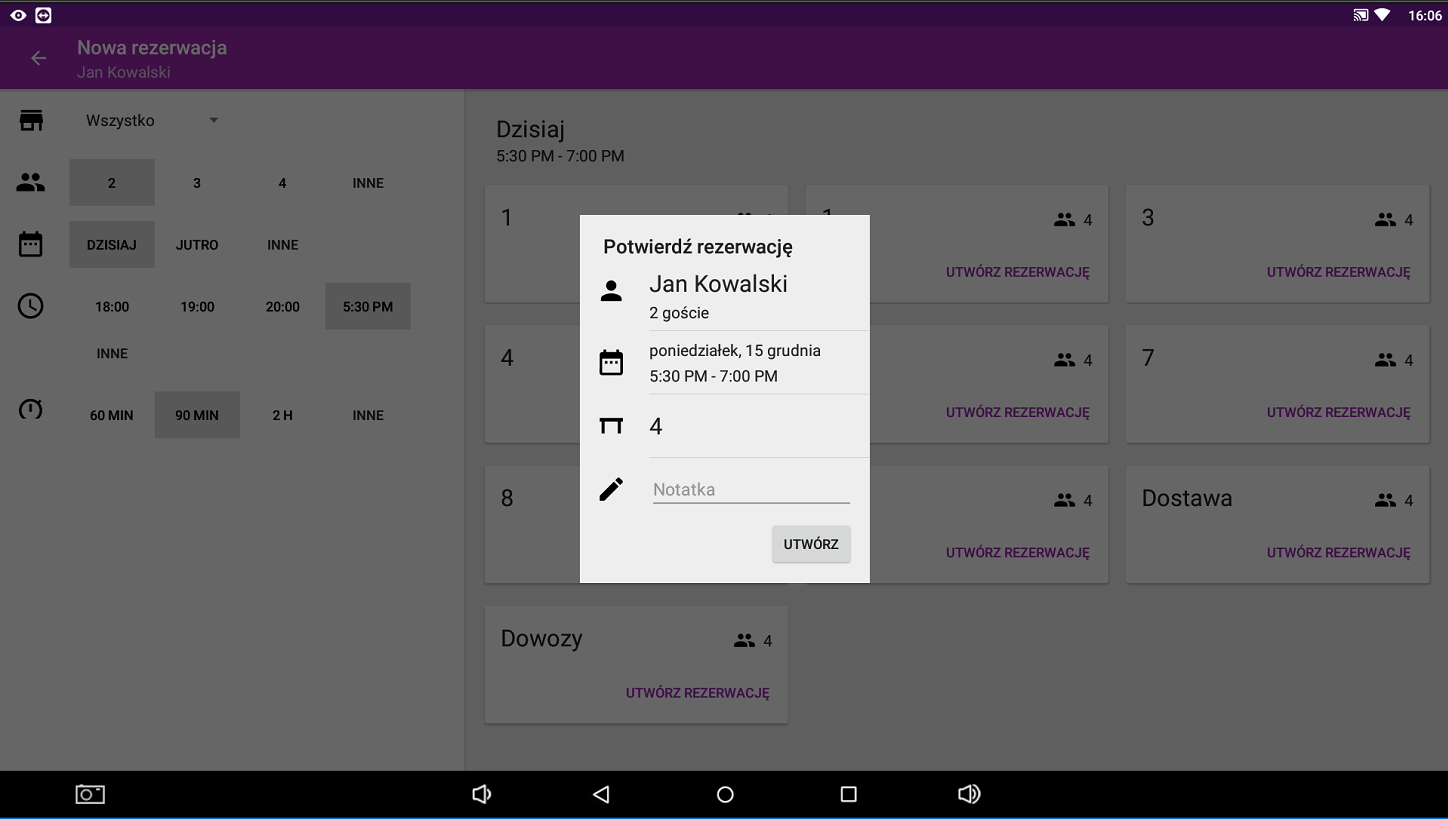
|
•Jeśli utworzysz zamówienie dla stolika, który ma rezerwację w Dotykačka, zostaniesz powiadomiony o rezerwacji i będziesz mógł przypisać do tego zamówienia klienta z tej rezerwacji. •W hotelach możesz automatycznie tworzyć rezerwacje na całe dni z uwzględnieniem godzin ustawionych dla Check-in i Check-out. Wystarczy aktywować odpowiednią opcję w ustawieniach aplikacji. |

|
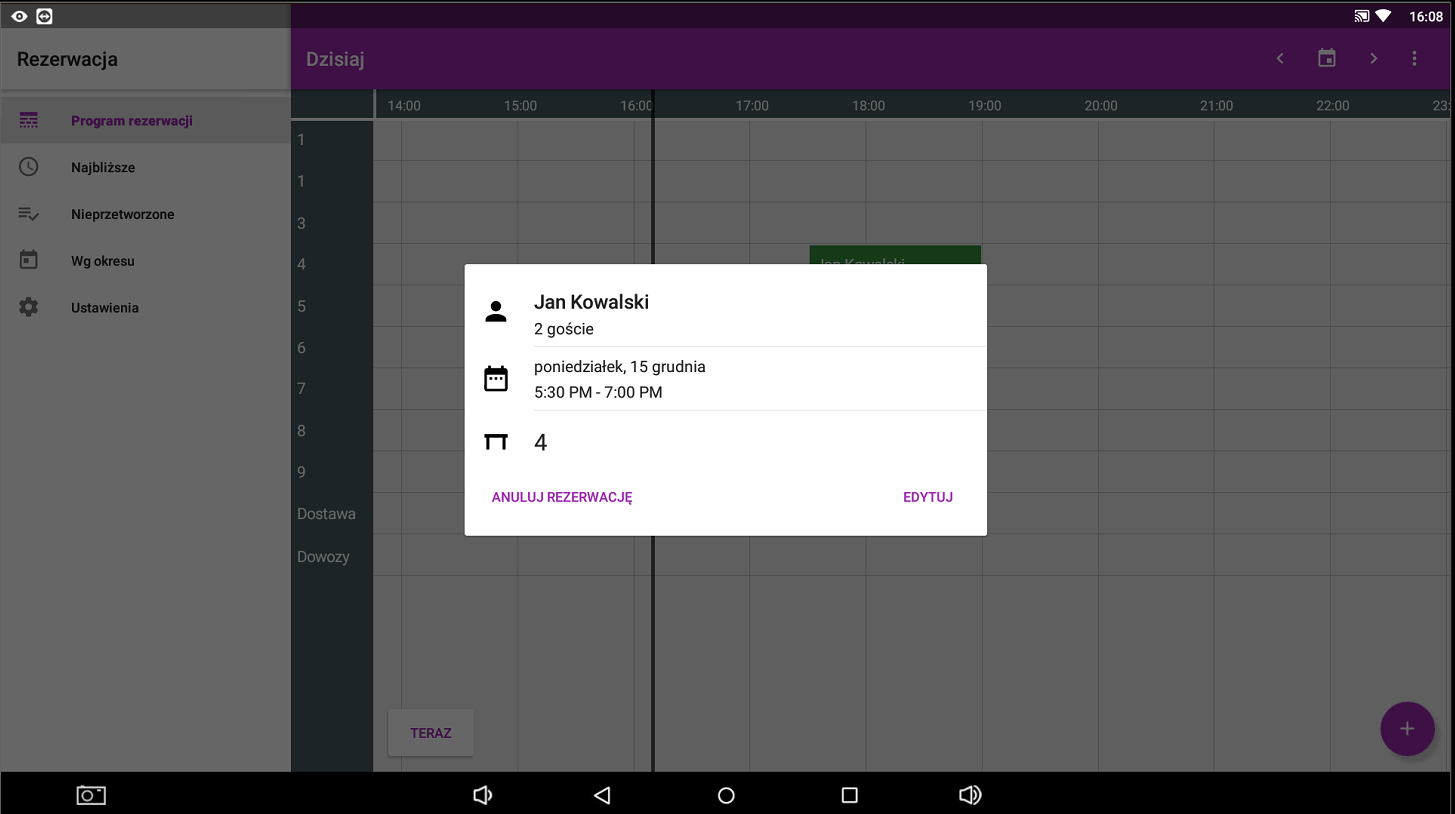
Rezerwacja została utworzona i będzie widoczna w programie rezerwacji. Po kliknięciu rezerwacji w podglądzie zobaczysz jej szczegóły, w tym możliwość anulowania lub edycji. |


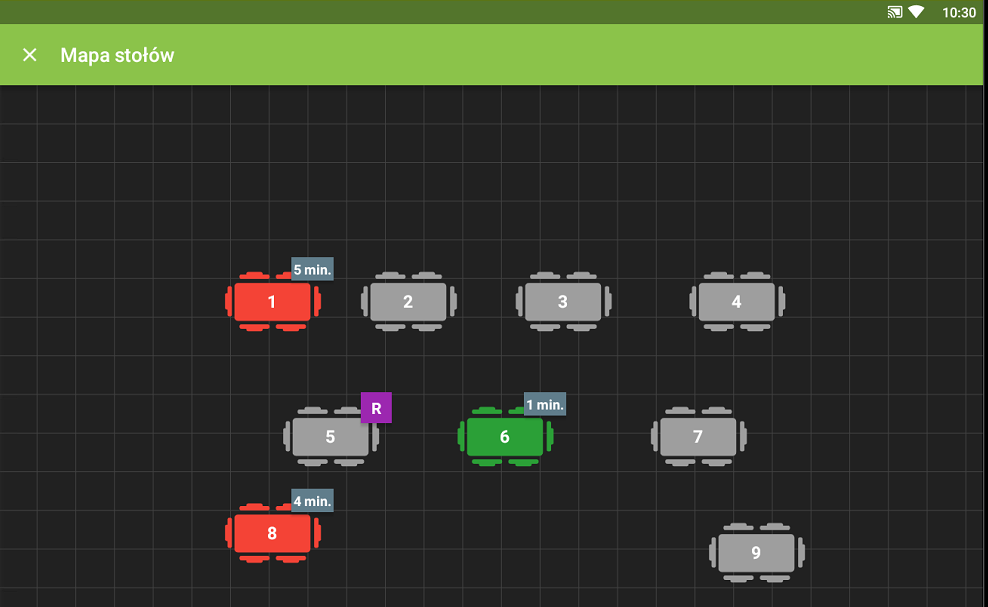
Na Mapie Stołów zarezerwowane stoliki są oznaczane fioletową literą R – zwykle 30 minut przed rozpoczęciem rezerwacji oraz 10 minut po tej godzinie. Ten przedział czasu możesz zmienić w Ustawieniach aplikacji.» Mapa stołów.
Wyszukiwanie wolnego stolika
Jeśli w wybranym przedziale czasowym nie ma wolnego stolika, po prawej stronie zostaną wyświetlone przyciski przesunięcia czasu +- 30 MINUT. Stukając te przyciski, zmieniasz przedział czasowy podany po lewej stronie (18:00 na poniższym obrazku) o 30 minut do przodu lub do tyłu. Zmieniając czas, zobaczysz wolne stoliki spełniające wybrane parametry rezerwacji.
Możesz więc za pomocą tych przycisków (przesunięcie czasu do przodu lub do tyłu) znaleźć najbliższy wolny stolik spełniający podane wymagania i od razu utworzyć dla niego rezerwację.

|
Zalecamy pozostawianie odstępu czasowego między kolejnymi rezerwacjami, ponieważ klienci nie zawsze są punktualni. |
