KSeF, czyli Krajowy System e-Faktur, to system służący do wystawiania i odbierania faktur ustrukturyzowanych. Aby rozpocząć korzystanie z KSeF w systemie Dotykačka, należy przygotować odpowiednie certyfikaty, wgrać je do Chmury Dotykačka, a następnie wykonać dalszą konfigurację w aplikacji.
Zanim zaczniesz
Przed rozpoczęciem konfiguracji przygotuj:
•dostęp do KSeF,
•aktualną wersję aplikacji Dotykačka,
•dwa certyfikaty KSeF: uwierzytelniający i offline,
•zgodny numer NIP w ustawieniach faktur oraz na certyfikacie.
|
Obsługa KSeF w aplikacji Dotykačka jest dostępna od wersji 2.16.70. Do poprawnego drukowania faktur wystawionych w KSeF wymagany jest również Sterownik Drukarka fiskalna PL w wersji 1.25.8 lub nowszej. |

Jak przygotować KSeF w Chmurze Dotykačka?
Najpierw przygotuj dwa certyfikaty KSeF: certyfikat uwierzytelniający oraz certyfikat offline. Certyfikaty generuje się po zalogowaniu do systemu KSeF, w sekcji Certyfikaty. Dla każdego certyfikatu należy utworzyć osobny wniosek, nadać jego nazwę, ustawić hasło, a następnie pobrać wymagane pliki.
Hasła do certyfikatów oraz pliki kluczy należy bezpiecznie zapisać. Będą one potrzebne podczas dalszej konfiguracji w Chmurze Dotykačka.
|
W jednej Chmurze Dotykačka można wgrać wiele certyfikatów KSeF. Mogą to być certyfikaty przypisane do różnych użytkowników, a także certyfikaty dla różnych numerów NIP. |

Jak dodać certyfikat KSeF?
Aby dodać certyfikat, przejdź do ustawień KSeF w Chmurze Dotykačka i wybierz opcję dodania nowego certyfikatu. Otworzy się okno Dodaj certyfikat KSeF:
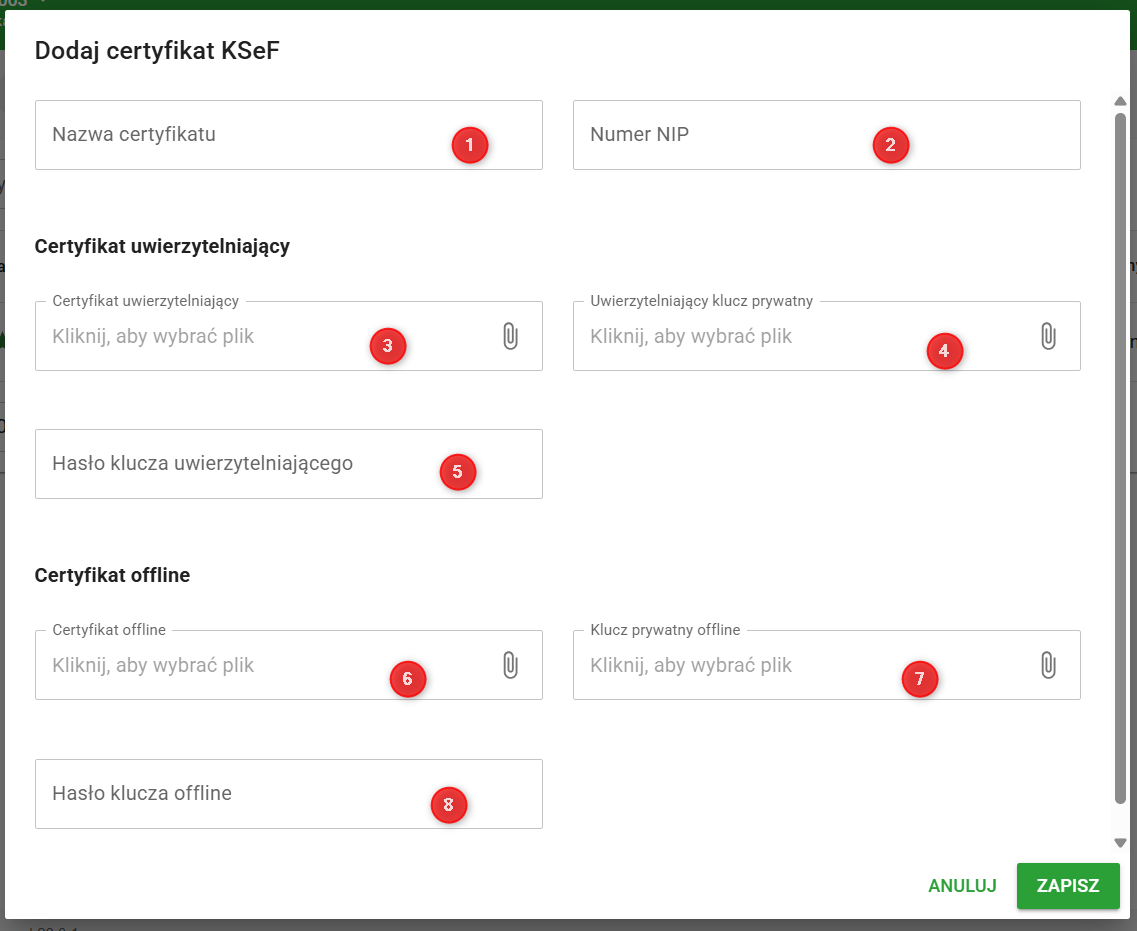
W polu  wpisz Nazwę certyfikatu. Jest to własna nazwa pomocnicza, pod którą certyfikat będzie widoczny w Chmurze Dotykačka.
W polu  wpisz Numer NIP, dla którego certyfikat został wystawiony.
W sekcji certyfikatu uwierzytelniającego dodaj plik certyfikatu  , plik prywatnego klucza
  oraz wpisz hasło klucza uwierzytelniającego
  .
.
W sekcji certyfikatu offline dodaj plik certyfikatu offline  , plik prywatnego klucza offline
  oraz wpisz hasło klucza offline
  .
.
Dla każdego z dwóch certyfikatów należy więc wskazać dwa pliki oraz wpisać odpowiednie hasło klucza. Po uzupełnieniu wszystkich danych kliknij ZAPISZ.
|
Dla każdego z dwóch certyfikatów należy dodać osobno plik certyfikatu, plik prywatnego klucza oraz odpowiednie hasło klucza. Certyfikat musi być wystawiony na ten sam numer NIP, który jest ustawiony w aplikacji Dotykačka w sekcji faktur. |
Co oznacza komunikat o nieobsługiwanej wersji aplikacji?
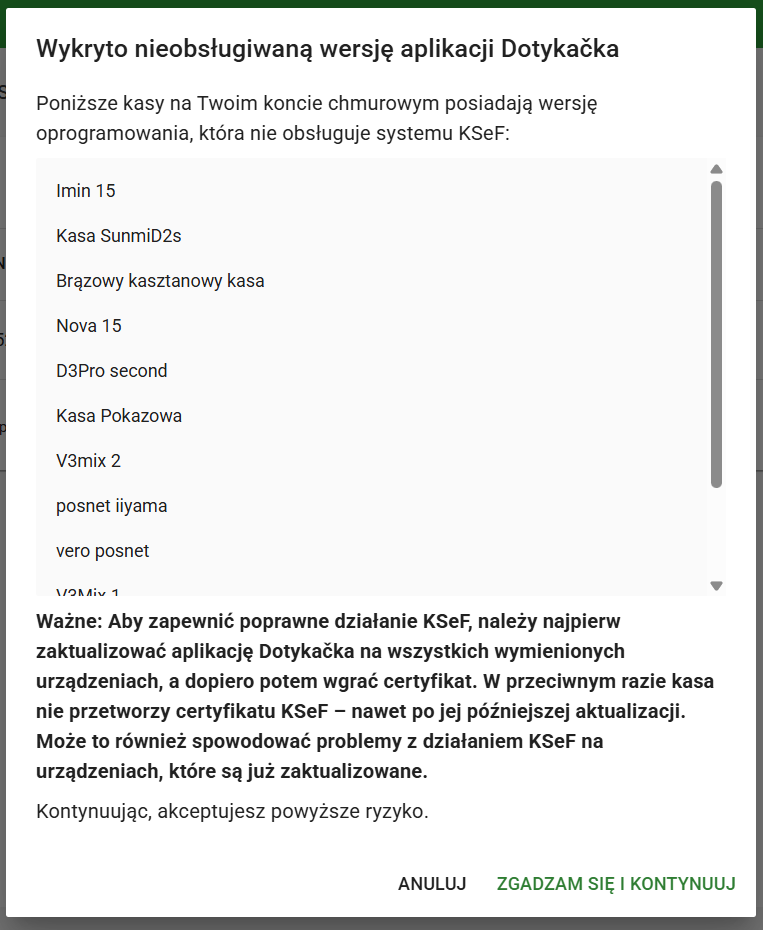
Jeżeli na koncie chmurowym znajdują się urządzenia z nieobsługiwaną wersją aplikacji Dotykačka, przed zapisaniem certyfikatu pojawi się komunikat ostrzegawczy z listą kas, które należy najpierw zaktualizować.
|
Aby zapewnić poprawne działanie KSeF, należy najpierw zaktualizować aplikację Dotykačka na wszystkich wskazanych urządzeniach, a dopiero potem wgrać certyfikat. W przeciwnym razie kasa może nie przetworzyć certyfikatu KSeF, nawet po późniejszej aktualizacji. Może to również spowodować problemy z działaniem KSeF na urządzeniach, które są już zaktualizowane. |
Jeżeli mimo ostrzeżenia klikniesz ZGADZAM SIĘ I KONTYNUUJ, zaakceptujesz to ryzyko i przejdziesz dalej.
Lista certyfikatów KSeF
Po wgraniu certyfikatów w Chmurze Dotykačka wyświetli się ich lista. Dla każdego certyfikatu widoczna jest jego nazwa, numer NIP, okres ważności, stan oraz informacja, czy jest aktualnie używany.
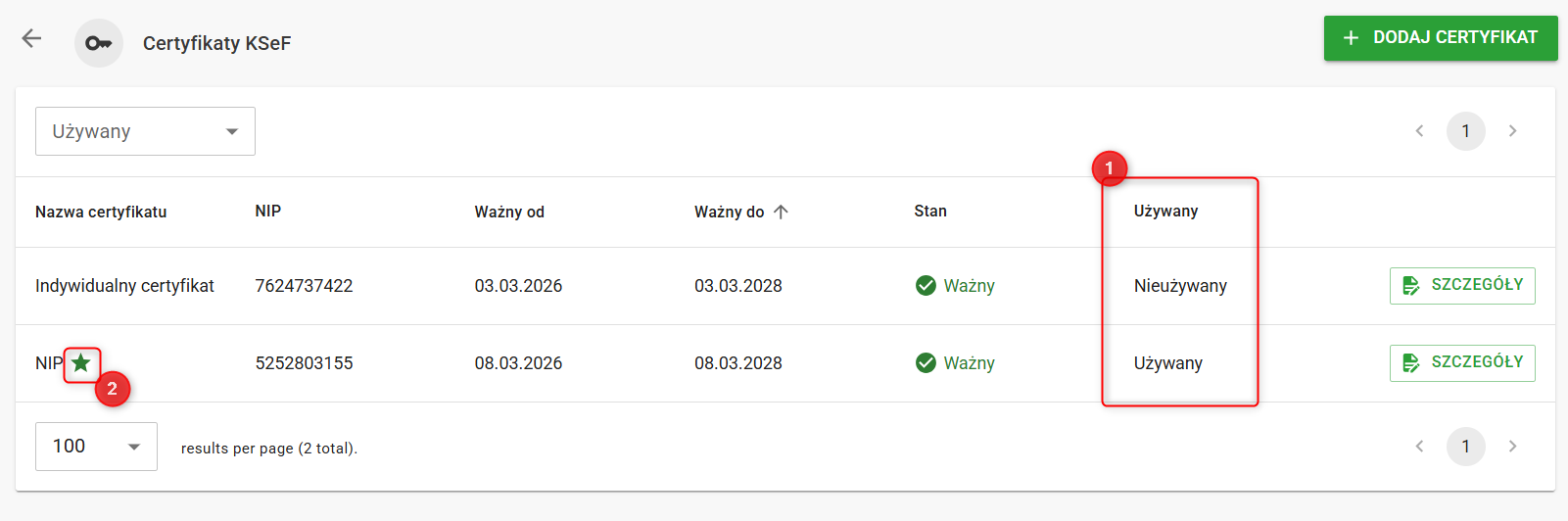
Kolumna Używany informuje, czy dany certyfikat jest aktualnie przypisany do użytkownika lub ustawiony jako domyślny. Certyfikat ze statusem Nieużywany nie jest obecnie wykorzystywany przez żadnego użytkownika ani jako certyfikat domyślny.
Jeżeli wejdziesz w szczegóły certyfikatu i przypiszesz go do wybranego użytkownika albo ustawisz jako domyślny, jego status zmieni się na Używany.
Gwiazdka przy nazwie certyfikatu oznacza, że jest on ustawiony jako domyślny.
Szczegóły certyfikatu
Po wejściu w szczegóły certyfikatu możesz sprawdzić wszystkie informacje o danym certyfikacie.
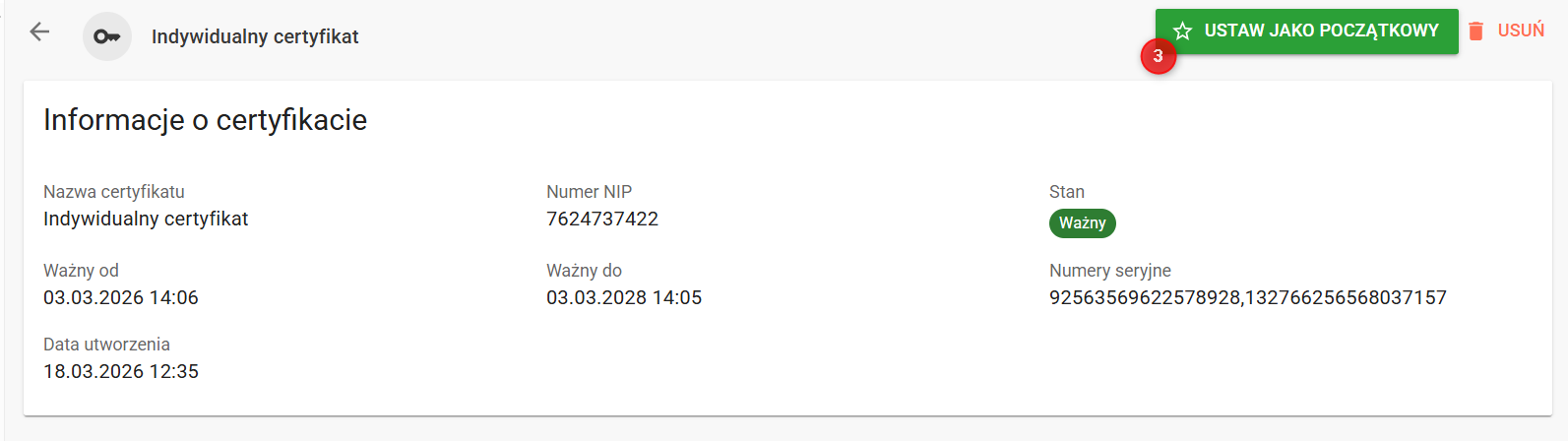
W szczegółach certyfikatu widoczna jest między innymi jego własna nazwa, numer NIP, stan, okres ważności, data utworzenia oraz numery seryjne.
Z poziomu szczegółów możesz również ustawić certyfikat jako początkowy, czyli domyślny, albo go usunąć.
Jak przypisać certyfikat do użytkownika?
W szczegółach certyfikatu znajduje się również lista użytkowników. W tym miejscu możesz zdecydować, którzy użytkownicy będą korzystać z danego certyfikatu.
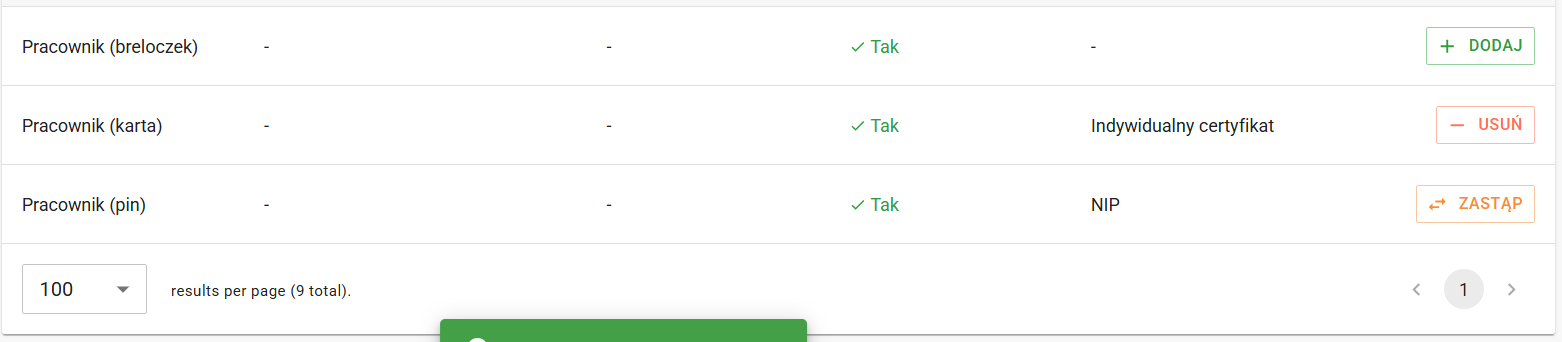
Przycisk DODAJ oznacza, że dany użytkownik nie ma przypisanego tego certyfikatu.
Przycisk USUŃ oznacza, że ten certyfikat jest już przypisany do danego użytkownika i można go odpiąć.
Przycisk ZASTĄP oznacza, że użytkownik ma już przypisany inny certyfikat i w tym miejscu można podmienić go na aktualnie otwarty certyfikat.
Można również ustawić certyfikat jako domyślny dla wszystkich. Jeżeli użytkownik nie ma przypisanego własnego certyfikatu, będzie korzystał z certyfikatu domyślnego.
Jeżeli użytkownik ma przypisany indywidualny certyfikat, informacja o tym będzie widoczna w szczegółach tego użytkownika. Jeżeli natomiast korzysta wyłącznie z certyfikatu domyślnego, w szczegółach użytkownika nie będzie wyświetlana żadna dodatkowa informacja o przypisanym certyfikacie.
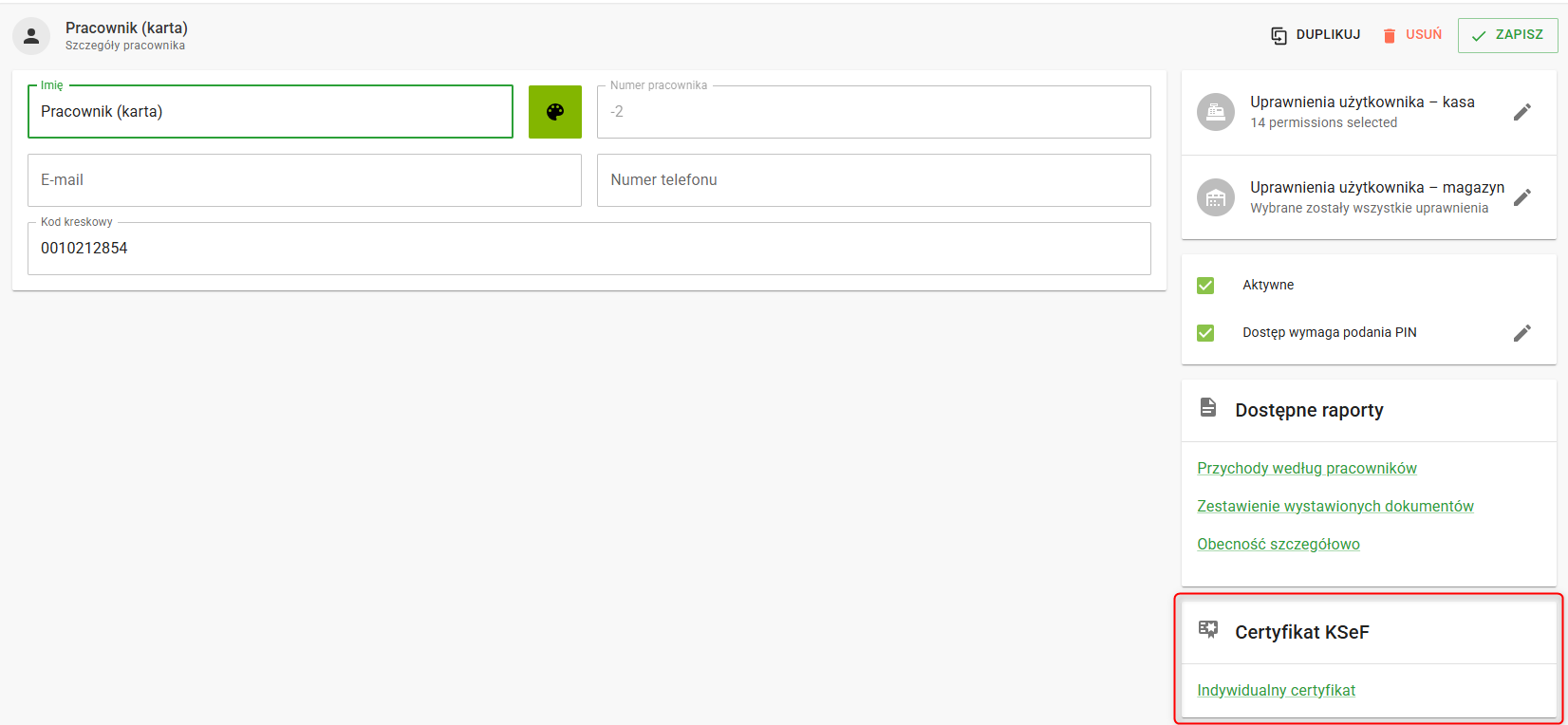
|
Jeżeli certyfikat jest ustawiony jako domyślny, użytkownik może z niego korzystać nawet wtedy, gdy na liście przy jego nazwie widzisz przycisk DODAJ. |
|
Jeżeli użytkownik ma przypisany własny certyfikat, a w chmurze ustawiony jest również certyfikat domyślny, pierwszeństwo ma certyfikat przypisany bezpośrednio do tego użytkownika. |
Uprawnienia użytkownika
Samo przypisanie certyfikatu nie decyduje jeszcze o tym, czy użytkownik może wystawiać faktury. Jeżeli nie chcesz, aby dany pracownik wystawiał faktury, należy odebrać mu odpowiednie uprawnienie w ustawieniach uprawnień użytkownika.
|
Szczegółowy opis konfiguracji po stronie aplikacji znajdziesz w osobnym artykule Uruchomienie KSeF na Dotykačka. |

|
Certyfikaty KSeF są ważne przez 2 lata. Po upływie tego czasu należy wygenerować i wgrać nowe certyfikaty. |
Powiązane artykuły
Więcej informacji znajdziesz tutaj.
