Po wgraniu certyfikatów do Chmury Dotykačka należy jeszcze wykonać odpowiednie ustawienia w samej aplikacji Dotykačka. W tej części sprawdzisz podstawowe wymagania, ustawienia faktur oraz uruchomisz obsługę KSeF na urządzeniu.
Zanim zaczniesz
Przed uruchomieniem KSeF w aplikacji Dotykačka upewnij się, że:
•certyfikaty KSeF zostały poprawnie wgrane do Chmury Dotykačka,
•urządzenie ma obsługiwaną wersję aplikacji Dotykačka,
•w ustawieniach faktur wpisany jest poprawny numer NIP,
•numeracja faktur i faktur korygujących jest ustawiona prawidłowo.
|
Obsługa KSeF w aplikacji Dotykačka jest dostępna od wersji 2.16.70. Do poprawnego drukowania faktur wystawionych w KSeF wymagany jest również Sterownik Drukarka fiskalna PL w wersji 1.25.8 lub nowszej. |

Sprawdzenie danych firmy przed uruchomieniem KSeF
Przed uruchomieniem KSeF sprawdź poprawność danych uzupełnionych w informacjach o firmie. Jeżeli pola wymagane przez KSeF będą uzupełnione nieprawidłowo, faktura może zostać odrzucona przez KSeF.
Dane firmy wymagające sprawdzenia przed uruchomieniem KSeF |
|||
|---|---|---|---|
Pole |
Wymagany format |
Rodzaj kontroli |
Opis |
NIP |
10 cyfr |
Do sprawdzenia przed uruchomieniem KSeF |
Numer NIP powinien zawierać wyłącznie cyfry. Nie należy wpisywać myślników, spacji ani przedrostków, np. PL. |
REGON |
9 cyfr |
Do sprawdzenia przed uruchomieniem KSeF |
Numer REGON powinien zawierać wyłącznie cyfry. |
Numer telefonu |
Same cyfry |
Do sprawdzenia przed uruchomieniem KSeF |
Numer telefonu powinien zawierać wyłącznie cyfry, bez znaków specjalnych, spacji, myślników ani innych separatorów. Liczba cyfr nie jest weryfikowana. |
Numer rachunku bankowego |
26 cyfr |
Walidowane przez system |
Numer rachunku bankowego powinien zawierać wyłącznie cyfry. System dodatkowo sprawdza, czy numer rachunku bankowego jest prawidłowy. |
IBAN |
Kod kraju oraz 26 cyfr |
Walidowane przez system |
Numer IBAN powinien zawierać kod kraju oraz 26 cyfr numeru rachunku bankowego bez spacji i znaków specjalnych. |
BDO |
9 cyfr |
Walidowane przez system |
Numer BDO powinien zawierać wyłącznie cyfry. |
Pola oznaczone jako walidowane przez system są sprawdzane pod kątem wymaganego formatu. Numer telefonu jest walidowany przez KSeF. NIP oraz REGON należy dodatkowo sprawdzić przed uruchomieniem KSeF, ponieważ ich nieprawidłowe uzupełnienie spowoduje odrzucenie faktury przez KSeF.
|
Wszystkie dane firmy należy zweryfikować przed uruchomieniem KSeF. Jeżeli numer NIP, REGON, numer telefonu, numer rachunku bankowego, IBAN lub numer BDO będą uzupełnione nieprawidłowo, faktura zostanietać odrzucona przez KSeF. |
Jak uruchomić KSeF w aplikacji Dotykačka?
|
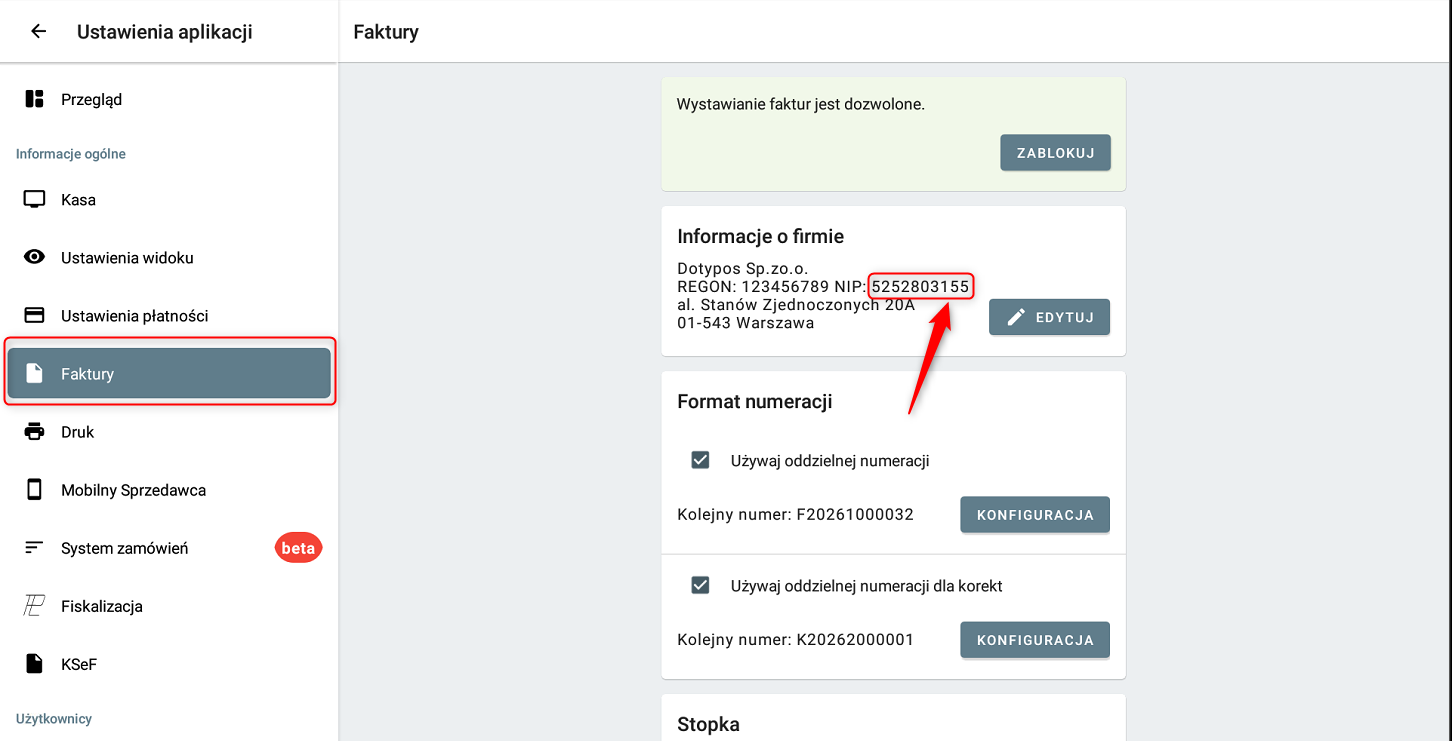
Najpierw otwórz Ustawienia aplikacji i przejdź do zakładki Faktury. Sprawdź, czy wpisany tam numer NIP jest zgodny z numerem NIP, dla którego został wystawiony certyfikat KSeF. |

|
Numer NIP ustawiony w zakładce Faktury musi być zgodny z numerem NIP, dla którego został wystawiony certyfikat KSeF. |
|
Następnie przejdź do zakładki KSeF. Jeśli wysyłanie faktur do KSeF jest wyłączone, użyj przycisku Zezwolić, aby włączyć tę funkcję. |

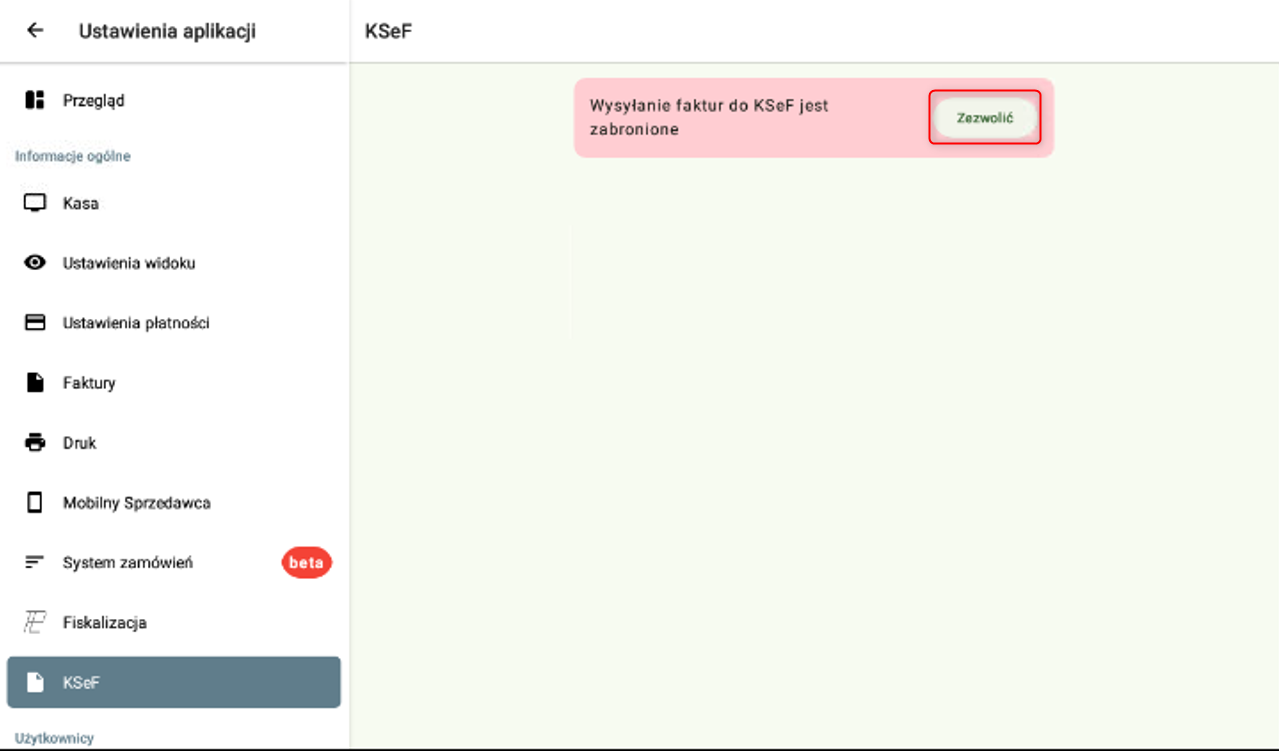
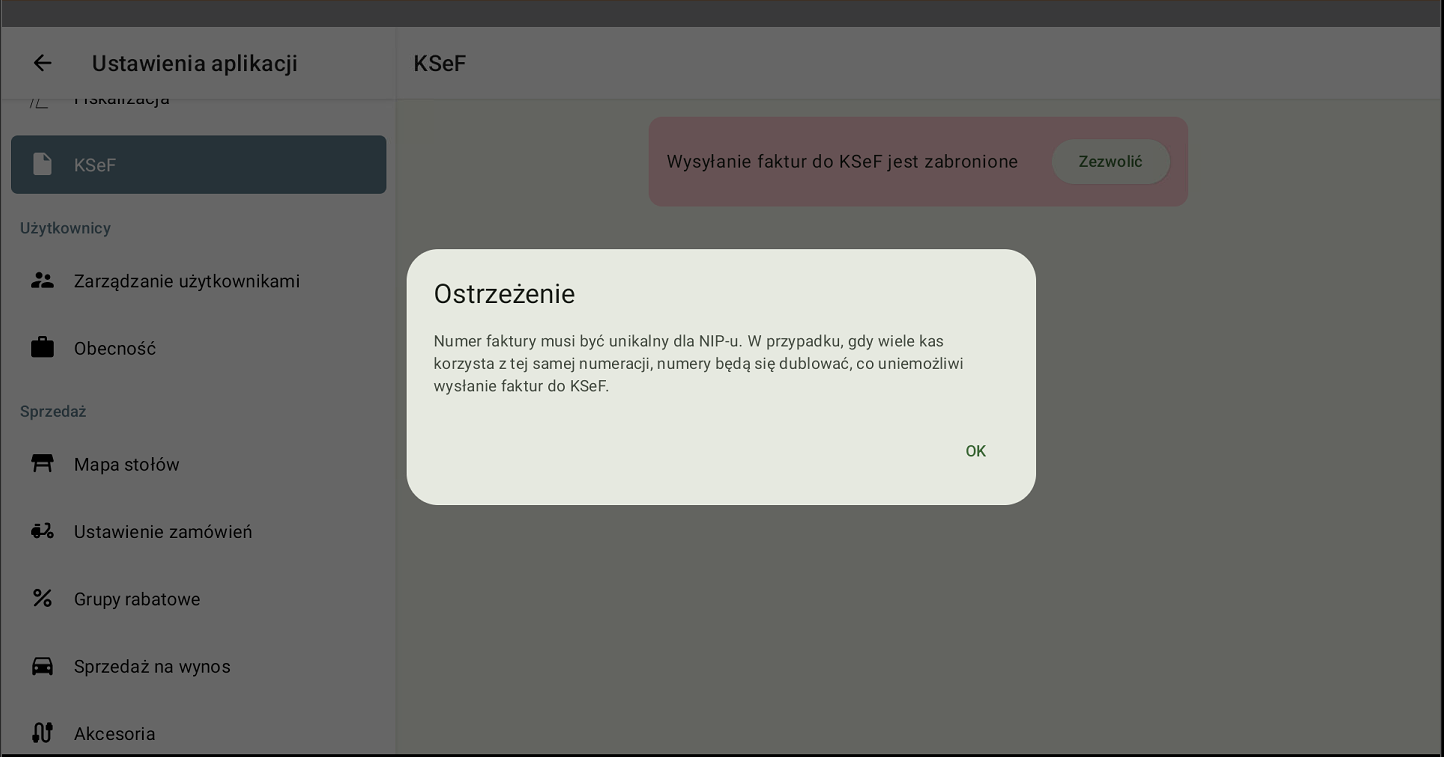
Po włączeniu KSeF pojawi się ostrzeżenie z informacją, że numer faktury musi być unikalny dla danego NIP-u. Jeżeli wiele kas korzysta z tej samej numeracji, numery dokumentów będą się dublować, co uniemożliwi wysyłanie faktur do KSeF.
|
Numery faktur w KSeF muszą być niepowtarzalne dla danego numeru NIP. Jeżeli kilka urządzeń korzysta z tej samej numeracji, wysyłanie faktur do KSeF nie będzie możliwe. |
|
Po potwierdzeniu wyświetli się okno Konfiguracja numeracji faktur. KSeF wymaga unikalnej serii numeracji faktur dla każdej kasy. Dotykačka może automatycznie dodać losowy prefiks do bieżącej numeracji lub możesz ustawić własny prefiks ręcznie. |

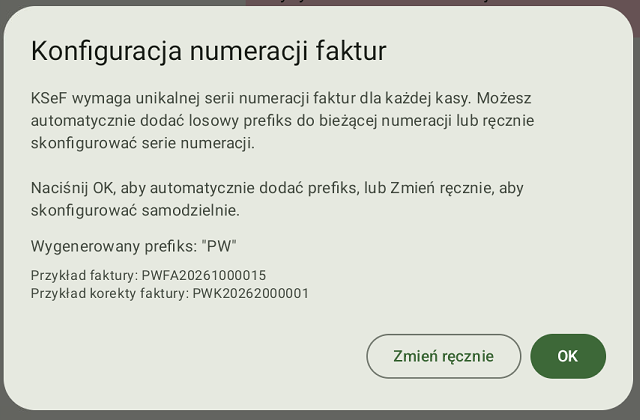
Kliknij OK, aby automatycznie dodać prefiks, albo wybierz Zmień ręcznie, jeżeli chcesz skonfigurować własny prefiks numeracji.
|
Jeżeli kilka urządzeń pracuje na tym samym numerze NIP, każde z nich powinno mieć własny, stały prefiks numeracji. Dzięki temu numeracja faktur i korekt pozostanie prawidłowa. |

|
Po zapisaniu ustawień przejdź do sekcji weryfikacji. W zakładce KSeF dostępne są pola Certyfikaty publiczne serwerów KSeF oraz Certyfikaty uwierzytelniające użytkowników. |

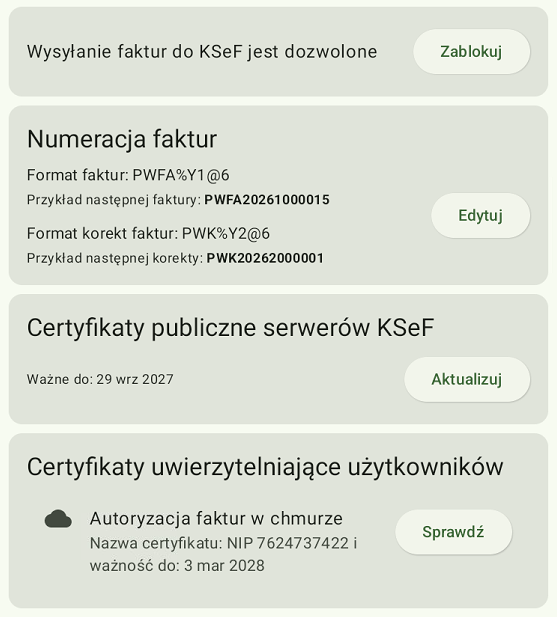
Pole Certyfikaty publiczne serwerów KSeF służy do weryfikacji połączenia online z KSeF. Użyj przycisku Aktualizuj, aby sprawdzić lub odświeżyć certyfikaty publiczne serwerów KSeF.
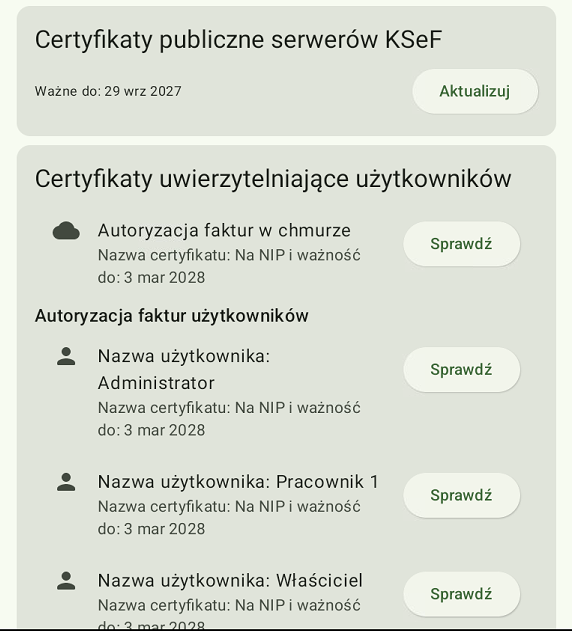
Pole Certyfikaty uwierzytelniające użytkowników służy do weryfikacji certyfikatów przypisanych do użytkowników. Przycisk Sprawdź pozwala zweryfikować poprawność używanego certyfikatu.
Jeżeli użytkownicy mają przydzielone różne certyfikaty, poprawność działania można sprawdzić indywidualnie dla każdego użytkownika.
|
Jeżeli użytkownik ma przypisany własny certyfikat, aplikacja będzie korzystać właśnie z niego. Jeżeli nie ma przypisanego indywidualnego certyfikatu, użyty zostanie certyfikat domyślny ustawiony w Chmurze Dotykačka. |
Dodatkowe ustawienia dla podatników zwolnionych z VAT
Jeżeli firma korzysta ze zwolnienia z VAT, podczas wystawiania faktury pojawi się dodatkowe okno z wyborem podstawy prawnej zwolnienia.
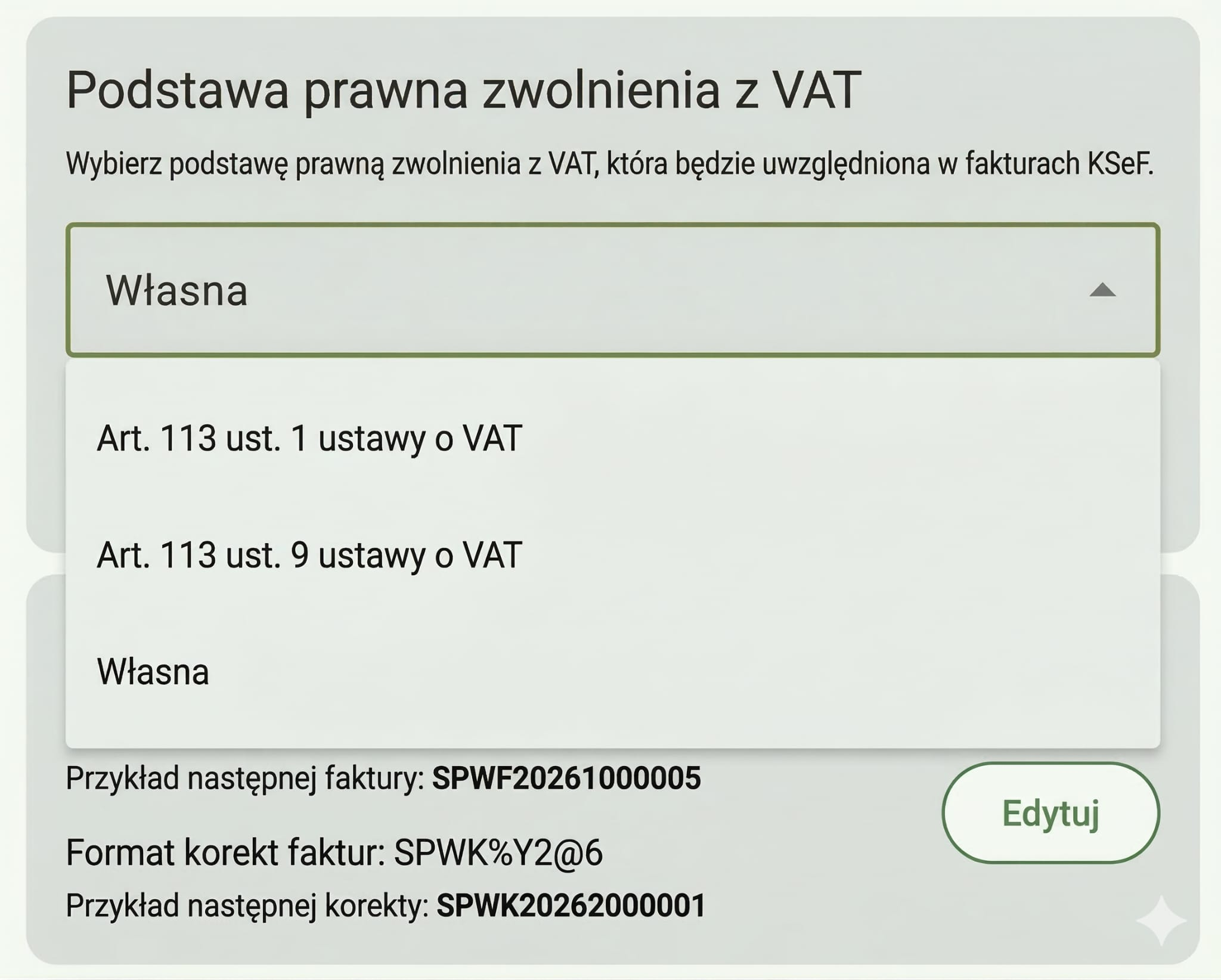
W oknie tym dostępne są dwie najczęściej stosowane podstawy prawne zwolnienia z VAT. Dodatkowo można również wpisać własny powód zwolnienia, jeżeli żadna z proponowanych opcji nie odpowiada sytuacji podatnika.
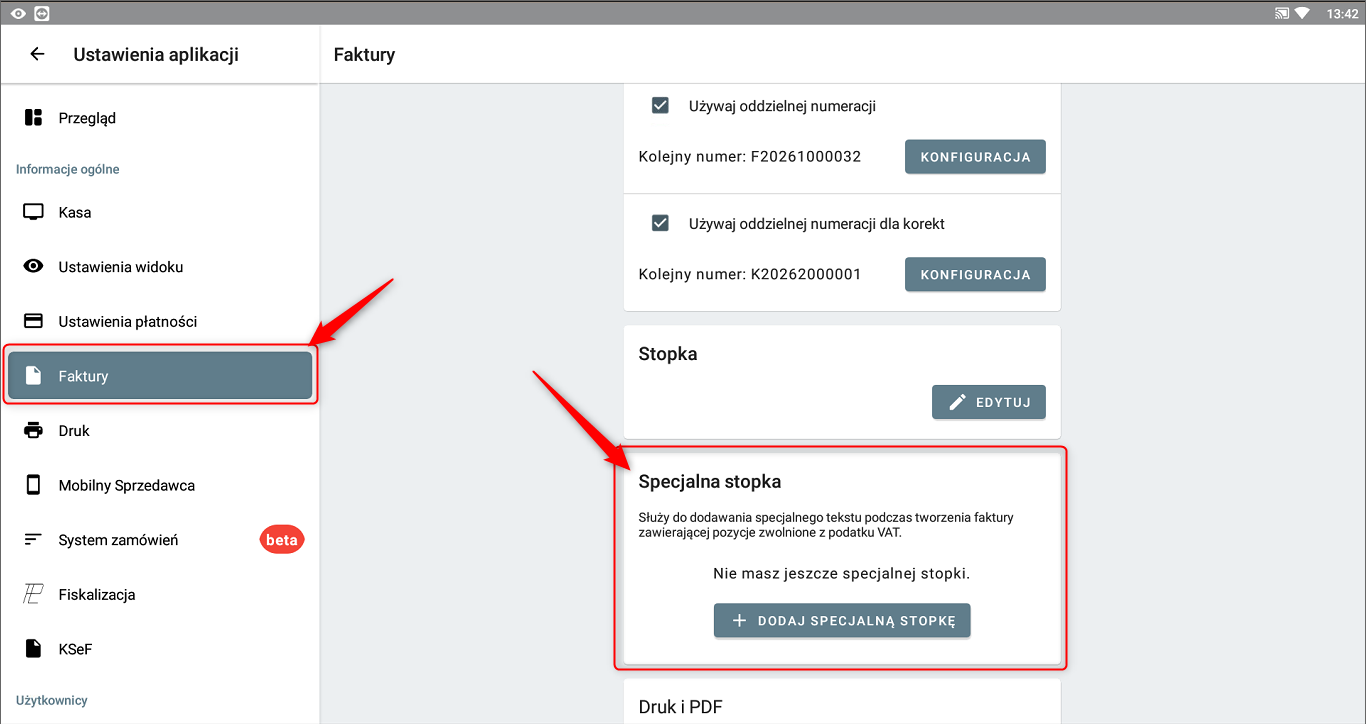
Jeżeli firma korzysta ze zwolnienia z VAT, na wystawianych fakturach powinna znajdować się także informacja o podstawie prawnej zwolnienia. Informację tę należy wpisać ręcznie w polu Stopka specjalna.
Wystawianie faktury KSeF
Po poprawnym uruchomieniu KSeF sposób wystawiania faktury w aplikacji Dotykačka pozostaje bardzo zbliżony do dotychczasowego procesu. Nadal należy wybrać klienta, a jeżeli jest inny niż nabywca, także płatnika.
Różnica polega na tym, że dokument jest obsługiwany zgodnie z wymaganiami KSeF, a na fakturze lub potwierdzeniu transakcji pojawią się odpowiednie kody QR. Proces wystawienia faktury znajdziesz tutaj.
Praca online i offline
Faktury w Dotykačka można wystawiać zarówno wtedy, gdy urządzenie jest online, jak i offline. Jeżeli urządzenie działa offline, Dotykačka zapisze jedynie potwierdzenie wystawienia faktury, natomiast w historii nie będzie widoczny podgląd samej faktury. Gdy połączenie z internetem zostanie przywrócone, a faktura zostanie poprawnie wysłana i przyjęta przez KSeF, zamiast samego potwierdzenia będzie można wygenerować obraz faktury.
|
Na urządzeniach z Androidem 7.x lub starszym do wystawienia faktury wymagana jest łączność z internetem. Na urządzeniach z Androidem 8 lub nowszym możliwe jest wystawianie faktur offline, jeżeli nie ma połączenia z internetem. |
Uprawnienia użytkownika
Samo przypisanie certyfikatu nie decyduje jeszcze o tym, czy użytkownik może wystawiać faktury. Jeżeli nie chcesz, aby dany pracownik wystawiał faktury, należy odebrać mu odpowiednie uprawnienie w ustawieniach użytkownika.
|
Opis przygotowania certyfikatów i konfiguracji po stronie Chmury Dotykačka znajdziesz tutaj. |

|
Jeżeli użytkownik ma przypisany własny certyfikat, ma on pierwszeństwo przed certyfikatem domyślnym ustawionym w Chmurze Dotykačka. |
|
Certyfikaty KSeF są ważne przez 2 lata. Po upływie tego czasu należy wygenerować i wgrać nowe certyfikaty. |
Powiązane artykuły
Więcej informacji znajdziesz tutaj.
