Kasa dotykowa obsługuje dowolną ilość drukarek, ale tylko 1 drukarka może być podłączona bezpośrednio do kasy przez port USB. W lokalach gastronomicznych zazwyczaj jedna drukarka służy do drukowania paragonów, a druga do drukowania zamówień.
Drukarka zamówień jest zwykle podłączona do kasy dotykowej przez sieć klienta. Oznacza to, że drukarka jest podłączona kablem sieciowym do urządzenia aktywnego (routera), które zapewnia również połączenie Wi-Fi. Kasa dotykowa musi być również podłączona do tej samej sieci Wi-Fi. Drukarki Wi-Fi nie są zalecane ze względu na ich zawodność wynikającą z częstej niestabilności i słabej jakości połączenia bezprzewodowego.
Drukarka zamówień LAN powinna być zawsze podłączona kablem sieciowym bezpośrednio do routera, do którego podłączona jest także kasa Dotykačka (kablowo lub bezprzewodowo). Oba urządzenia muszą znajdować się w tej samej sieci. Jeśli drukarka zostanie podłączona do innego urządzenia aktywnego, drukowanie może nie działać prawidłowo.
Aby używać drukarki podłączonej kablem sieciowym z Dotykačka, należy najpierw podłączyć ją do komputera z systemem operacyjnym, a następnie skonfigurować w interfejsie webowym (przeglądarce internetowej).
Podłączenie drukarki do komputera
|
•Poniższa procedura jest przeznaczona dla zaawansowanych użytkowników, którzy znają podstawowe działanie protokołu IP. Jeśli nie masz pewności, jak skonfigurować drukarkę, skontaktuj się z działem pomocy technicznej. •Poniższe ekrany są przykładowe i mogą się różnic od producenta drukarki |

Jak podłączyć drukarkę LAN?
|
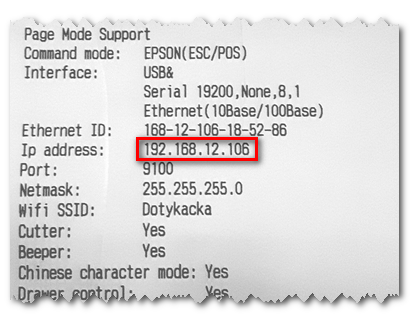
Naciśnij i przytrzymaj przycisk FEED na drukarce, a następnie ją włącz. Zostaną wydrukowane parametry i ustawienia drukarki. Wśród wydrukowanych informacji znajduje się pozycja IP address:, obok której podany jest fabryczny adres IP. Zanotuj ten adres IP. |

|
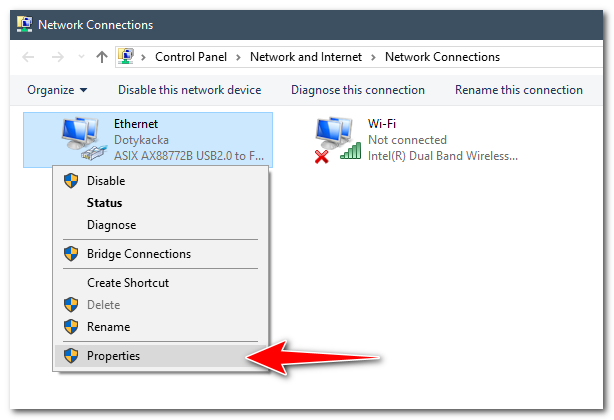
Podłącz drukarkę do komputera standardowym kablem sieciowym (Ethernet). Na komputerze otwórz widok połączeń sieciowych (naciśnij przycisk START i wpisz ncpa.cpl). Wybierz połączenie sieci przewodowej (zwykle oznaczone jako Połączenie lokalne lub Ethernet) i kliknij to połączenie prawym przyciskiem myszy. W wyświetlonym menu kontekstowym wybierz Właściwości. |

|
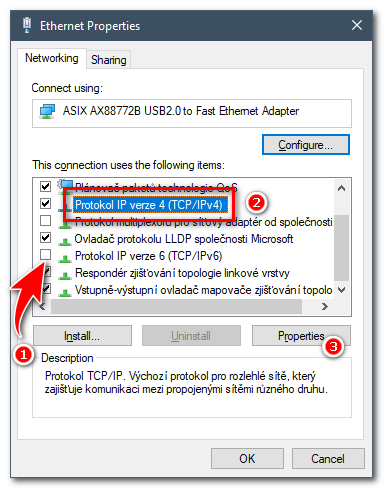
We właściwościach połączenia sieciowego wyłącz Protokół internetowy w wersji 6 (TCP/IPv6) |

 . Następnie kliknij
  i wybierz
  .
.
|
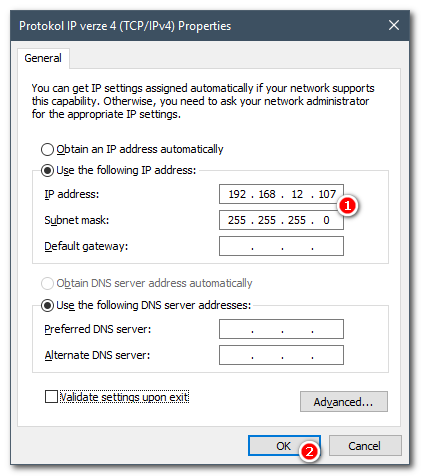
Jeśli we właściwościach protokołu IPv4 nie jest ustawiony statyczny adres IP, zaznacz opcję Użyj następującego adresu IP i w polu Adres IP wpisz adres z tej samej puli (ale nie ten sam), co ustawiony dla drukarki. Na przykład 192.168.12.107. Jeżeli komputer ma już skonfigurowany statyczny adres IP, najpierw zanotuj ten adres, a następnie zastąp go nowym. Po zakończeniu konfiguracji drukarki przywróć pierwotny adres IP. Przejdź do pola Maska podsieci i wpisz 255.255.255.0, a następnie kliknij OK, aby zapisać zmiany. |

Jak skonfigurować drukarkę LAN?
|
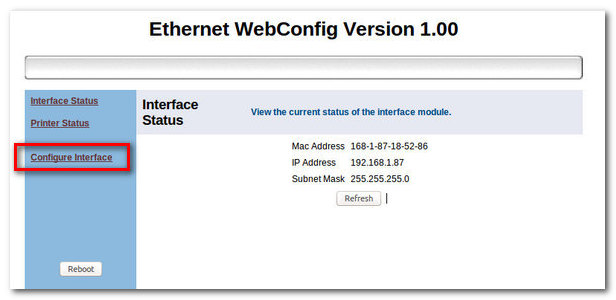
Otwórz teraz przeglądarkę internetową i w pasku adresu wpisz adres IP drukarki. Zostanie otwarty interfejs webowy do konfiguracji drukarki. Na wyświetlonej stronie kliknij Configure interface. |
|
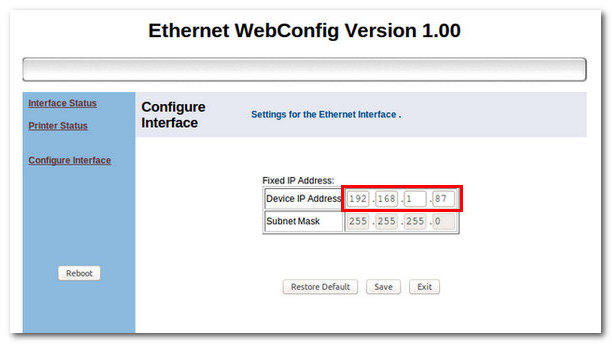
W polach przy Device IP Address wpisz nowy adres IP drukarki, zgodny z Twoją lokalną siecią (siecią klienta). Drukarki LAN obsługują wyłącznie statyczny adres IP. Adres IP nie może być przydzielany dynamicznie przez serwer DHCP. W Dotykačka drukarka LAN musi być zdefiniowana ze statycznym adresem. Skonfigurowany adres IP wpisz w Ustawieniach drukarki dla drukowania zamówień w Dotykačka. |
|
Po zapisaniu nowego adresu IP drukarka musi zostać zrestartowana. Informacja o tym zostanie wyświetlona w komunikacie. Kliknij następnie Reboot, aby ponownie uruchomić drukarkę. Po ponownym włączeniu drukarka będzie dostępna w sieci z nowo ustawionym adresem IP. |

