Warunkiem instalacji i konfiguracji wyświetlacza klienta jest w pełni działająca kasa Dotykačka, tzn. zainstalowana aplikacja Dotykačka oraz podłączony wyświetlacz klienta. Oddzielny wyświetlacz klienta komunikuje się z kasą Dotykačka za pośrednictwem sieci. Zarówno kasa, jak i sam oddzielny wyświetlacz klienta muszą mieć przypisane adresy IP i muszą być dla siebie „widoczne” w sieci.
|
Jeśli używasz wyświetlacza klienta podłączonego bezpośrednio do Sunmi D3 Pro lub iMin Swan 1 Pro, jest on wyłącznie urządzeniem wyświetlającym i w takim przypadku nie instalujesz żadnej dodatkowej aplikacji. Funkcję wyświetlacza klienta po prostu włączasz bezpośrednio w aplikacji Dotykačka, a następnie wgrywasz materiały przez Chmurę Dotykačka. |

Jak zainstalować wyświetlacz klienta i uruchomić go?
Aby skonfigurować wyświetlacz klienta, postępuj zgodnie z poniższymi krokami:
1.Zainstaluj aplikację Wyświetlacz klienta
2.Skonfiguruj wyświetlacz klienta na kasie
3.Wgraj materiały przez Chmurę Dotykačka
Instalacja aplikacji Wyświetlacz klienta
|
Rozpakuj i podłącz oddzielny wyświetlacz klienta. Powinien uruchomić się automatycznie. Na ekranie głównym Android uruchom Dotykačka Marketplace i zainstaluj aplikację Wyświetlacz klienta. |

|
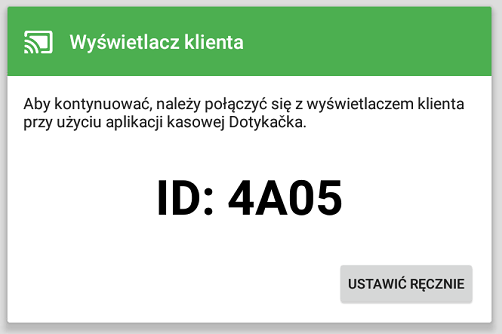
Uruchom aplikację Wyświetlacz klienta. Pojawi się ekran startowy z wygenerowanym numerem ID. To właśnie za pomocą tego numeru kasa Dotykačka łączy się z wyświetlaczem klienta. Zanotuj ten numer. Za pomocą przycisku RĘCZNA KONFIGURACJA możesz wyświetlić i zmienić adres IP wyświetlacza klienta oraz port. Zalecamy jednak, aby te ustawienia zmieniali wyłącznie zaawansowani użytkownicy – domyślnie nie ma potrzeby ich modyfikować. Teraz kontynuuj konfigurację wyświetlacza klienta w aplikacji Dotykačka. |

|
Jeśli w Twojej sieci działa serwer DHCP, wyświetlacz klienta automatycznie pobierze adres IP. Przy parowaniu przy użyciu numeru ID kasa Dotykačka potrafi znaleźć wyświetlacz klienta nawet wtedy, gdy jego adres IP ulegnie zmianie. |

Konfiguracja kasy Dotykačka
|
Uruchom aplikację Dotykačka na kasie i przejdź do ustawień zaawansowanych, następnie do sekcji Akcesoria. Tam stuknij opcję Wyświetlacz klienta. Zostaną wyświetlone zaawansowane ustawienia wyświetlacza klienta w Dotykačka. |
|
Stuknij Połączyć rozszerzony wyświetlacz klienta |
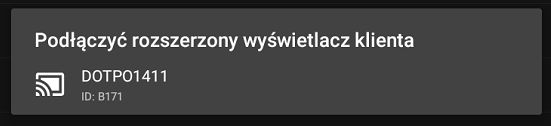
 i w wyświetlonym oknie dialogowym wybierz wyświetlacz klienta z odpowiednim numerem ID (patrz
  . W tym momencie wyświetlacz klienta jest połączony z kasą. Następnie możesz przejść do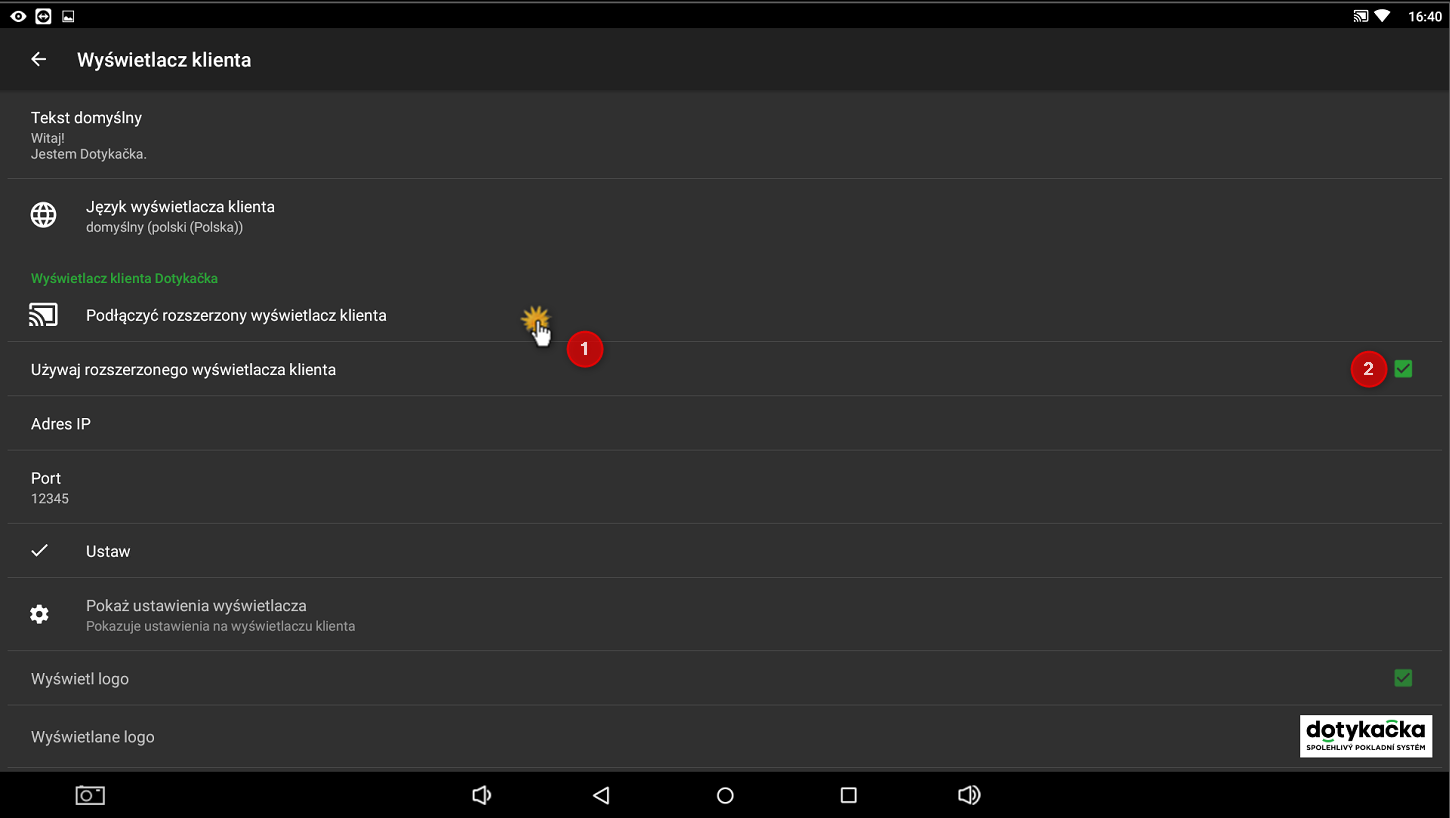
Wgrywanie materiałów
Teraz skonfiguruj, jakie materiały mają być wyświetlane na ekranie klienta. To ustawienie jest dostępne w Chmurze Dotykačka. Zaloguj się do Chmury Dotykačka i postępuj zgodnie z instrukcjami w tym rozdziale.
Synchronizacja
Gdy lista odtwarzania materiałów będzie gotowa, stuknij opcję Ustaw  , aby pobrać i zsynchronizować materiały. Obrazy lub filmy pojawią się na wyświetlaczu klienta w ciągu kilku sekund (w zależności od liczby i rozmiaru plików). Jednocześnie pozostanie aktywna opcja Pokaż ustawienia wyświetlacza. Po kliknięciu tej opcji ustawienia zostaną wyświetlone bezpośrednio na wyświetlaczu klienta. Ustawienia pojawią się również po trzykrotnym dłuższym stuknięciu w ekran wyświetlacza klienta podczas odtwarzania.
|
Jeśli chcesz, aby na wyświetlaczu klienta były prezentowane tylko materiały (bez informacji o bieżącym rachunku), najpierw przeprowadź synchronizację, a następnie ustaw inny adres IP. Wyświetlacz klienta będzie wtedy zawierał wgrane materiały, ale nie będzie wykorzystywany do wyświetlania aktualnych danych o paragonie. |
