Do Dotykačka możesz dokupić tzw. wyświetlacz klienta, którym może być albo drugim tabletem ze specjalną aplikacją do wyświetlania materiałów reklamowych (obrazów i filmów), albo drugim ekranem do tabletu (dotyczy Sunmi D3Pro oraz iMin Swan 1 Pro). Gdy rachunek jest otwart, na wyświetlaczu pokazują się nabijane pozycje oraz łączna kwota. Klient widzi więc, jakie towary zostały nabite oraz ile ma zapłacić.
|
Zanim skonfigurujesz wyświetlacz klienta w Dotykačka, najpierw włącz funkcję wyświetlacza klienta na Dotykačka, a następnie skonfiguruj drugi tablet, który będzie pełnił jego rolę. Opis kolejnych kroków znajdziesz w tym rozdziale. |

Jeżeli wyświetlacz klienta jest poprawnie skonfigurowany zarówno na Dotykačka, jak i na tablecie pełniącym rolę wyświetlacza, możesz zacząć dodawać materiały oraz tworzyć playlistę, w której określisz, jak długo i w jakiej kolejności poszczególne obrazy mają być widoczne na wyświetlaczu klienta. Dla każdej Dotykački możesz utworzyć osobną playlistę.
Obsługiwane formaty multimediów |
|
Typ obrazu |
jpg, jpeg, png |
Typ wideo |
mp4 |
Rozdzielczość |
1920 x 1080 px |
Rozmiar wideo |
zalecany maks. 100 MB |
Praca z multimediami składa się z dwóch etapów:
1.Wybór i wgranie multimediów do Chmury Dotykačka
2.Utworzenie playlisty z wybranych multimediów i zdefiniowanie czasu wyświetlania każdej pozycji
Jak wgrać multimedia na wyświetlacz klienta?
|
Zaloguj się do Chmury Dotykačka i przejdź do Więcej » Wyświetlacz klienta. W nagłówku kliknij |


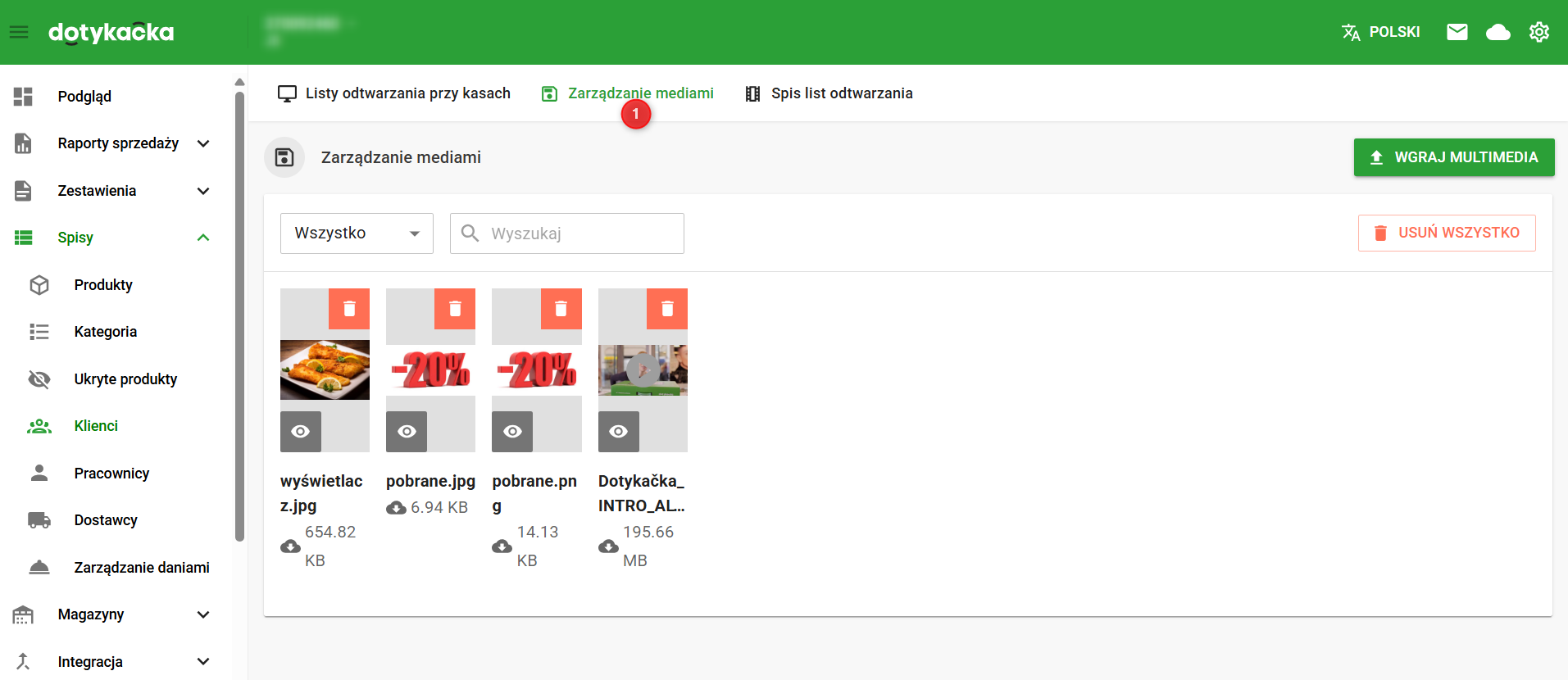
|
W prawym górnym rogu kliknij WGRAJ MULTIMEDIA |

 albo kliknij przycisk
  .
.
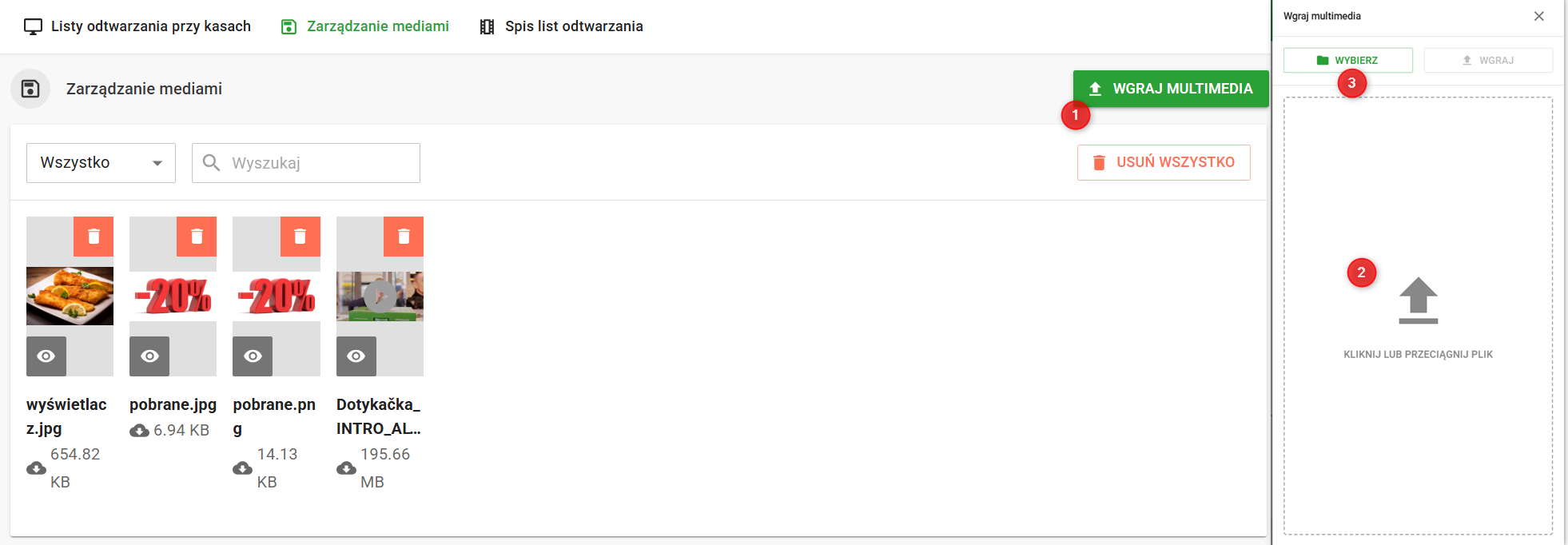
|
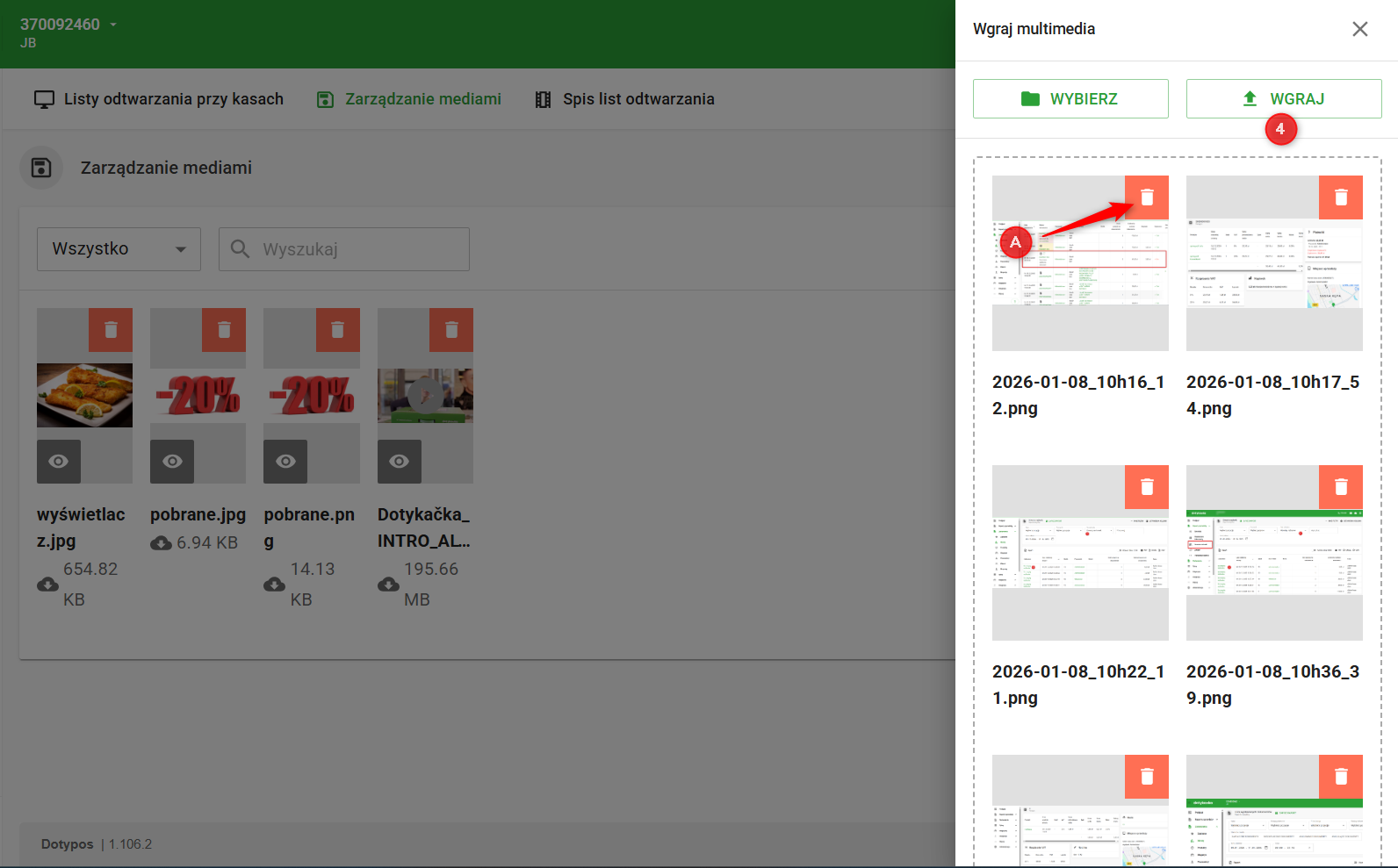
Wybrane pliki pojawią się w sekcji |

 . Aby wgrać wszystkie pliki, kliknij
  . aby wyczyścić listę. Wgranie multimediów zapisuje je w Chmurze Dotykačka, dzięki czemu można je później wykorzystać w playliście.
|
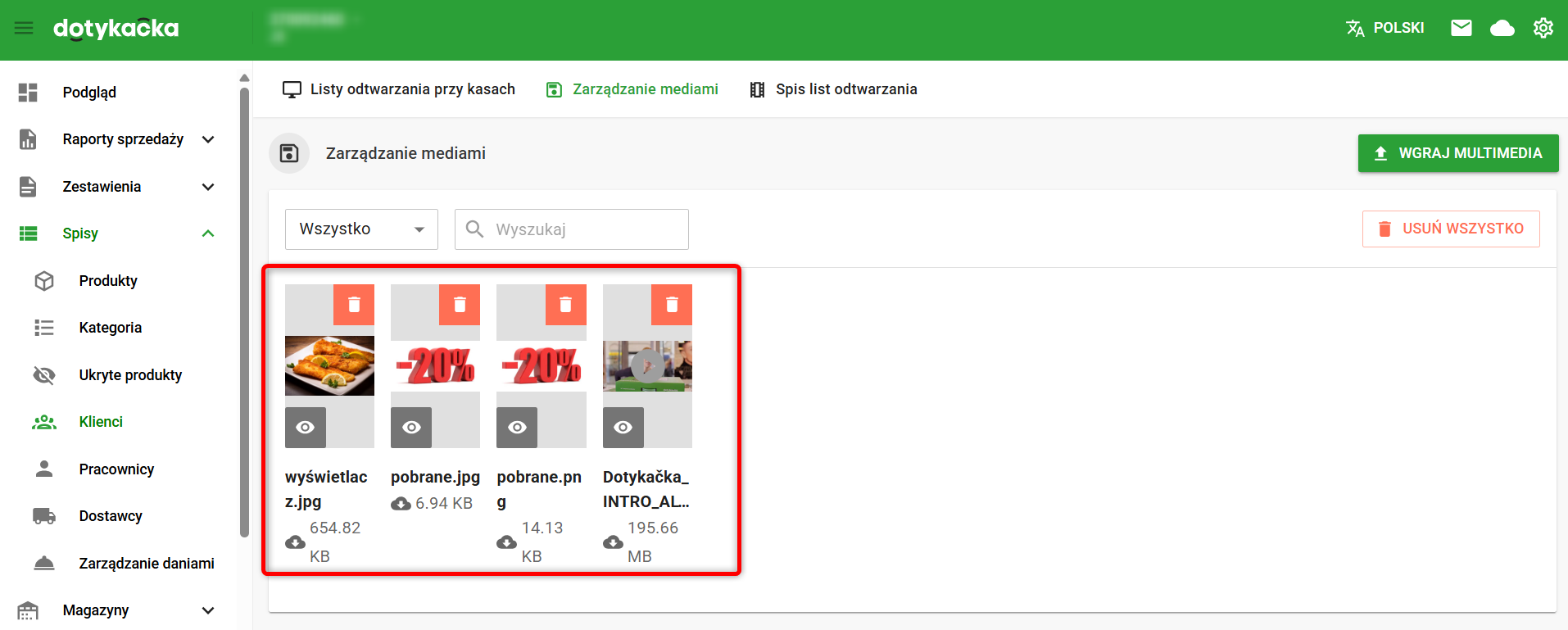
Po wgraniu do Chmury pliki pojawiają się w dolnej części strony, skąd można je w razie potrzeby usunąć za pomocą ikony kosza. |

|
Dla najlepszych efektów używaj multimediów w rozdzielczości Full HD, tj. 1920 x 1080 pikseli. |

Jak utworzyć playlistę z wgranych multimediów?
|
Po wgraniu multimediów kliknij ponownie Wyświetlacz klienta. Teraz możesz utworzyć playlistę dla każdej Dotykački. Aby utworzyć playlistę, kliknij przycisk Spis list odtwarzania |
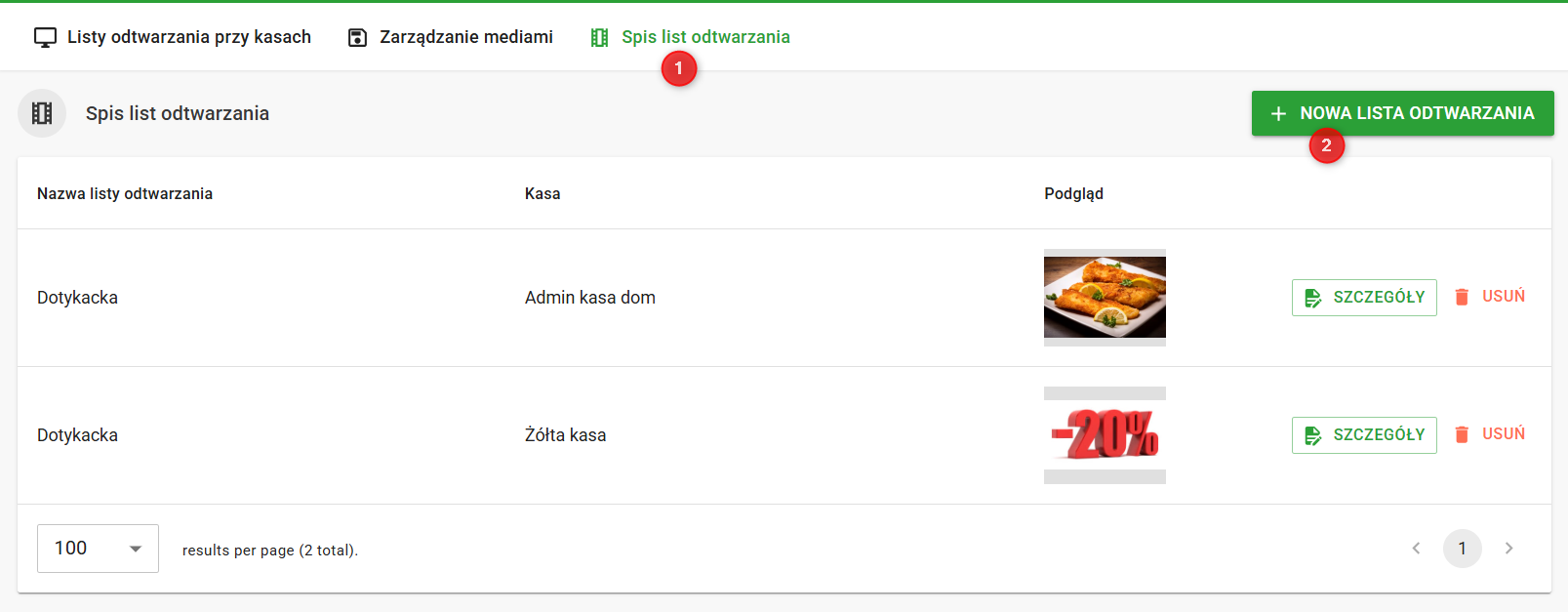
|
Na dole zobaczysz listę wgranych multimediów i klikając w nie możesz przenosić wybrane materiały do górnej części – do playlisty. Aby usunąć błędnie dodany materiał, użyj przycisku kosza |
 . Przy każdej pozycji w polu
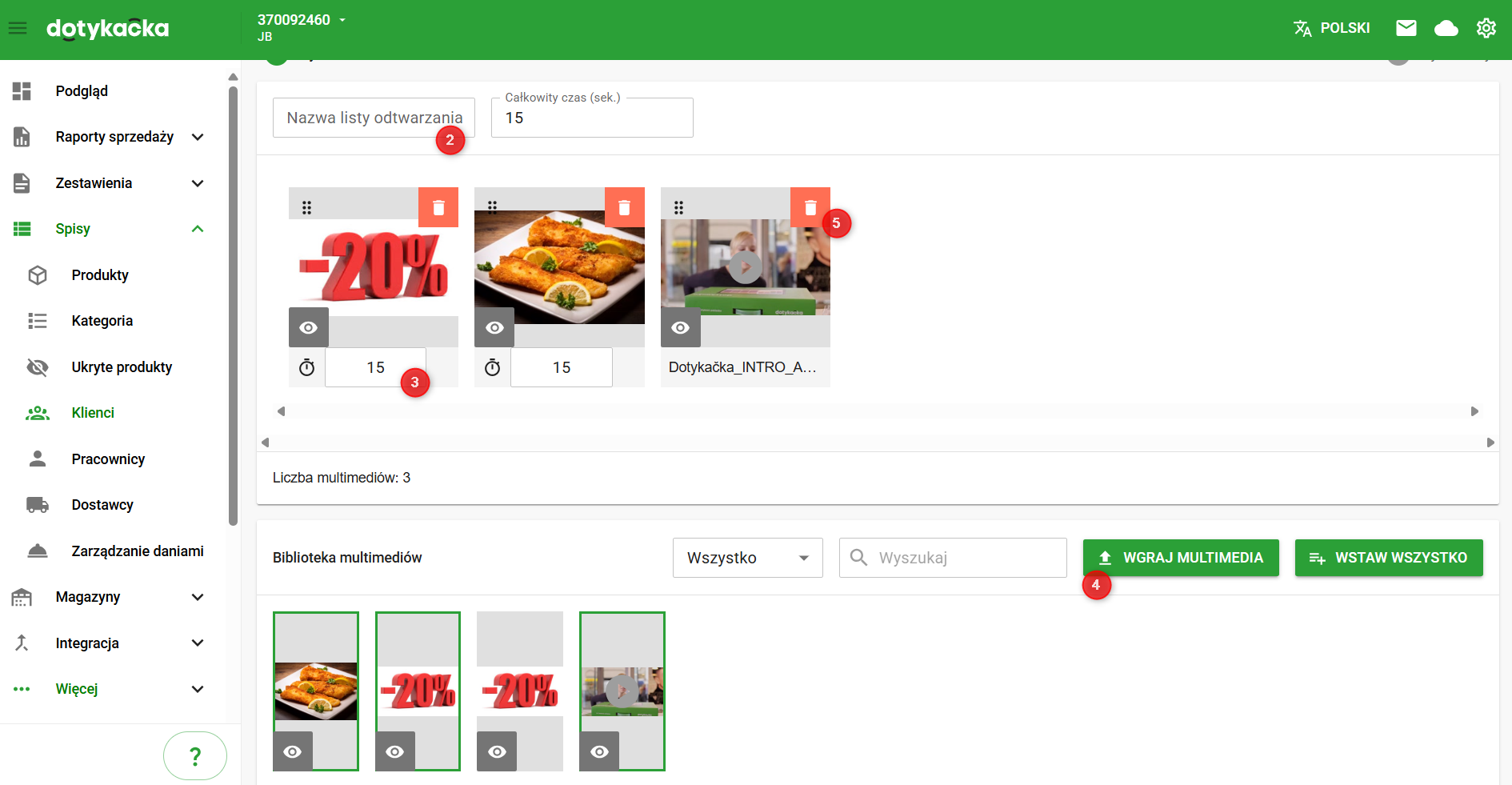
|
Playlista jest już gotowa, pozostaje tylko wgrać multimedia do urządzenia (tabletu), które będzie pełnić funkcję wyświetlacza klienta. Wróć do ustawień wyświetlacza klienta na Dotykačce i kliknij opcję Ustaw. Ostatni krok jest opisany tutaj. W tym kroku wskarz na których urządzeniach ma ona się wyświetlać. Kliknij klawisz ZAPISZ. |
|
Jeśli masz stworzoną playlistę którą chcesz przypisać do innego urządznia wejdż Więcej » Wyświetlacz klienta » Listy odtwarzania przy kasach. Znajdź urządzenie bez playlisty i kliknij przy nim klawisz +DODAJ. Wybierz istniejącą playlistę i kliknij ZASTOSUJ |
