Tryb samoobsługowy jest przeznaczony dla punktów sprzedaży, w których klient samodzielnie skanuje/oznacza towary i opłaca je na Dotykačka. Po włączeniu tego trybu konieczne jest utworzenie dedykowanego konta użytkownika. Po zalogowaniu do tego konta Dotykačka przejdzie w tryb samoobsługowy. Umożliwia on wyłącznie wybór kategorii i produktów na ekranie głównym, dodawanie ich do rachunku oraz dokonanie płatności lub zeskanowanie kodu kreskowego. W tym trybie Dotykačka działa więc jak tzw. kiosk.
|
Jeśli zamierzasz korzystać z trybu samoobsługowego, wszystkie pozostałe konta użytkowników muszą być zabezpieczone kodem PIN, aby uniemożliwić klientom zalogowanie się na inne, niezabezpieczone konto z pełnymi uprawnieniami. |

Jak skonfigurować tryb samoobsługowy?
|
Przejdź do Zarządzania użytkownikami i włącz kod PIN dla każdego utworzonego konta użytkownika. |

|
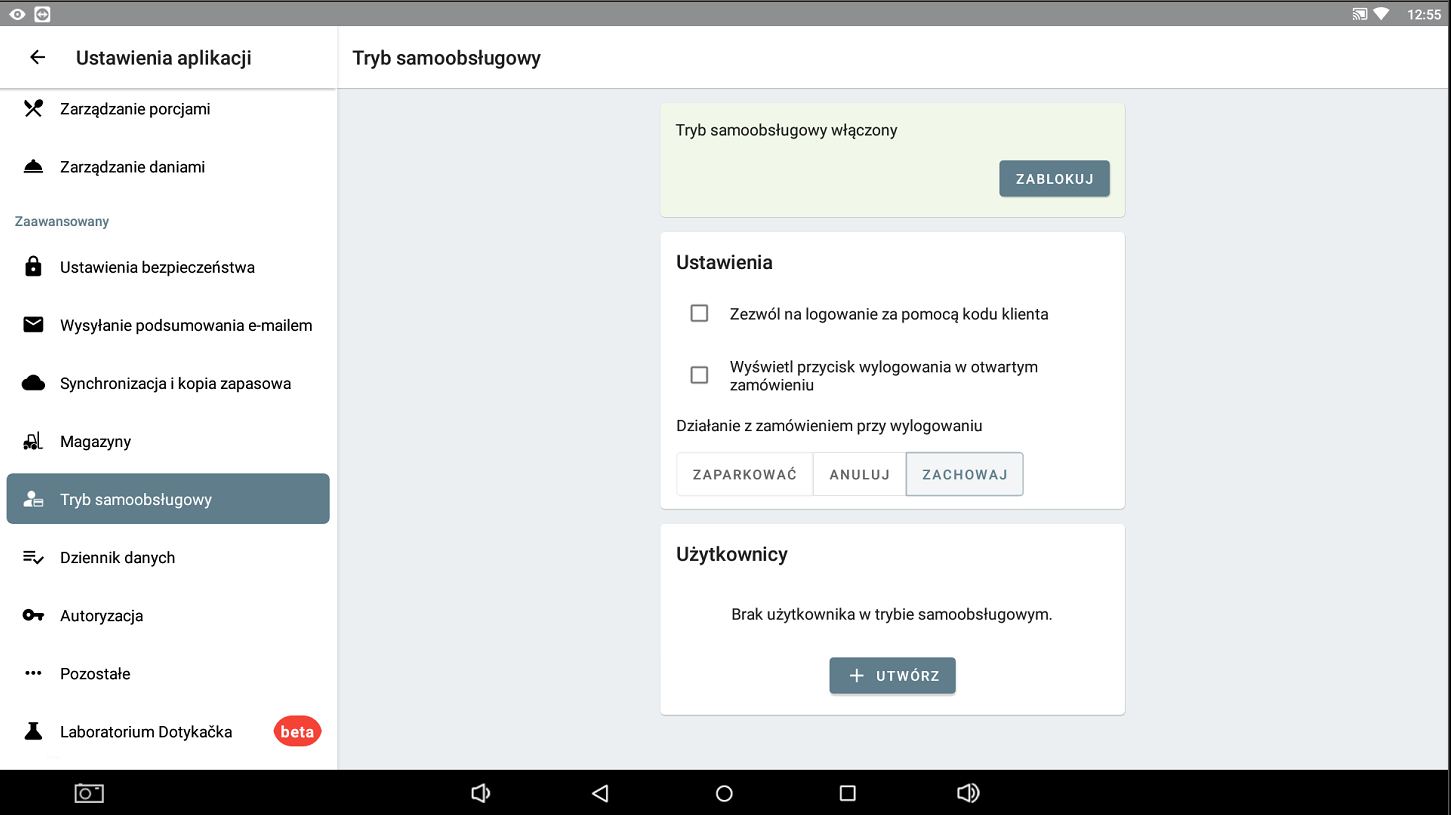
W Ustawieniach aplikacji przejdź do zakładki Tryb samoobsługowy i włącz ją. Następnie naciśnij przycisk + UTWÓRZ, aby dodać użytkownika dla trybu samoobsługowego. Wystarczy wprowadzić nazwę użytkownika, np. Użytkownik kiosku, jak na ilustracji poniżej. Opcje w sekcji Ustawienia są opisane poniżej. |

|
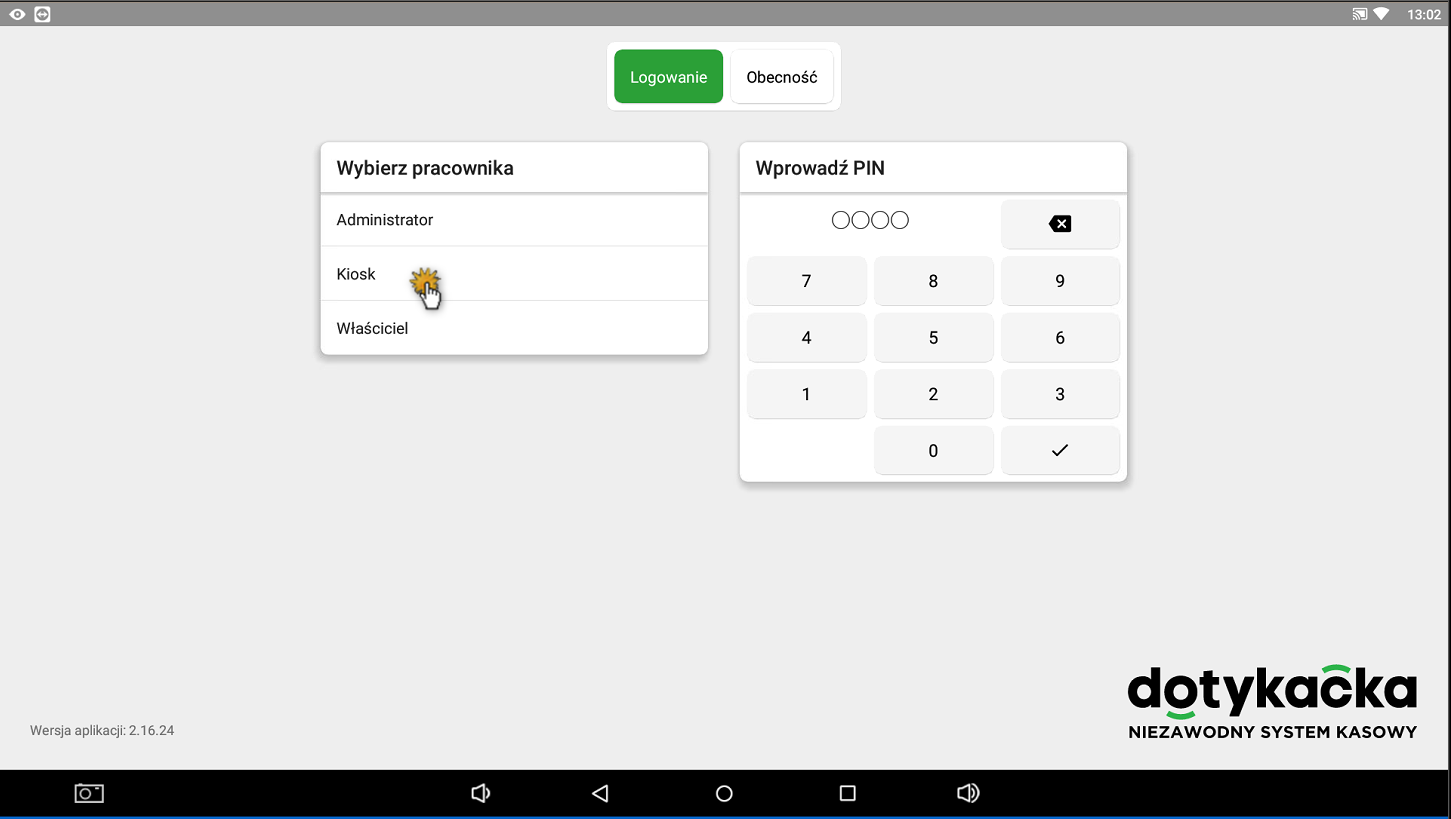
Wyloguj się ze swojego konta i stuknij użytkownika utworzonego dla trybu samoobsługowego, aby się do niego zalogować. Od tego momentu można w standardowy sposób wybierać pozycje oraz je opłacać. |

|
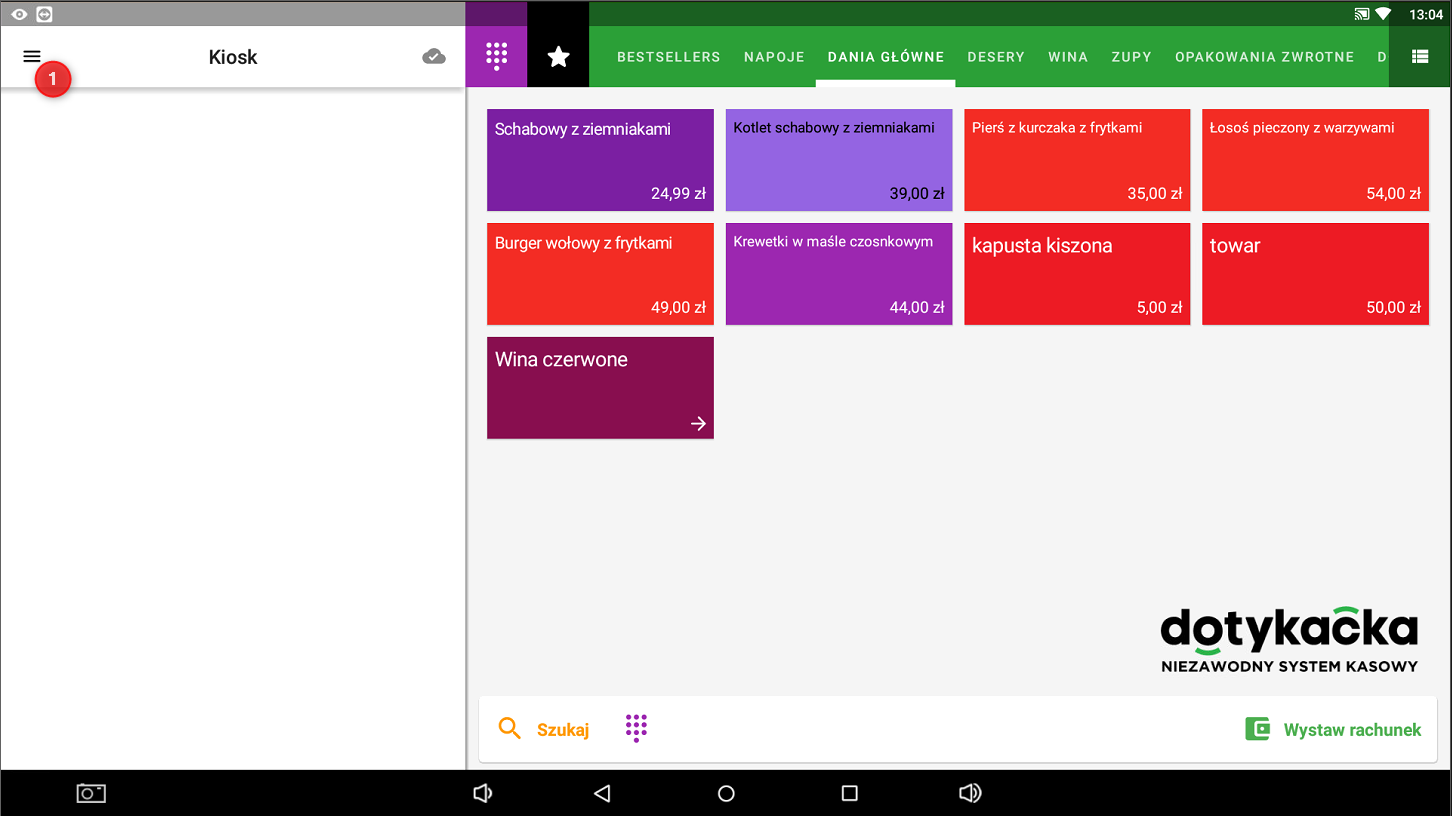
Aby wyjść z trybu samoobsługowego, wystarczy wylogować się i zalogować na swoje zwykłe konto użytkownika. Aby wyświetlić menu boczne, w którym znajduje się opcja wylogowania, przeciągnij palcem od lewej krawędzi ekranu. Możesz też wylogować się bezpośrednio, przytrzymując ikonę menu bocznego |

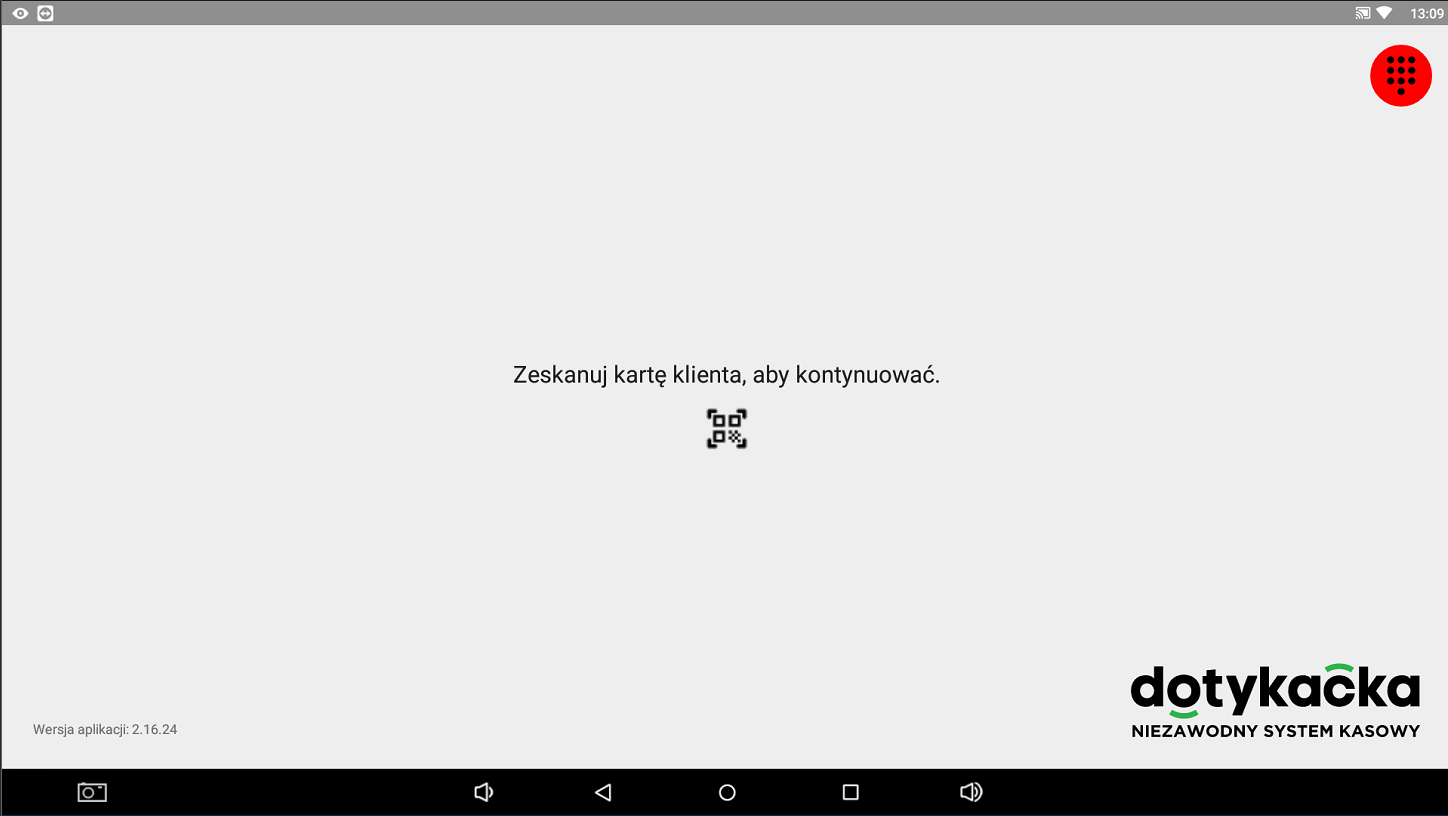
Aktywna opcja Włącz logowanie własnym kodem (zobacz ilustrację powyżej) umożliwia klientom logowanie się poprzez zeskanowanie kodu kreskowego z ich karty klienta. Aby ta opcja działała poprawnie, musisz wcześniej włączyć ustawienie Wyloguj użytkownika po wystawieniu dokumentu w Ustawieniach aplikacji w sekcji Ustawienia bezpieczeństwa. Standardowy ekran logowania zostanie wtedy zastąpiony ekranem oczekiwania na zalogowanie klienta do trybu samoobsługowego. Aby otworzyć zwykły ekran logowania, użyj ikony  .
.
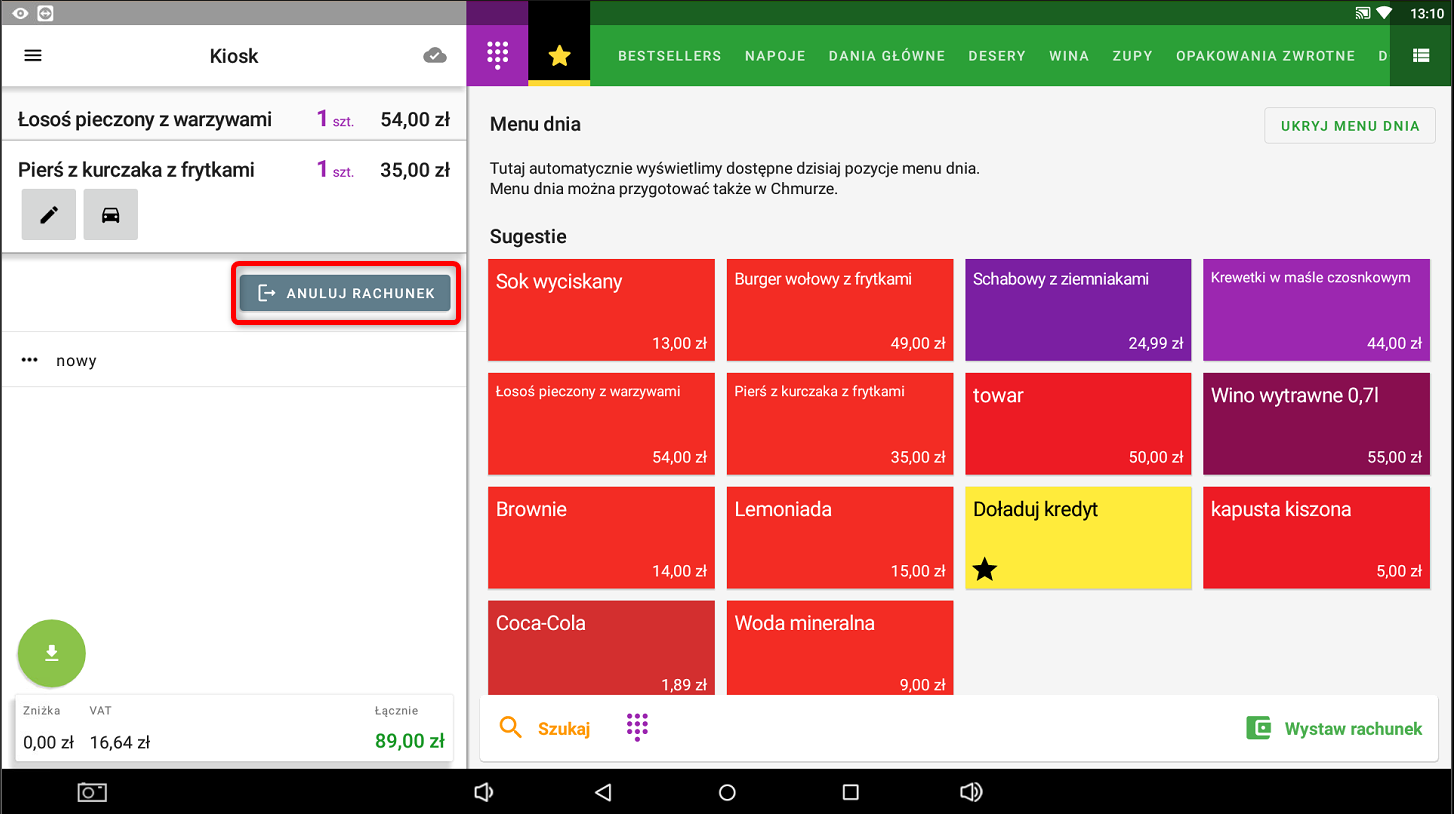
Jeśli włączysz opcję Pokaż przycisk wylogowania przy otwartym zamówieniu (zobacz ilustrację powyżej), obok pozycji dodanych do rachunku zostanie wyświetlony przycisk ANULUJ RACHUNEK, który umożliwia natychmiastowe wylogowanie z trybu samoobsługowego. Opcje znajdujące się poniżej tego ustawienia (Akcje dla zamówienia przy wylogowaniu) określają, co ma się stać z otwartym rachunkiem (zaznaczonymi pozycjami), jeśli klient nie zamknie go (nie zapłaci) i się wyloguje.