 InInwentaryzacja zbiorcza i zbiorcze przyjęcie na magazyn pozwalają korzystać z czytników kodów kreskowych lub wbudowanych aparatów, aby skanować sztuki towarów, a następnie przyjmować je na stan lub korygować ich ilość podczas inwentaryzacji.
Jeśli zeskanujesz kod kreskowy dowolnego produktu 3 razy, do inwentaryzacji lub przyjęcia na stan zostaną dodane 3 sztuki. Za każdym razem, gdy kod kreskowy zostanie zeskanowany czytnikiem lub wbudowanym aparatem, system dolicza 1 sztukę lub jedno opakowanie – zgodnie z ustawieniami jednostki danego produktu. Jednostka lub opakowanie są zawsze stosowane zgodnie z ustawieniami we właściwościach produktu. Funkcje zbiorcze przyjęcia towaru i inwentaryzacji zbiorczej są przeznaczone przede wszystkim dla hurtowni wykonujących inwentaryzację lub przyjęcia towaru w sztukach.
|
Zbiorcze przyjęcie towaru obsługuje kody ważone. Jeśli zeskanujesz ważony kod EAN, do przyjęcia zostanie zawsze dodany odpowiedni produkt z określoną ilością wagową. Dla produktów z tym samym kodem ważonym możesz wprowadzić jednolitą cenę zakupu. |

Jak przeprowadzić inwentaryzację zbiorczą lub zbiorcze przyjęcie towaru?
|
Na kasie, do której podłączony jest czytnik kodów kreskowych, otwórz aplikację Magazyn. W menu głównym kliknij Inwentaryzacja zbiorcza lub Zbiorcze przyjęcie towaru. |

|
Skanuj kody kreskowe towarów, które chcesz przyjąć na stan lub zmienić ich ilość w magazynie podczas inwentaryzacji. Jeżeli kod kreskowy odpowiada któremukolwiek produktowi w kasie, zostanie on dodany do listy. Produkty możesz też wyszukać i dodać do inwentaryzacji zbiorczej lub zbiorczego przyjęcia towaru po nazwie. |

|
Użyj przycisków |

 , aby skorygować ilość każdego produktu. Aby wpisać ilość bezpośrednio, możesz także kliknąć przycisk
  i wprowadzić liczbę z wyświetlanej klawiatury ekranowej. Jeśli wykonujesz przyjęcie na stan, tym przyciskiem możesz również wprowadzić cenę zakupu bez VAT. Nieprawidłowo zeskanowany produkt można usunąć przyciskiem
  . Pamiętaj, że jeśli masz np. opakowanie 6 sztuk napoju, musisz zeskanować jego kod kreskowy 6 razy albo zeskanować go raz i następnie ręcznie skorygować ilość.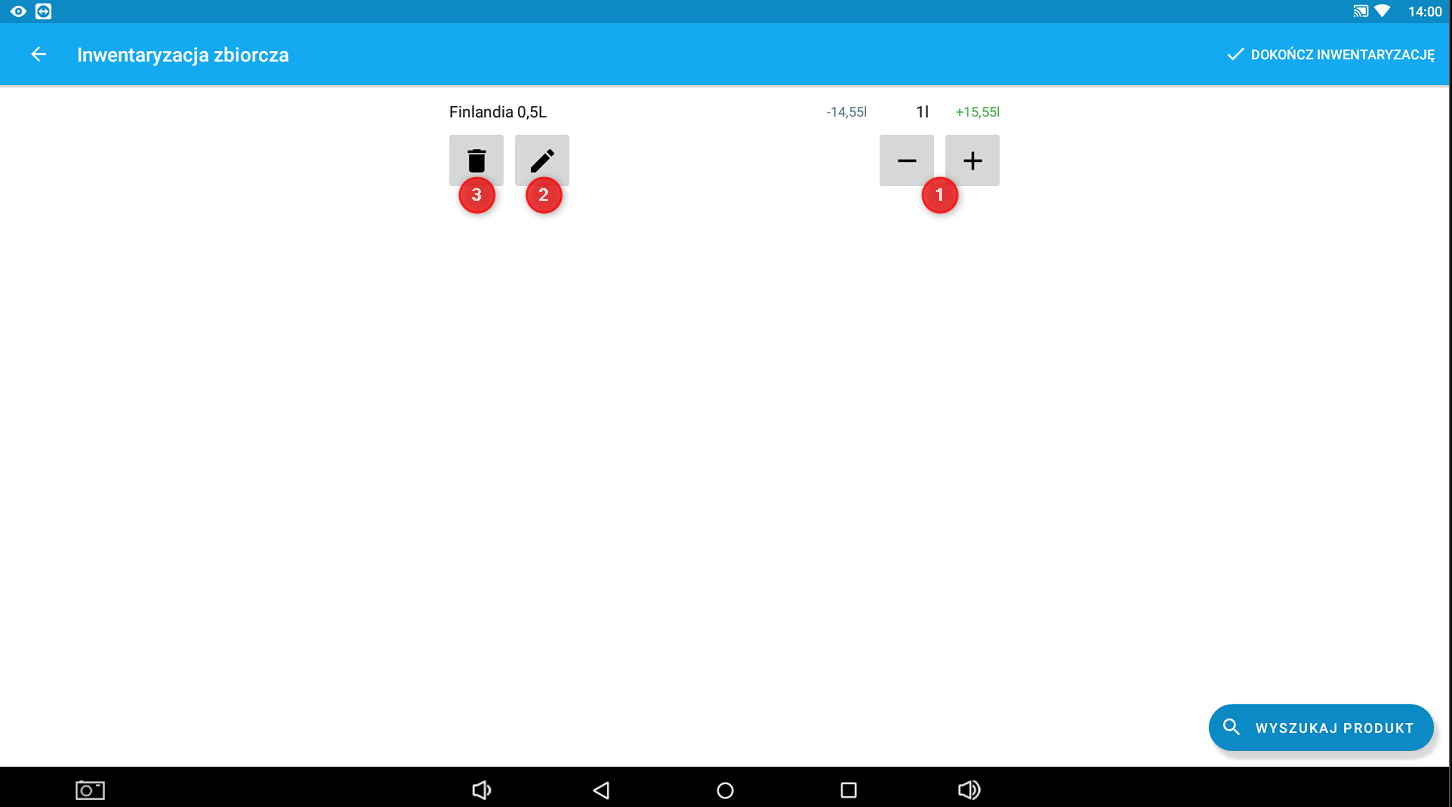
|
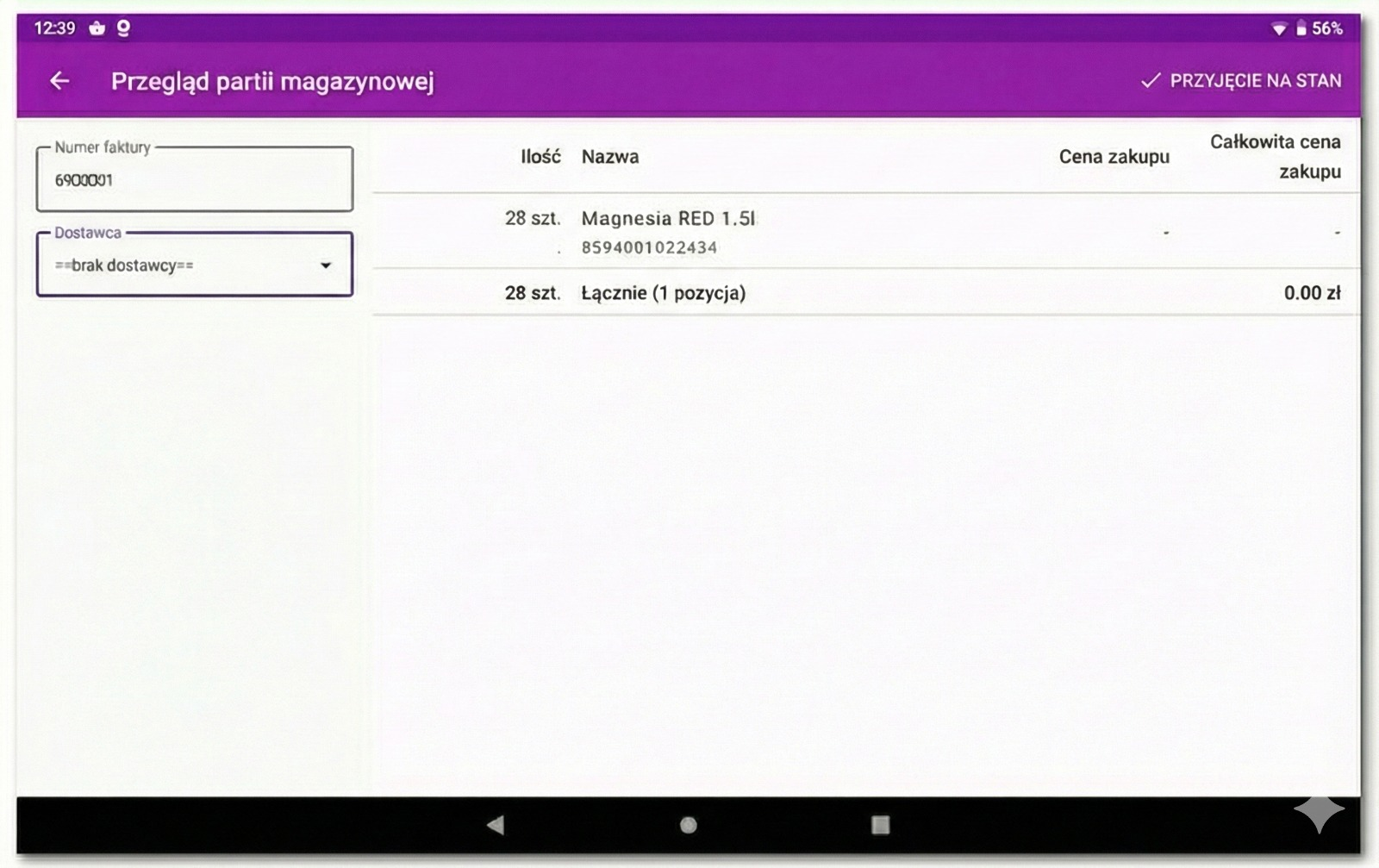
Aby zapisać wszystkie dane, użyj przycisku ZAKOŃCZ INWENTARYZACJĘ w prawym górnym rogu. Do zakończonej inwentaryzacji możesz dodać notatkę. W przypadku zbiorczego przyjęcia towaru wybierz przycisk DALEJ, aby przejść do ekranu podsumowania, gdzie wybierasz dostawcę i wpisujesz numer faktury. Następnie użyj przycisku PRZYJĘCIE NA STAN, aby wszystko zapisać. |

|
Łączna ilość w podsumowaniu zbiorczego przyjęcia towaru jest podawana tylko wtedy, gdy jednostki są jednakowe dla wszystkich przyjmowanych produktów. |

Tworzenie nowego produktu dla zbiorczego przyjęcia towaru
Jeśli podczas zbiorczego przyjęcia towaru zeskanujesz kod kreskowy, który nie jest przypisany do żadnego produktu w kasie, pojawi się poniższe okno dialogowe i będziesz mieć możliwość utworzenia nowego produktu lub przypisania kodu do istniejącego produktu w kasie.
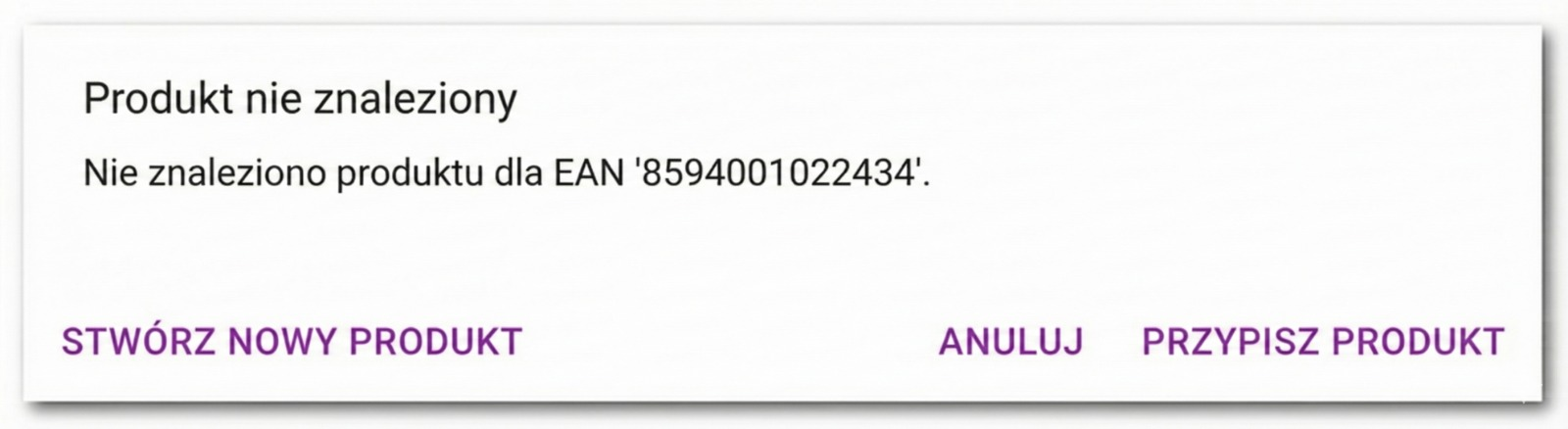
Jeśli tworzysz nowy produkt, ważna jest opcja Produkt sprzedażowy, która pozwala od razu wprowadzić cenę sprzedaży dla nowego produktu. Jeśli jest to na przykład surowiec, którego użyjesz jako Recepture, pozostaw tę opcję nieaktywną.
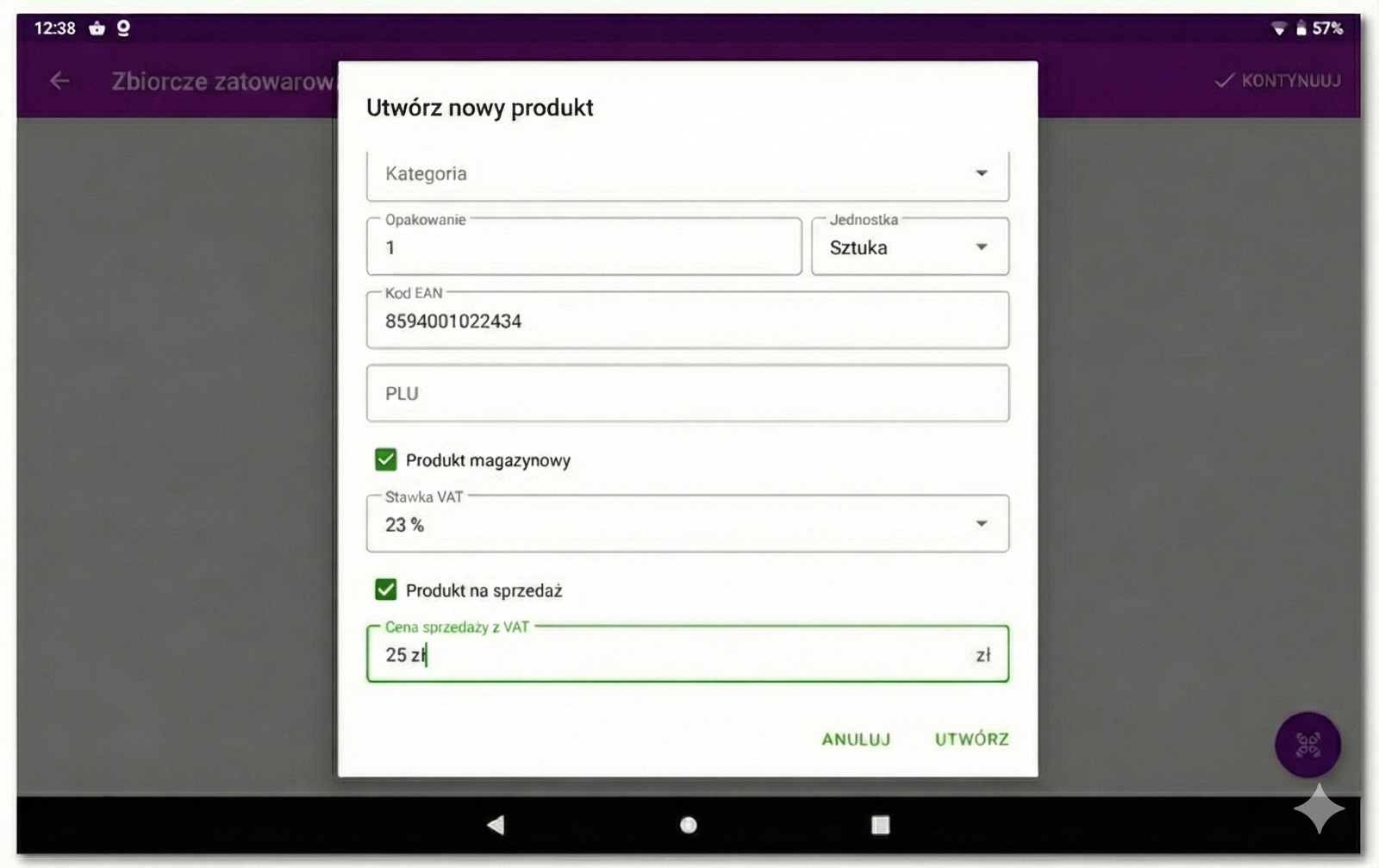
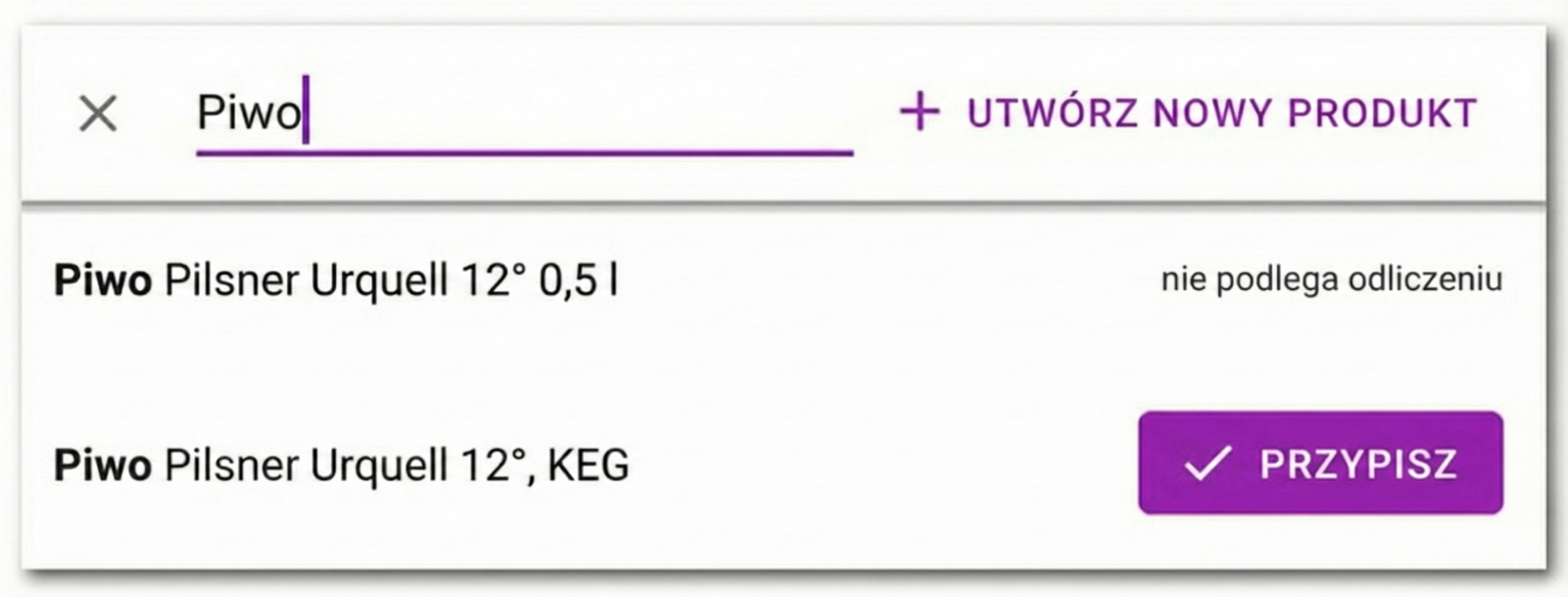
Opcja PRZYPISZ PRODUKT otwiera okno wyszukiwania. Na podstawie wpisanych znaków zostaną wyświetlone pasujące produkty, a przycisk PRZYPISZ przypisze zeskanowany kod jako EAN do wybranego produktu.