|
Prawidłowe ustawienie terminala płatniczego oraz jego parametrów komunikacji zawsze powinien wykonać dostawca terminala. Nie zalecamy samodzielnej zmiany ustawień sterownika. Niepoprawna konfiguracja może spowodować zerwanie komunikacji między kasą dotykową a terminalem, a w konsekwencji konieczność płatnej ponownej wizyty technika. Poniższa procedura jest przeznaczona wyłącznie dla zaawansowanych użytkowników! |

Podłączenie terminala do kasy dotykowej
Instalacja sterownika terminala płatniczego
Konfiguracja sterownika terminala płatniczego
Krok 1: Podłączenie terminala do kasy
Terminal płatniczy łączy się z tabletem pośrednio przez sieć komputerową klienta. Za fizyczne podłączenie terminala do sieci, jego poprawną konfigurację oraz nadanie stałego (statycznego) adresu IP odpowiada dostawca terminala. Podczas instalacji technik ustawia w terminalu stały adres IP i wpisuje go do protokołu integracji z systemem kasowym (POS). Ten adres IP jest niezbędny do prawidłowej komunikacji z kasą dotykową.
|
•Zalecamy rezerwację adresu IP terminala w serwerze DHCP routera (rezerwacja po MAC). Dzięki temu terminal zawsze otrzyma ten sam adres IP wymagany do komunikacji z tabletem. Alternatywnie można nadać adres IP spoza puli DHCP. •Instrukcje konfiguracji na samym terminalu płatniczym znajdziesz tutaj. |

Krok 2: Instalacja sterownika terminala płatniczego
Dotykačka udostępnia własny sterownik terminala płatniczego, który odpowiada za komunikację między kasą a terminalem. Po instalacji terminala należy skonfigurować system kasowy (sterownik terminala) i wprowadzić statyczny adres IP ustawiony przez dostawcę w terminalu. Instalacja i konfiguracja są proste.
|
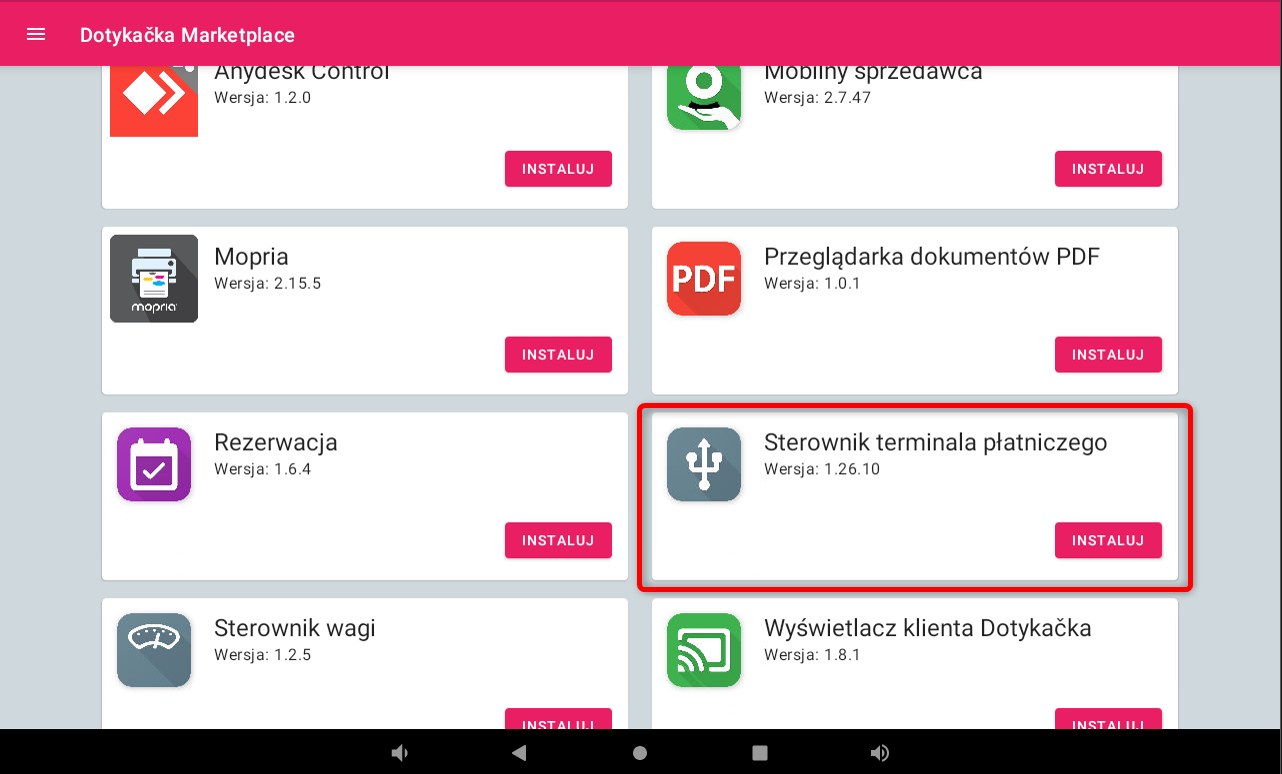
Pobierz i zainstaluj aplikację Sterownik terminala płatniczego z aplikacji Dotykačka Marketplace. Szczegóły znajdziesz w rozdziale Instalowanie aplikacji. |

|
Wybierz aplikację Sterownik terminala płatniczego i zainstaluj ją przyciskiem INSTALUJ. |

Krok 3: Konfiguracja sterownika terminala płatniczego
|
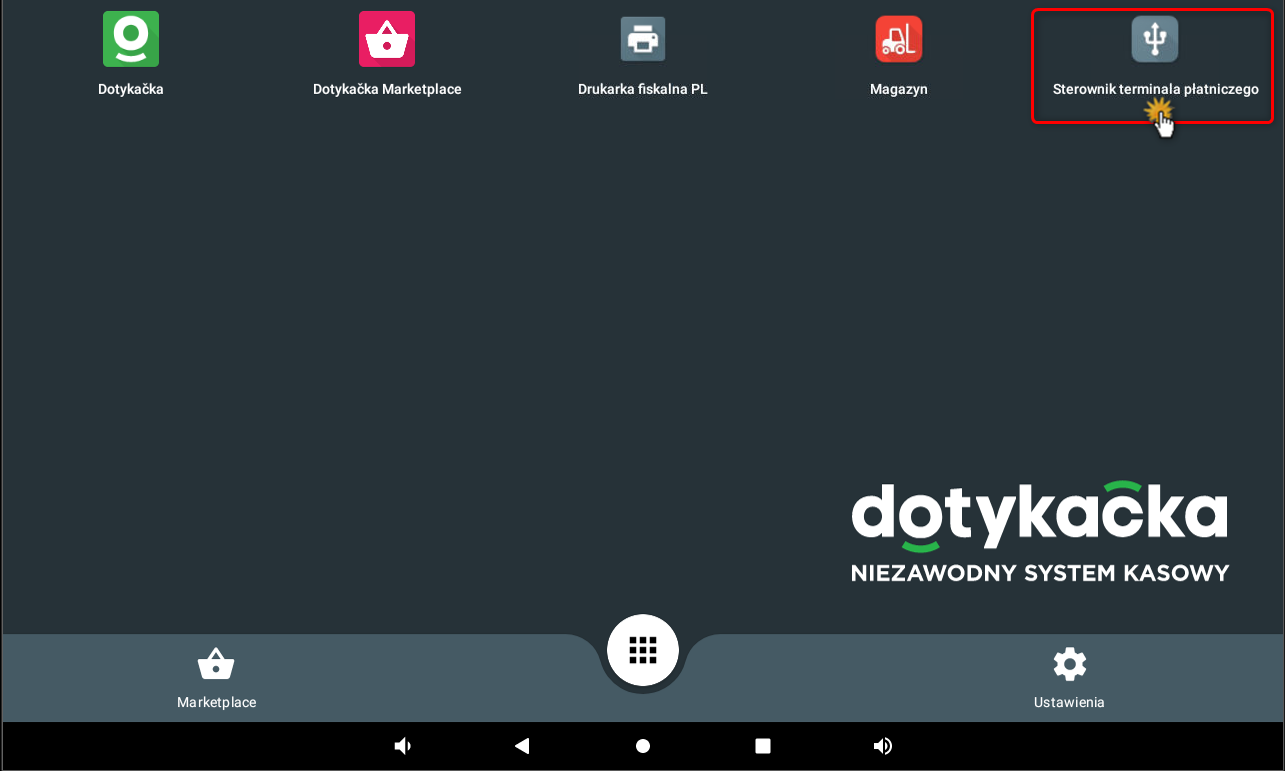
Po instalacji ikona Sterownik terminala płatniczego będzie widoczna na pulpicie tabletu. Otwórz ją, aby przejść do ustawień. |
|
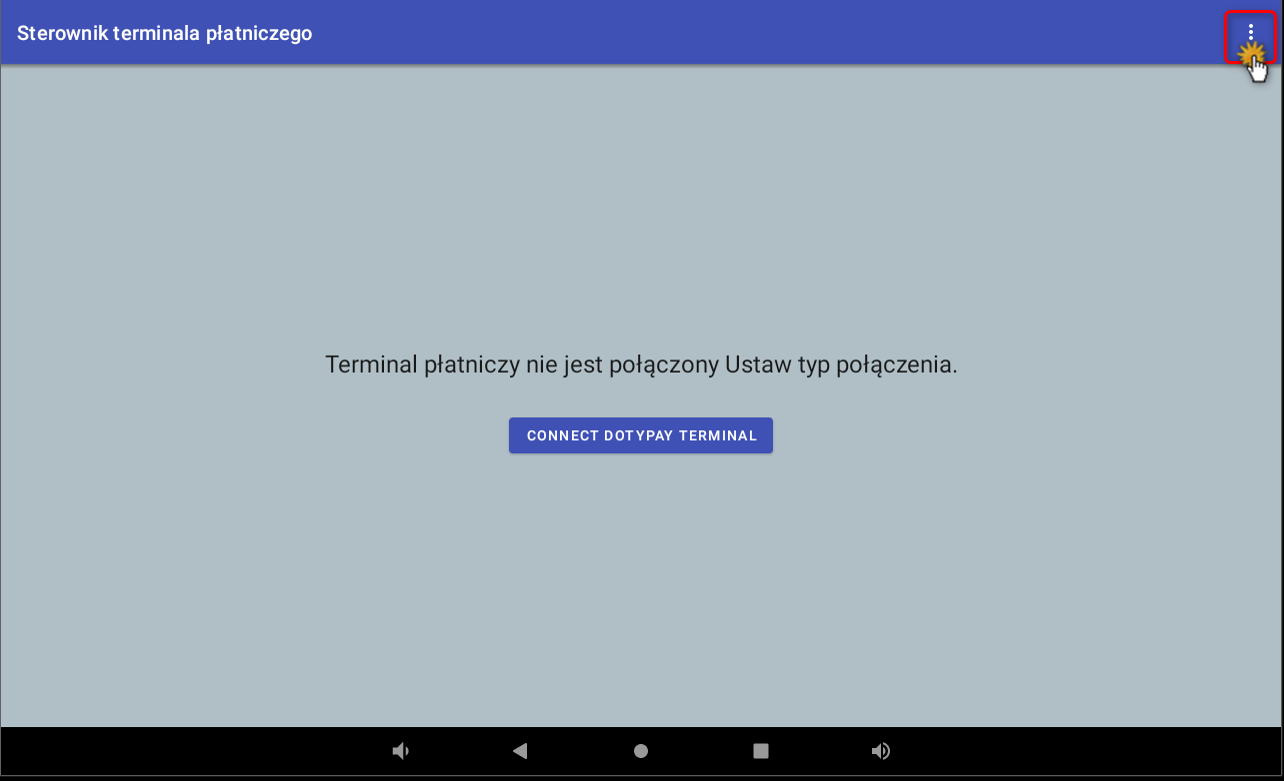
Uruchom aplikację sterownika. Zaakceptuj warunki i naciśnij KONTYNUUJ. Aby wejść do ustawień urządzenia, kliknij trzy kropki w prawym górnym rogu i wybierz Ustawienia. |
|
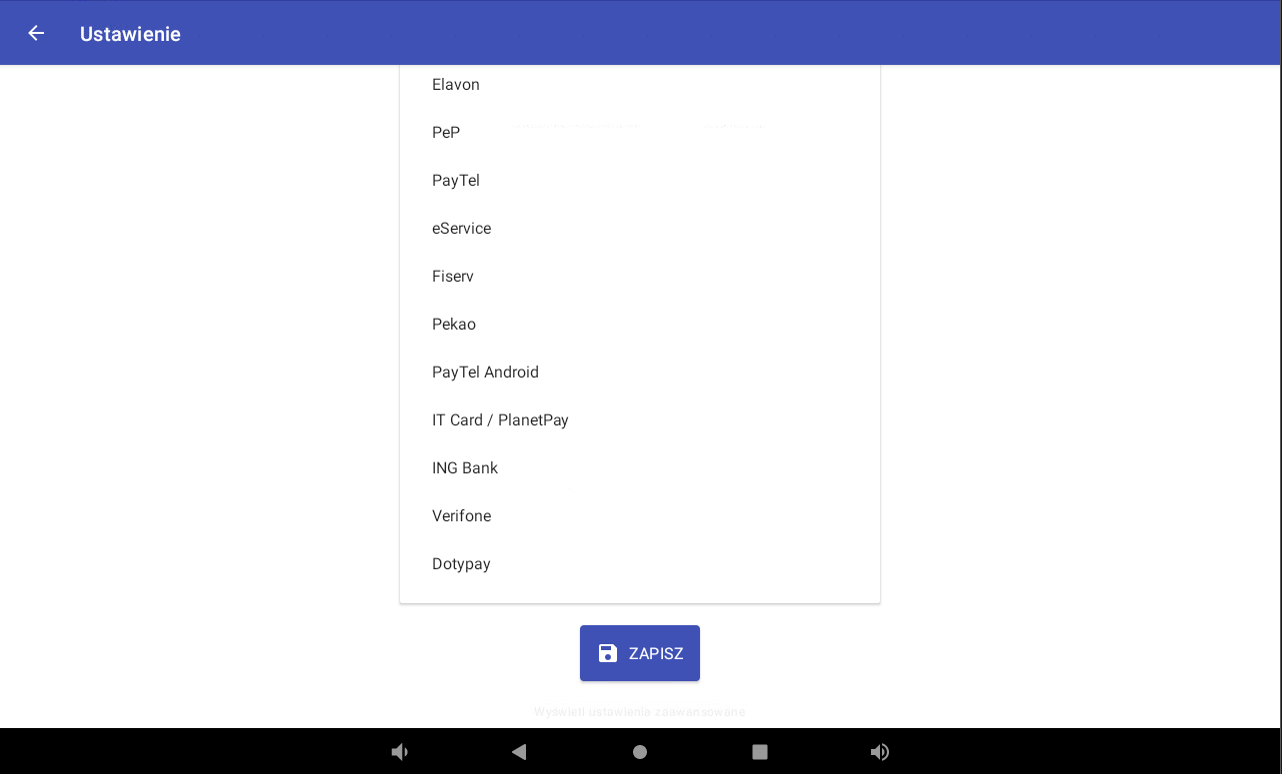
Wyświetli się lista operatorów płatności. Wybierz właściwego i kliknij ZAPISZ. |

|
Po wyborze operatora płatności wyświetlą się dostępne metody połączenia. Kliknij tę z której chcesz skorzystać. |

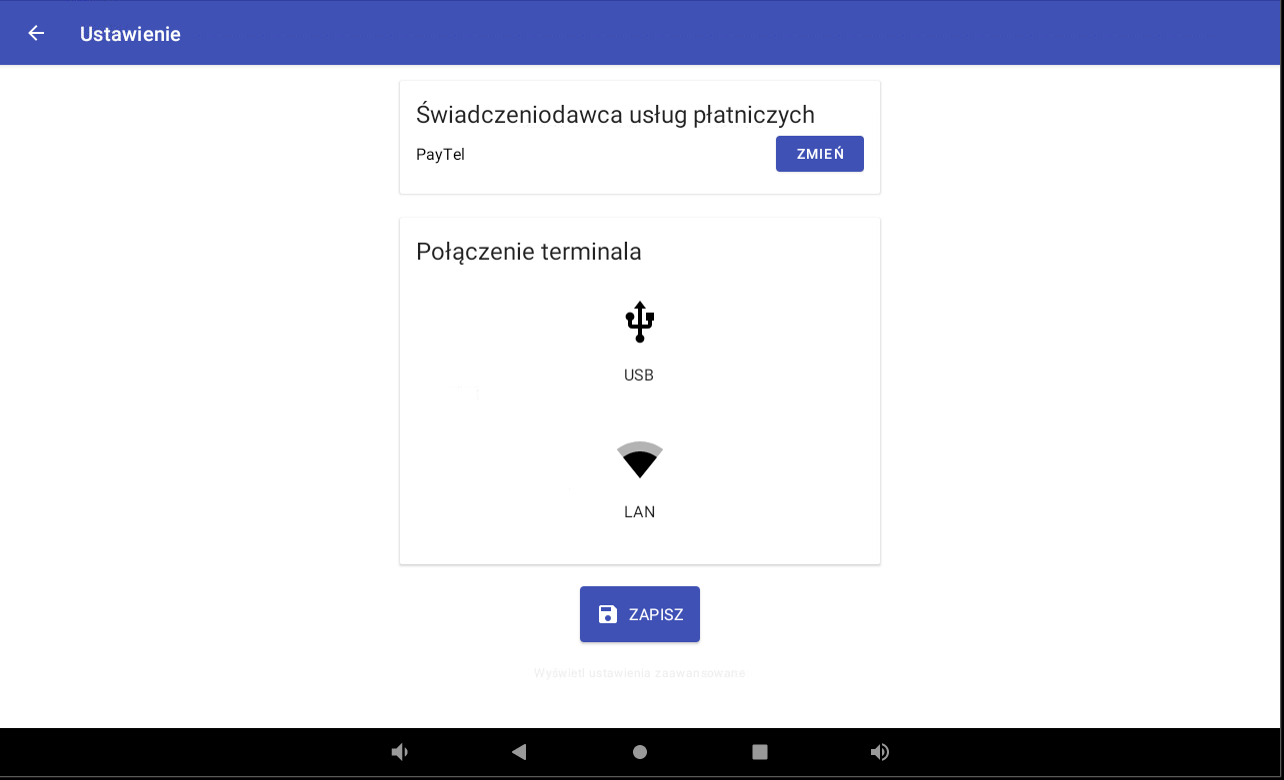
Kontynuuj zgodnie z typem używanego terminala:
•LAN — terminal podłączony sieciowo (TCP/IP)
