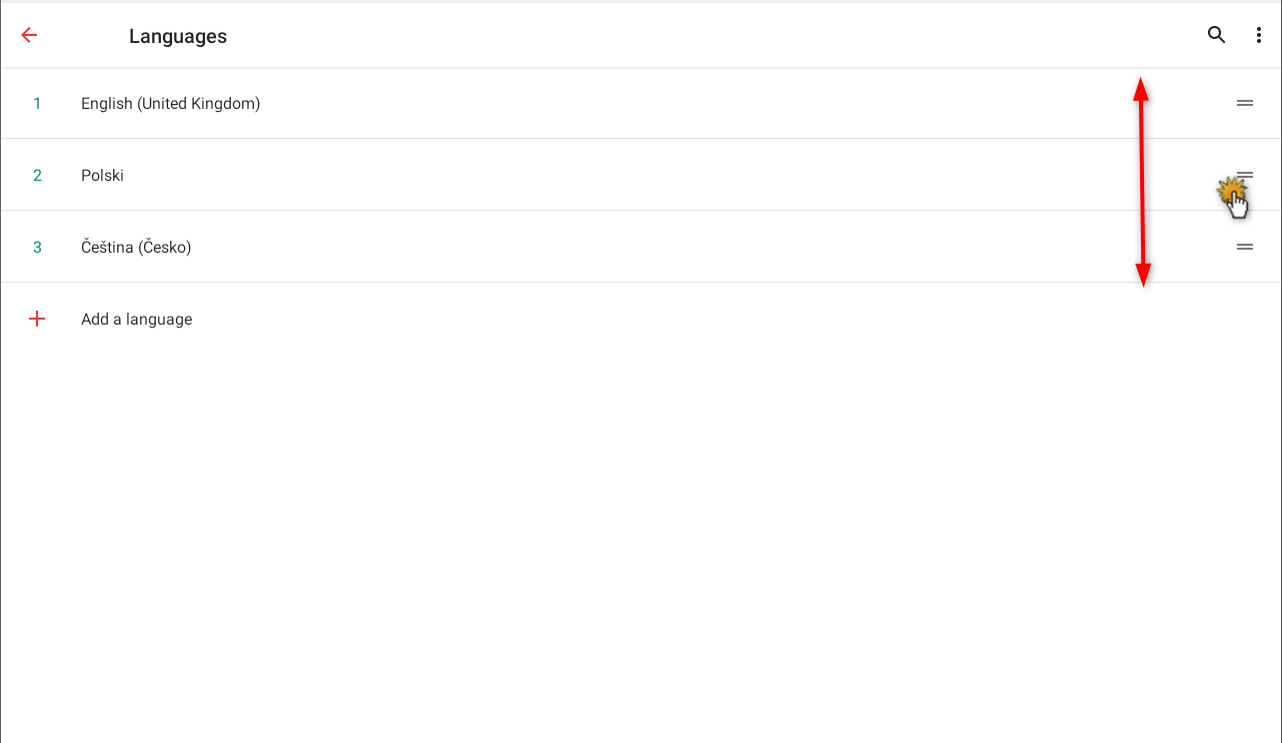
Język aplikacji Dotykačka odpowiada językowi ustawionemu w systemie Android. Aby więc zmienić język, najpierw należy zmienić język w ustawieniach systemowych. Jeśli wybierzesz jeden z obsługiwanych języków, Dotykačka automatycznie użyje tego języka. W przypadku wybrania innego, nieobsługiwanego języka, interfejs Dotykačka będzie po angielsku.
|
Aby zmienić język interfejsu webowego Chmury Dotykačka, skorzystaj z tej sekwencji. |

Jak zmienić język aplikacji?
|
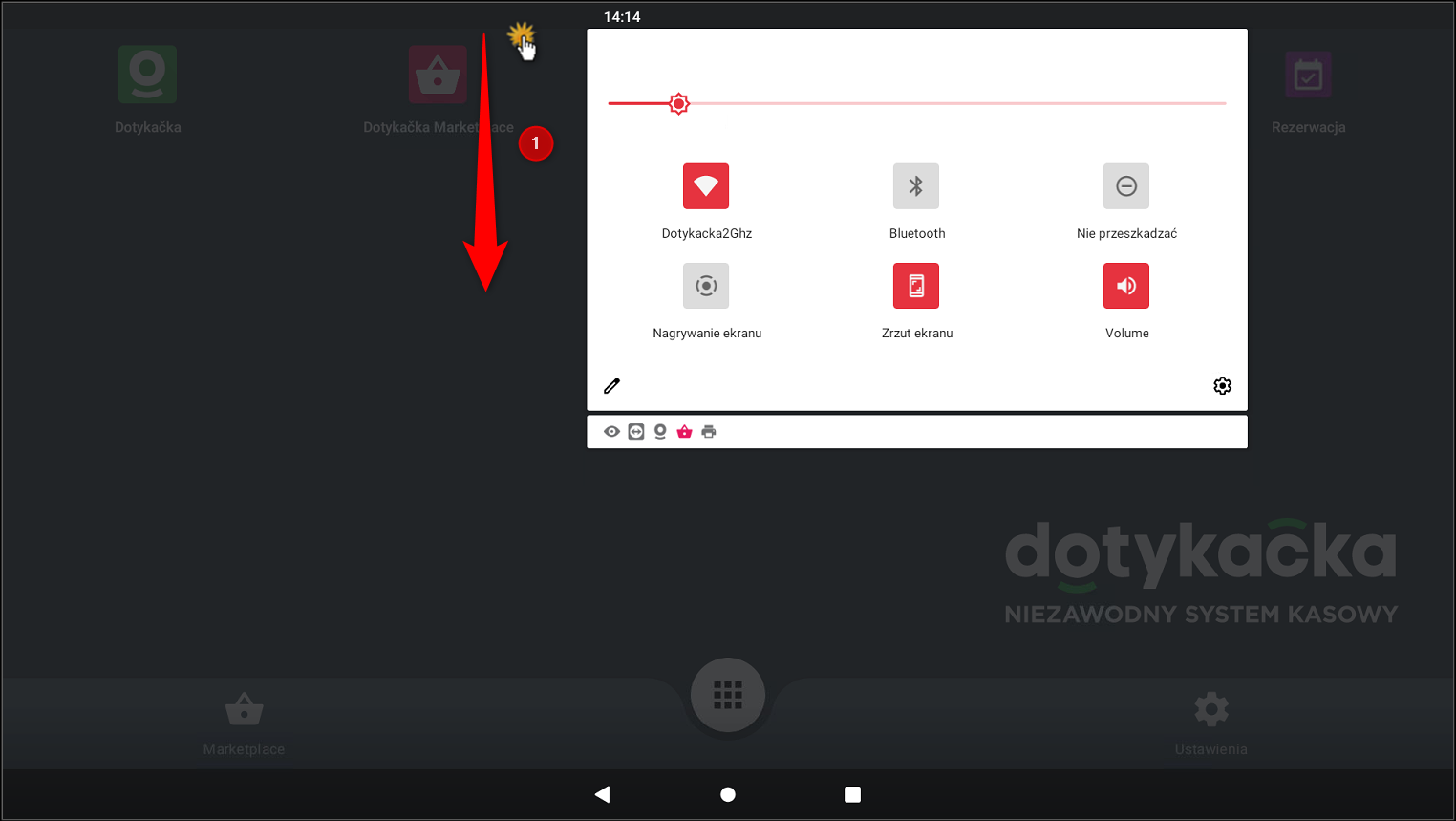
Przeciągnij w dół górny pasek z zegarem i stuknij ikonę koła zębatego. Przejdziesz do ustawień Androida. |

|
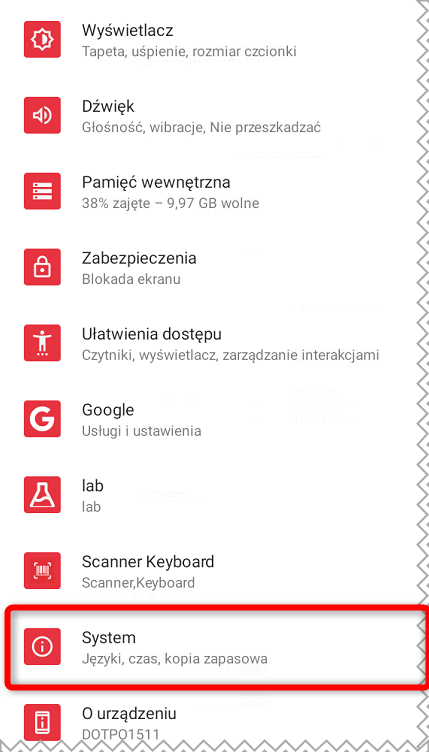
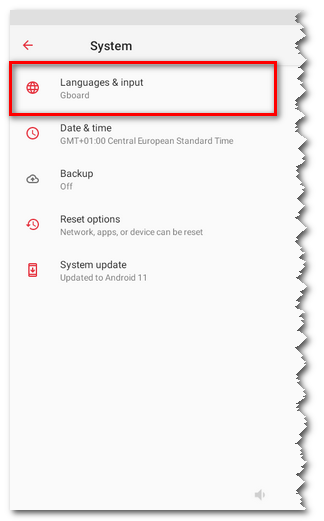
W wyświetlonym menu wybierz System » Języki i wprowadzanie ( Languages & input ), a następnie Języki. To przeniesie Cię do listy języków. Na starszych tabletach wybierz w menu Jazyk a zadávání (Język, klawiatura, głos / Language & input). |

 |
 |
|
Wybierz z listy żądany język lub dodaj go do listy. Przeciągając język z prawej strony i przesuwając (góra/dół), możesz zmienić kolejność. Język na pierwszym miejscu jest zawsze językiem systemu Android. Po uruchomieniu aplikacji Dotykačka będzie ona w wybranym, obsługiwanym języku - jeśli wybierzesz język nieobsługiwany przez aplikację, interfejs będzie po angielsku. |