Jak podłączyć drukarkę LAN
|
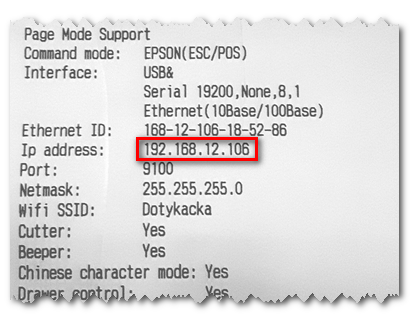
Wciśnij i przytrzymaj na drukarce przycisk FEED i włącz drukarkę. Wydrukują się parametry i ustawienia drukarki. W wydrukowanych informacjach znajdziesz parametr Ip address: i obok niego adres IP, który drukarka ma ustawiony fabrycznie. Zapamiętaj ten adres IP. |

|
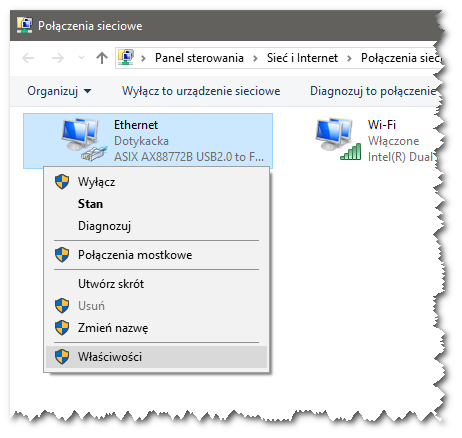
Podłącz za pomocą standardowego kabla sieciowego (Ethernet) drukarkę do komputera. W komputerze należy otworzyć zestawienie połączeń sieciowych (Wciśnij przycisk START i wprowadź ncpa.cpl). Wybierz kablowe połączenie sieciowe (przeważnie oznaczone jako Podłączenie do sieci lokalnej lub Sieć Ethernet) i kliknij na połączenie prawym przyciskiem. Z wyświetlonego menu wybierz Właściwości. |

|
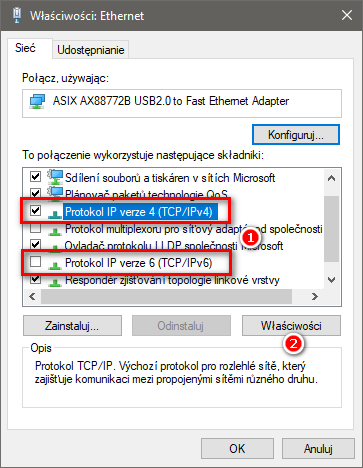
We właściwościach połączenia sieciowego zdezaktywuj Protokół IP wersja 6. Następnie kliknij na Protokół IP wersja 4 i wybierz Właściwości. |

|
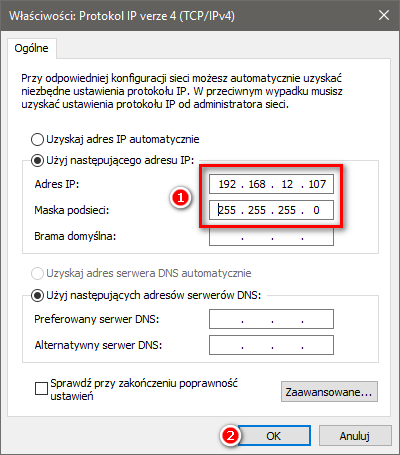
Jeśli we właściwościach protokołu IP wersja 4 nie jest ustawiony stały adres IP, zaznacz opcję Zastosować następujący adres IP i w pole adres IP wprowadź adres IP w takim samym zakresie (nigdy jednak taki sam), w jakim jest ustawiona drukarka. Tzn. na przykład 192.168.12.107. Jeśli komputer ma ustawiony stały adres IP, przepisz ten adres i dopiero potem przepisz go z nowym adresem. Następnie po konfiguracji drukarki przywróć oryginalny adres IP. Przesuń się w pole Maska podsieci i wprowadź 255.255.255.0, następnie za pomocą przycisku OK zapisz zmiany. |

|
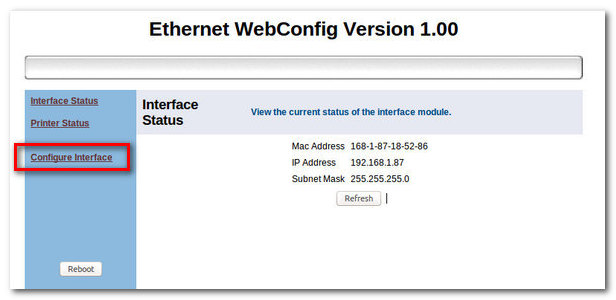
Teraz należy otworzyć przeglądarkę internetową i w pasek adresu wprowadzić adres IP drukarki. Otworzy się w interfejsie sieciowym dla konfiguracji drukarki. Na wyświetlonej stronie kliknij Configure Interface. |
|
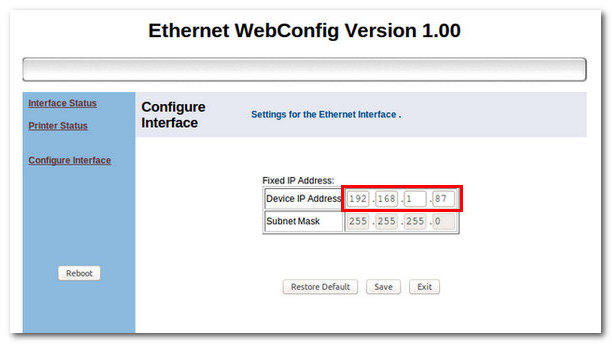
W pole obok tekstu Device IP Address wprowadź nowy adres IP drukarki, który koresponduje z Twoją lokalną siecią (z lokalną siecią klienta). Drukarki LAN obsługują tylko statyczny adres IP. Nie ma możliwości dynamicznego przypisania adresu IP z serwera DHCP. Dotykačka musi mieć drukarkę LAN także zdefiniowaną przez adres statyczny. Ustawiony adres IP uzupełnij w ustawienia drukarki, której używasz dla druku zamówień. |
|
Po zapisaniu ustawionego adresu IP należy jeszcze uruchomić ponownie drukarkę. Informuje o tym wyświetlony dialog. Kliknij na przycisk Reboot, w ten sposób wykonasz restart drukarki. Po ponownym uruchomieniu drukarka będzie używać ustawionego na nowo adresu IP, pod którym będzie dostępna w sieci. |

